スマートフォンでの利用手順

概要

  • スマートフォンで「楽楽精算」を利用する方法について説明します。
    スマートフォンから「楽楽精算」へアクセスし、申請および承認を行うことができます。
  • マートフォンからの利用方法は以下2パターンです。
  1. スマートフォンのブラウザから、スマートフォンブラウザ版「楽楽精算」を利用
  2. iPhone/Android版「楽楽精算」アプリを利用

補足

社内展開用のスマートフォン版 利用マニュアルひな形(PPT形式)をご用意しております。必要に応じて内容を書き換えてご利用ください。
詳細は、資料ライブラリをご覧ください。

2パターンの利用方法

iPhone/Android版「楽楽精算」アプリ

iPhone/Androidでは「楽楽精算」アプリを利用できます。

スマートフォンブラウザ版

スマートフォンブラウザ版「楽楽精算」は、パソコン版「楽楽精算」URLの最後尾の「a」を「m」に変更することでアクセスできます。

  • パソコン版URL        : https://▲▲▲.jp/●●●●●● a/
  • スマートフォンブラウザ版URL: https://▲▲▲.jp/●●●●●● m/ ←「a」を「m」に変える


対象OS、対象ブラウザの情報は、「楽楽精算」の動作保証環境 > スマートフォンブラウザ版の動作保証環境をご覧ください。

注意

スマートフォンから、パソコン版URLへアクセスして「楽楽精算」を利用することは、動作保証対象外です。
スマートフォンからブラウザ経由で「楽楽精算」を利用する場合は、スマートフォンブラウザ版のURL(末尾がm)にアクセスしてください。


スマートフォンで利用できる機能

※以下の表に記載のない機能は利用できません。

■事前申請/精算 詳細
交通費精算 ・申請/代理申請
・取下げ
・乗換案内機能
・ファイル添付(オプション)
・ICカード取込み(オプション)
※取込済みのデータの利用のみ可能/新規でICカードのデータを取り込む場合、別途「楽楽精算ICリーダー」アプリが必要
※ICカード取込は交通費精算、出張精算、海外出張精算で利用可能
・電子帳簿保存法(オプション)
出張申請/出張精算
海外出張申請/海外出張精算
経費申請/経費精算
交際費申請/交際費精算
■承認  
交通費精算

・承認、代理承認
・差戻し

 ※「ワークフローオプション」をご利用の場合、
  スマートフォンアプリからの「承認」および
  「差戻し」のみ可能です。
    代理承認や代理での差戻しはできません。

出張申請/出張精算
海外出張申請/海外出張精算
経費申請/経費精算
支払依頼
交際費申請/交際費精算
振替伝票
ワークフロー
■伝票の閲覧  
  ・【申請者】自身の申請済みの伝票の閲覧
・【承認者】自身の申請済みの伝票、承認済み伝票の閲覧
※「ワークフローオプション」をご利用の場合、
 スマートフォンアプリから承認済みワークフロー伝票も
 閲覧可能です。

※スマートフォンからは代理申請者が代理で領収書をアップロードはできません。
詳細は、領収書/請求書を代理アップロードする方法を知りたいをご確認ください。
※「ファイル添付オプション」の詳細は「ファイル添付オプションご利用検討中の方へ」にてご案内しております。

補足

注意

スマートフォンで利用できない機能(一例)

  • 支払依頼・振替伝票の申請
    利用できません。承認および、承認済み伝票の閲覧のみ可能です。

  • 表示レイアウト
    スマートフォン専用の画面レイアウト(表示位置など)は設定できません。
    スマートフォン画面に表示される項目は、「項目設定」で「任意」「必須」に設定した項目のみとなります。

  • IPアドレス制限オプション
    スマートフォンブラウザ版へのアクセスは、アクセス制限の対象外となります。許可したIPアドレス以外からも、スマートフォンブラウザ版「楽楽精算」へアクセスできます。
    詳細は、IPアドレス制限オプションの初期設定をご覧ください。

  • ワークフローオプション
    スマートフォンアプリでは、申請/代理申請/代理承認は対象外です。
    その他、一部ご利用できない機能は以下の表をご確認ください。
    ※スマートフォンブラウザ版では「ワークフローオプション」はご利用いただけません。
機能 スマートフォンアプリ
申請/代理申請 ×
承認/代理承認 承認のみ可/代理承認は不可
差戻し
承認伝票の閲覧
画面レイアウトの設定


管理画面で設定した内容が反映される

  • クレジットカード連携オプション
    スマートフォンアプリではクレジットカード連携の明細を紐づけた伝票の申請はできません。
    ただし、クレジットカード連携の明細を紐づけた伝票の「承認」 はスマートフォンアプリから利用可能です。

  • 承認者の追加/承認時の伝票修正
    「承認者の追加」や「承認時の伝票修正」はスマートフォンでは利用できません。

  • マイパターン・よく使う項目
    スマートフォンでは、マイパターンや「よく使う項目」機能は利用できません。


設定手順

※以下はスマートフォンブラウザ版 、iPhone/Android版「楽楽精算」アプリともに共通の設定です。

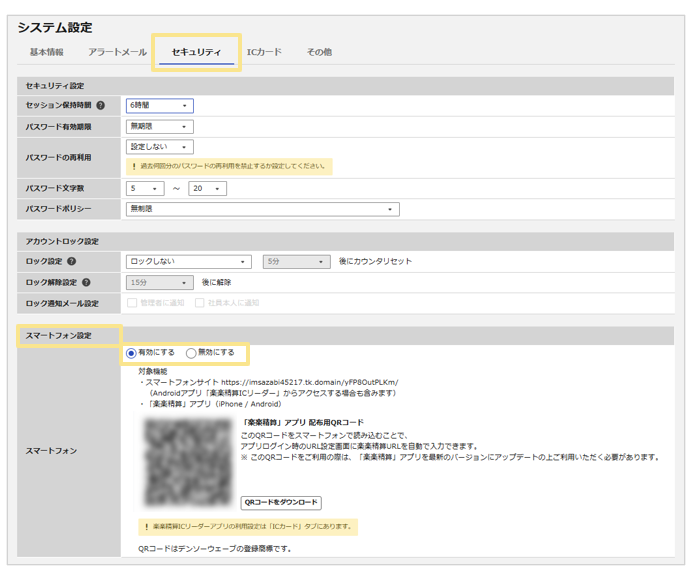
  1. 「管理」タブ >「システム設定」をクリック
  2. 「セキュリティ」タブ >「スマートフォン設定」>「スマートフォン」を「有効にする」にチェック
    ※初期値は「有効にする」となっています。
    1295_seihin_01_20251219
  3. 「確定」をクリック
≪完了≫

スマートフォンブラウザ版

「システム設定」の設定後、スマートフォンブラウザ版のURLを社内に周知してください。
※スマートフォンブラウザ版「楽楽精算」のURLは、パソコン版「楽楽精算」URLの最後尾の「a」を「m」に変更したURLです。

iPhone/Android版「楽楽精算」アプリ

「システム設定」の設定後、App Store(iPhoneのアプリストア)またはGoogle Play(Androidのアプリストア)にて、「楽楽精算」で検索してアプリをインストールしてください。

画面説明

ログイン画面

スマートフォンブラウザ版

スマートフォンブラウザ版「楽楽精算」のURL(末尾が「m」のURL)を開き、「楽楽精算」のログインID、パスワードを入力してログインしてください。
1295_seihin_02_20251219

iPhone/Android版「楽楽精算」アプリ

以下情報を入力してログインしてください。

  • 「楽楽精算」URL(パソコン版、スマートフォンブラウザ版どちらでも可能)
  • 「楽楽精算」のログインID
  • パスワード
1295_seihin_03_20251219

QRコードによる「楽楽精算」URLの入力

QRコードを利用することで、アプリログイン時にURL設定画面で「楽楽精算」URLを
自動入力できます。
※配布用のQRコードのため、管理者のみダウンロードができます。

注意

管理者のみダウンロードができる配布用のQRコードが2025年3月10日(月)のバージョンアップに伴い変更されています。

社内向けマニュアルやお知らせページなどにQRコードを掲載し、社内へ配布されている場合は、お手数ですがQRコードをダウンロードし、マニュアルの修正や社内へのご案内をお願いします。


  1. 管理者が「管理」タブ >「システム設定」>「セキュリティ」タブ >「スマートフォン設定」 からQRコードをダウンロード
    1295_seihin_04_20251219
  2. ウンロードしたQRコードを社内に共有
    (申請者/承認者向けの社内マニュアルに掲載する、など)
  3. アプリの利用者が、配布されたQRコードを読み取る
    ※「楽楽精算」アプリでQRコードを読み取ることはできません。カメラアプリからQRコードを読み取るか、別途QRコード読み取りアプリをご利用ください。
  4. ①「楽楽精算」アプリをダウンロードしていない状態で、QRコードを読み取った場合
    アプリのダウンロードページへ遷移します。
    プリをダウンロード後、再度QRコードを読み取ると、URLが自動で入力されます。

    「楽楽精算」アプリをダウンロードした状態で、QRコードを読み取った場合
    URLが自動で入力されます。
    1295_seihin_05_20251219
  5. URLが入力された状態で、「確定」をクリック

≪完了≫

補足


ログイン後の画面 iPhone/Android版「楽楽精算」アプリ

お知らせ画面

1295_seihin_06_20251219

  1. 「申請・承認」メニューのメッセージ欄
    パソコン版の「申請・承認」タブに表示されるメッセージと同じ内容が表示されます。
    ※パソコン版でメッセージ欄上に表示される「ファイル」は、スマートフォンアプリでは表示されません。

  2. お知らせ
    パソコン版「お知らせ」タブに表示されるメッセージと同じ内容が表示されます。
    ソコン版でお知らせタブに表示される「ファイル」は、スマートフォンアプリでは示されません。

補足

アプリ操作中に、お知らせやメッセージの内容を閲覧したい場合は、
各タブの画面右上にある「iマーク」をタップすると閲覧できます。

1295_seihin_07_20251219


「書類」タブ

※本タブは、「電子帳簿保存法オプション」をご契約いただいており、かつ「システム設定」で電子帳簿保存法対応を「対応する」に設定している場合に表示されます。

1295_seihin_08_20251219

  1. 領収書の読み取り(1枚)
    領収書を1枚ずつ撮影するためのカメラが起動します。
  2. 領収書の読み取り(連続)
    領収書を連続で最大10枚まで撮影するためのカメラが起動します。
  3. ファイルから登録
    領収書/請求書の登録画面に遷移します。
  4. 閲覧・編集
    領収書/請求書の一覧画面に遷移します。

「申請」タブ

※表示項目は運用や設定内容により異なります。

1295_seihin_09_20251219

  1. 一時保存
    一時保存をしている伝票がある場合にのみ、対象の申請種別の伝票が表示されます。
  2. 差戻し
    差戻しをされた伝票がある場合にのみ、対象の申請種別の伝票が表示されます。
  3. 申請済み
    ログインユーザーが申請した過去の履歴を参照できます。
  4. 申請
    申請をする申請種別をタップすると、伝票入力画面に遷移します。

「承認」タブ

※表示項目は運用や設定内容により異なります。

1295_seihin_10_20251219

  1. 未承認
    承認権限があり、かつ未承認の伝票がある場合に表示され、対象の申請種別の伝票を承認できます。
  2. 未承認(代理承認)
    代理承認者に設定されており、かつ未承認の伝票がある場合に表示され、対象の申請種別の伝票を代理承認できます。
  3. 承認済み
    「承認データ一覧」の権限がある場合、ログインユーザーが承認した伝票を参照できます。

「その他」タブ

※表示項目は運用や設定内容により異なります。

1295_seihin_11_20251219

  1. パスワード変更
    パスワードの変更ができます。
  2. 所属の切り替え
    複数の部門に所属している場合、所属の切り替えができます。
  3. 仮払金残高
    仮払金の残高を確認できます。
  4. ログアウト
    ログアウトします。

ログイン後の画面 スマートフォンブラウザ版

※スマートフォンブラウザ版は、iPhone版・Android版ともに同じ画面です。

1295_seihin_12_20251219

  1. ユーザーマーク
    パスワード変更 : パスワードの変更ができます。
    所属の切り替え : 複数の部門に所属している場合、所属の切り替えができます。
    ログアウト   : ログアウトします。

補足

タスクバッジの表示
1295_seihin_13_20251219


2.お知らせ
お知らせタブに遷移します。
※パソコン版でお知らせタブに表示される「ファイル」は、スマートフォンブラウザ版では表示されません。

3.「申請・承認」メニューのメッセージ欄
タップすると「申請・承認」メニューのメッセージが表示されます。
※パソコン版でコメント欄上に表示される「ファイル」は、スマートフォンブラウザ版では
表示されません。

4.申請
請をする申請種別をタップすると、伝票入力画面に遷移します。

5.申請済み
ログインユーザーが申請した過去の履歴を参照できます。
1295_seihin_14_20251219
6.承認待ち
承認権限がある場合「承認待ち」が表示され、承認対象の伝票が表示されます。
1295_seihin_15_20251219 
7.承認済み
承認権限がある場合、ログインユーザーが承認した伝票を参照できます。
1295_seihin_16_20251219

申請画面

「交通費精算」を例にご案内します。

ヘッダ入力画面

1295_seihin_17_20251219

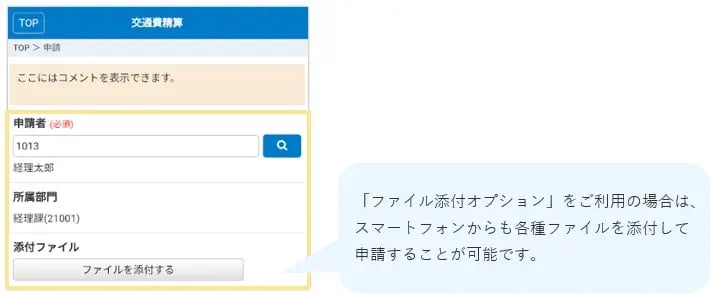
  1. コメント欄
    パソコン版の申請画面の右上に表示されるコメントが表示されます。
  2. ヘッダ
    ヘッダ部分の入力欄です。
    示される項目は、パソコン版と同様です。 設定により異なります。
    細は、申請画面・帳票レイアウト をご覧ください。

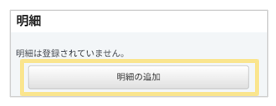
  3. 明細
    細を入力すると、一覧表示されます。
    「明細追加」をクリックすると、明細入力画面に遷移します。

  4. フッタ
    票内の「小計」「手当」の合計金額、実際の「精算額」の合計が表示されます。


    1295_seihin_18_20251219
  5. 承認フロー
    承認フローに登録されている承認ポイント(承認者)が表示されます。

  6. 申請する」「一時保存」「キャンセル」
    申請する :伝票の申請を行います。
    一時保存 :伝票が一時保存されます。
    キャンセル:入力内容がキャンセルされます

明細入力画面

ヘッダ画面の「明細追加」をクリックすると、明細入力画面に遷移します。

1295_seihin_19_20251219

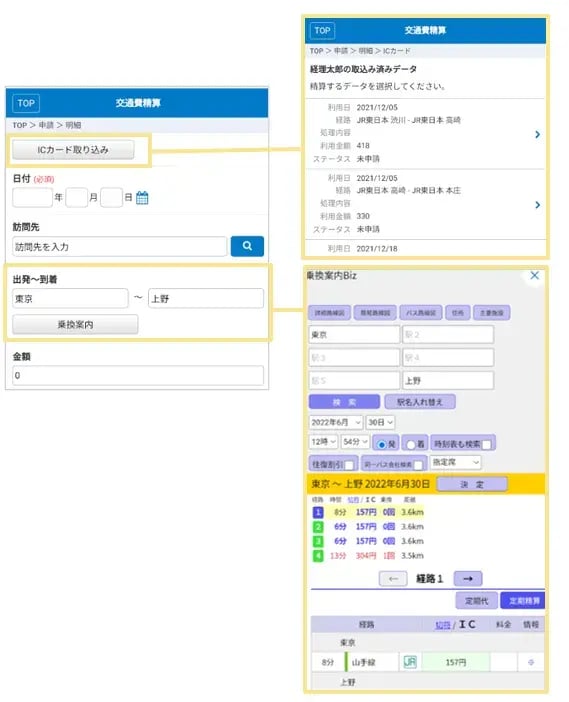
  1. 明細入力画面
    ソコン版と同様の入力画面が表示されます。 設定により異なります。
    詳細は、申請画面・帳票レイアウトをご覧ください。

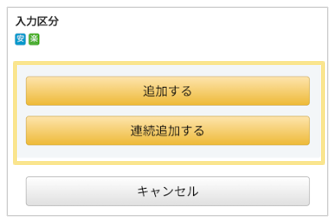
  2. 追加ボタン
    追加する  :明細を追加後、ヘッダ画面に遷移します。
    連続追加する:明細を追加後、明細入力画面に遷移します。
    キャンセル :入力内容をキャンセルします。

承認画面

「交通費精算」を例にご案内します。

1295_seihin_20_20251219

  1. 並び替え
    「伝票No.」「申請日」「申請者(申請者コード)」「合計」の「降順」「昇順」で
    並べ替えができます。
  2. 検索
    「キーワード」「伝票No.」「申請日」で検索ができます。

    1295_seihin_21_20251219
  3. 対象伝票
    対象の伝票が一覧で表示されます。 承認を行う伝票にチェックを入れます。
  4. > マーク
    > をクリックすると、伝票の詳細を確認できます。
  5. 「承認する」「差し戻す」ボタン
    承認  :チェックを入れた伝票を承認します。
    差し戻す:チェックを入れた伝票を差し戻します。

処理手順

申請する場合

「交通費精算」を例にご案内します。

  1. 「交通費精算」をタップ入力画面(ヘッダ)を入力

    1295_seihin_22_20251219※「ファイル添付オプション」について詳しく知りたい方は、 ファイル添付オプション ご利用検討中の方へ をご確認ください。

  2. 明細を追加する場合は「明細」の「明細追加」ボタンをタップ
    1295_seihin_23_20251219
  3. 明細項目を入力

    1295_seihin_24_20251219
  4. 「追加する」をタップすると明細が追加され、伝票入力画面に遷移します。
    「連続追加する」をタップすると明細を追加し、明細入力画面に遷移します。
    1295_seihin_25_20251219
  5. 明細の入力が完了したら「申請する」か「一時保存」のどちらかをタップ
≪完了≫

代理申請する場合

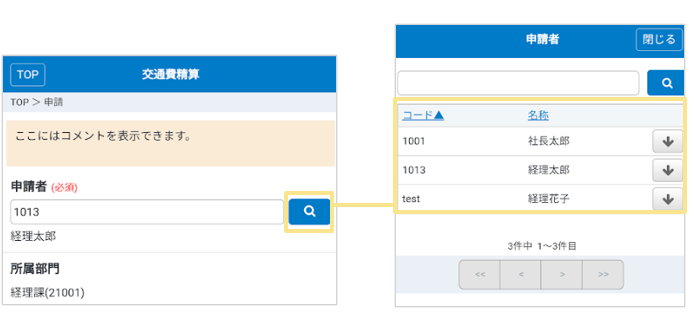
  1. 申請画面の「申請者」の「虫眼鏡マーク」をクリック
  2. 「代理申請者(入力のみ)」「代理申請者」が設定されていると、被代理申請者を選択できます。詳細は、代理申請 概要をご覧ください。
    1295_seihin_26_20251219 
  3. 以後の操作は、通常の申請と同様です。
≪完了≫

承認する場合

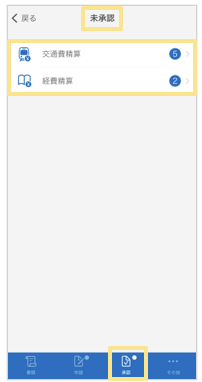
  1. 「承認」タブ >「未承認」をタップし、承認する伝票種別をタップ
    1295_seihin_27_20251219
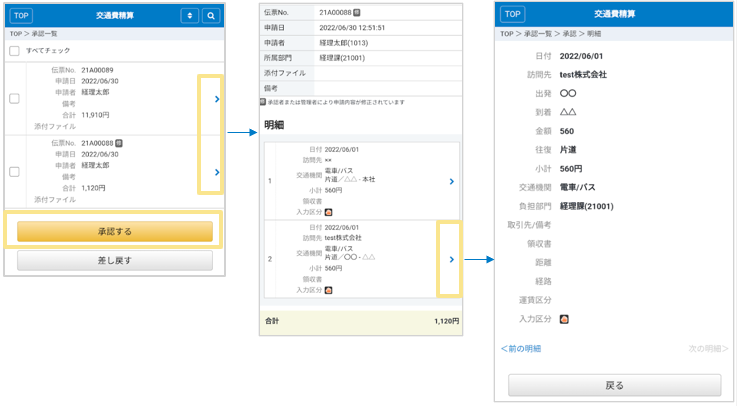
  2. 承認する伝票にチェックを入れる
    1295_seihin_28_20251219
    ■承認一覧画面
    承認一覧画面で、承認する伝票にチェックを入れ、「承認する」をタップで承認できます。
    伝票の > マークをタップすると、伝票の内容を表示できます。
    更に明細の > マーク をタップすると、明細の詳細を表示できます。
  3. 「承認する」をタップ

≪完了≫

代理承認する場合

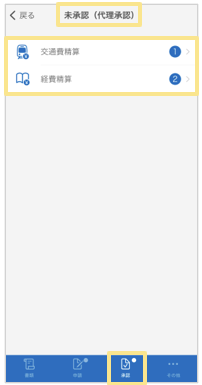
  1. 「代理承認者」に設定されていると「未承認(代理承認)」に承認対象伝票が表示されます。
    1295_seihin_29_20251219
  2. タップすると、承認伝票が表示されます。
  3. 以後の操作は、通常の承認操作と同じです。

≪完了≫

(記事ID:1295)