
手当マスタとは
- 出張時の日当や宿泊手当などを登録するマスタです。
- 固定の金額を登録しておく方法と、条件によって計算式を組み、金額を自動算出する方法の2つの設定方法があります。
動画マニュアル
手当マスタの概要と設定について案内した動画もございます。ぜひご覧ください。
設定方法
「手当マスタ」の設定方法は以下の2通りです。
- 設定方法1: 「楽楽精算」画面からの直接入力
(固定の金額で登録する件数が少ない場合、計算式を作成する場合) - 設定方法2: CSV取込
(固定の金額で登録する件数が多い場合)
ご状況に応じて設定してください。
「楽楽精算」画面からの直接入力
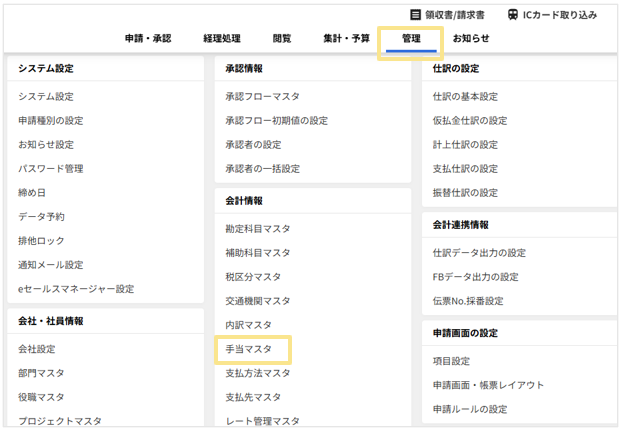
- 「楽楽精算」にログインして「管理」タブをクリックし、「会計情報」の「手当マスタ」をクリック
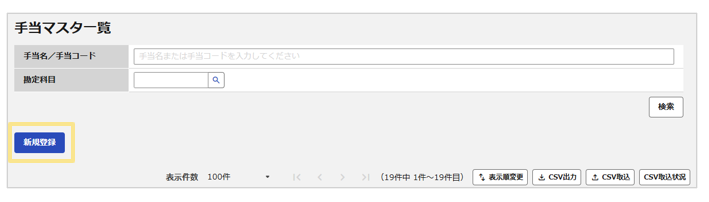
- 「手当マスタ」画面左上の「新規登録」ボタンをクリック
- *がついている必須項目と手当金額を入力し、「確定」ボタンをクリック
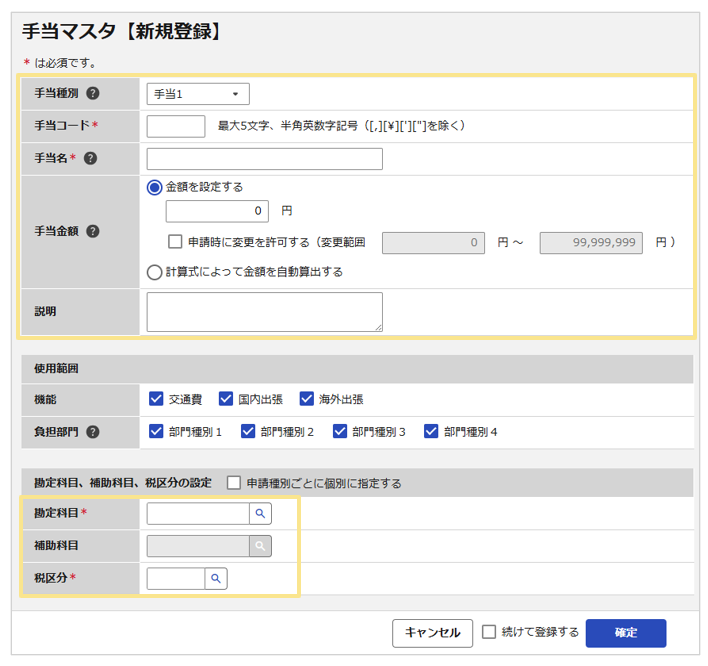
登録内容
基本的な項目のみ説明します。
| 手当種別 |
「手当1」「手当2」「手当3」「手当4」のいずれかを選択 |
| 手当コード | 最大半角5文字、半角英数字記号のみ 登録すると、後からは修正できません。再度登録をし直して対応することは可能です。 |
| 手当名 | 最大半角40文字 手当の(日帰り出張日当、宿泊日当、など)を登録してください。 申請者が選択する時にわかりやすい名称を登録してください。 |
| 手当金額 |
固定の金額を設定する場合は「金額を設定する」を選択し、金額を入力してください。 |
| 勘定科目コード | 最大半角15文字、半角英数字記号のみ 「勘定科目マスタ」に登録済みの勘定科目コードを登録してください。 |
| 補助科目コード | 最大半角15文字、半角英数字記号のみ 補助科目の利用がない場合は、登録不要のため空欄にしてください。 「補助科目マスタ」に登録済みの補助科目コードを登録してください。 |
| 税区分コード |
最大半角15文字、半角英数字記号のみ |
※手当マスタの計算式作成画面のボタンの説明は、手当マスタをご確認ください。
補足
手当種別の利用イメージ
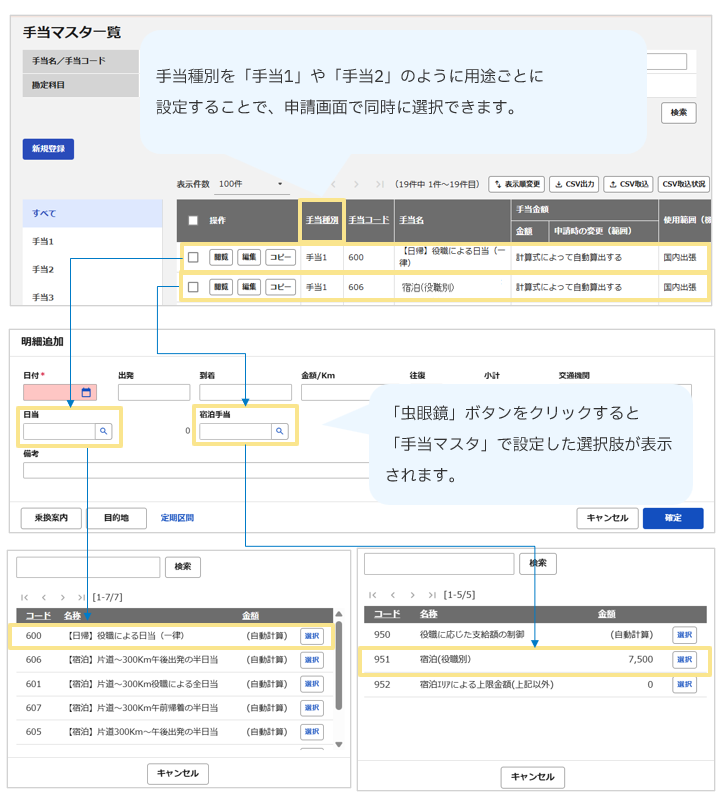 ※上記の例では手当種別1を「日当」、手当種別2を「宿泊手当」としています。
手当をヘッダに設置することもできます。
詳細は「手当マスタ」の「手当1~4」の用途を知りたいをご確認ください。
「手当マスタ」の設定は以上です。
必要な場合は「レイアウト調整」の設定を行ってください。
CSV取込
1. 手当マスタのテンプレートより、取込用テンプレートをダウンロード
2. テンプレートファイルを開く(テンプレートはExcelファイルです)
3. テンプレートに利用したい手当をすべて入力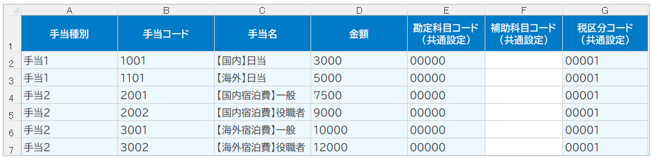
必須の登録内容
| 手当種別 |
「手当1」「手当2」「手当3」「手当4」のいずれかを選択 |
| 手当コード | 最大半角5文字、半角英数字記号のみ 登録すると、後からは修正できません。 再度登録をし直して対応することはできます。 |
| 手当名 | 最大半角40文字 手当の(日帰り出張日当、宿泊日当、など)を登録してください。 申請者が選択する時にわかりやすい名称を登録してください。 |
| 手当金額 | 手当の固定金額を登録してください。 |
| 勘定科目コード | 最大半角15文字、半角英数字記号のみ 「勘定科目マスタ」に登録済みの勘定科目コードを登録してください。 |
| 補助科目コード | 最大半角15文字、半角英数字記号のみ ※補助科目の利用がない場合は、登録不要のため空欄にしてください。 「補助科目マスタ」に登録済みの補助科目コードを登録してください。 |
| 税区分コード |
最大半角15文字、半角英数字記号のみ |
4. 入力が完了したら、Excelの左上「ファイル」をクリックし、「名前を付けて保存」をクリック
5. デスクトップなどわかりやすい場所を保存場所として選択し、「ファイルの種類」にて「CSV」を選択して保存
6.「楽楽精算」にログインして「管理」タブ >「手当マスタ」をクリック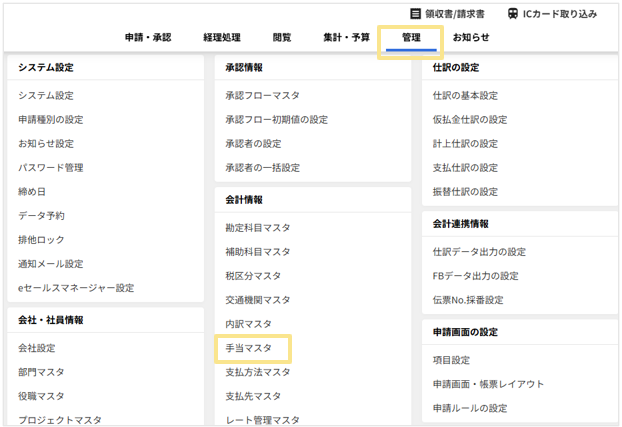
7. 「CSV取込」ボタンをクリック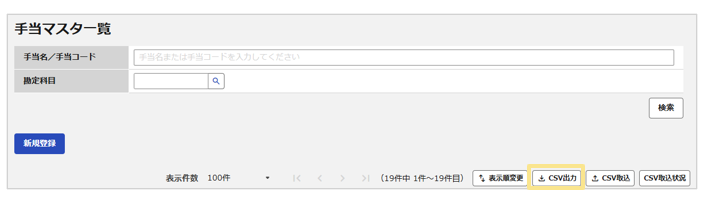
8. ファイルの選択画面となるので、1~5で作成したCSVファイルを選択し、「次へ」ボタンをクリック
9. 取込設定画面となるので、テンプレートを利用している場合は以下の設定とし、「次へ」ボタンをクリック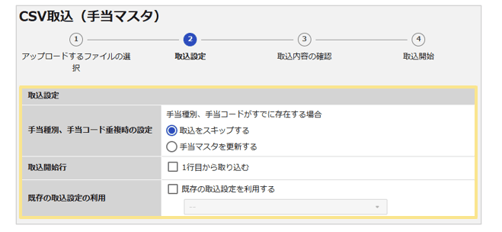
10. 取込確認の画面となるので、エラーが表示されていなければ「取り込み開始」ボタンをクリック
≪完了≫
NEXT
「手当マスタ」の設定は以上です。
必要な場合は、「レイアウト調整」の設定を行ってください。
次は「STEP2 概要」に進みましょう!
(記事ID:1115)






