
インボイス制度対応にあたり、仕訳情報に含むべき内容
インボイス制度対応にあたって必要になる可能性のある下記4点を出力するためには、関連する「楽楽精算」の設定箇所が複数にまたがることがあります。
|
■インボイス制度対応にあたり、仕訳情報に含むべき内容
|
※会計ソフトによって異なる可能性があります。
そのため、ここでは目的別に整理しそれぞれの設定例をご案内します。
あくまでも一例となりますので、各社の運用にあわせた設定をご検討ください。
| 適格請求書発行事業者との取引か否かの情報 →適格請求書発行事業者との取引かどうかを判別する 適格請求書発行事業者番号 税額 →適格請求書発行事業者番号や税額を出力する 適格請求書の交付義務が免除され、帳簿のみの保存が認められる取引である旨 →適格請求書の交付義務が免除され、帳簿のみの保存が認められる取引である旨を記載する |
適格請求書発行事業者との取引かどうかを判別する
ここでは、「適格請求書発行事業者との取引かどうかを判別する」ための情報を出力するために必要となる設定を3パターンご案内します。
会計ソフトが「適格請求書発行事業者との取引かどうかを何で判別するか」 によって必要な対応が変わります。 お使いの会計ソフトに応じた項目をご確認ください。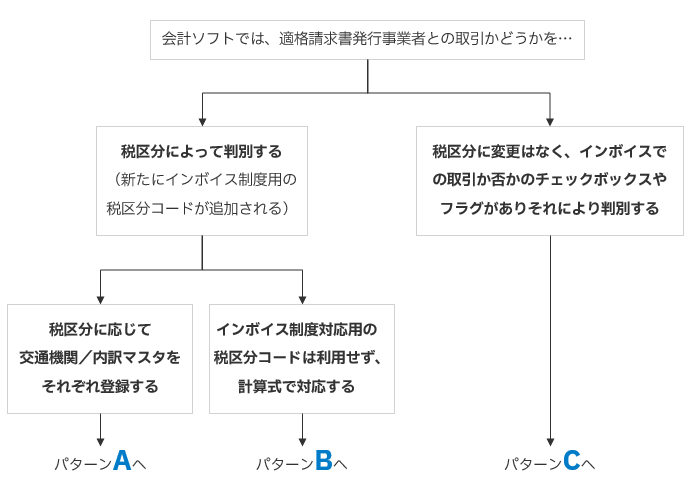
| パターンA:会計ソフトが税区分で判別する(「楽楽精算」は各マスタに登録) パターンB:会計ソフトが税区分で判別する(「楽楽精算」は仕訳の計算式で対応) パターンC:会計ソフトが請求書区分などのフラグで判別する |
パターンA:会計ソフトが税区分で判別する(「楽楽精算」の各マスタに登録)
| ✅こんな場合に該当 会計ソフト上で税区分により、適格請求書発行事業者との取引なのか、経過措置を適用する取引なのか、などを判別する場合 会計ソフト上の税区分マスタが以下のようになる場合が該当します。(一例です) 【例】 Before:「課税対応仕入」「課税対応仕入_軽減税率」「非課税」など After :「課税対応仕入(適」「課税対応仕入(経過80」「課税対応仕入(経過70」「課税対応仕入(経過50」「課税対応仕入(経過30」「課税対応仕入(免税」 メリット :設定が簡単 (「交通機関マスタ」/「内訳マスタ」はCSV取込で登録するだけ!) デメリット:選択肢が増えるため、申請時に選びづらい (免税事業者との取引が発生しないものは従来通り) ※「税区分マスタ」はCSV取込ではなく直接入力のみです。 ※設定はシンプルですが「交通機関マスタ」や「内訳マスタ」の選択肢が増えるため、追加する選択肢を工夫する、不要な項目を削るなどの対応が必要になります。 |
設定手順
- 「税区分マスタ」に会計ソフト側で新規追加される税区分を追加登録する
- 「交通機関マスタ」「内訳マスタ」に税区分マスタの追加に伴い、必要になる内容を追加登録する
【1.「税区分マスタ」登録イメージ】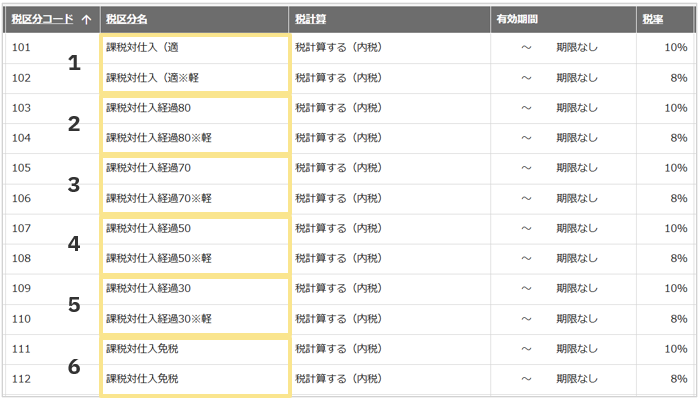
1:適格請求書発行事業者からの仕入れの際に利用する税区分
2:免税事業者などからの仕入れで経過措置80%の際に利用する税区分
3:免税事業者などからの仕入れで経過措置70%の際に利用する税区分
4:免税事業者などからの仕入れで経過措置50%の際に利用する税区分
5:免税事業者などからの仕入れで経過措置30%の際に利用する税区分
6:免税事業者などからの仕入れの際に利用する税区分
※あくまでも一例であり、必要な税区分は会計ソフトにより異なります。
自社で必要な税区分をご登録ください。
【2.「交通機関マスタ」登録イメージ】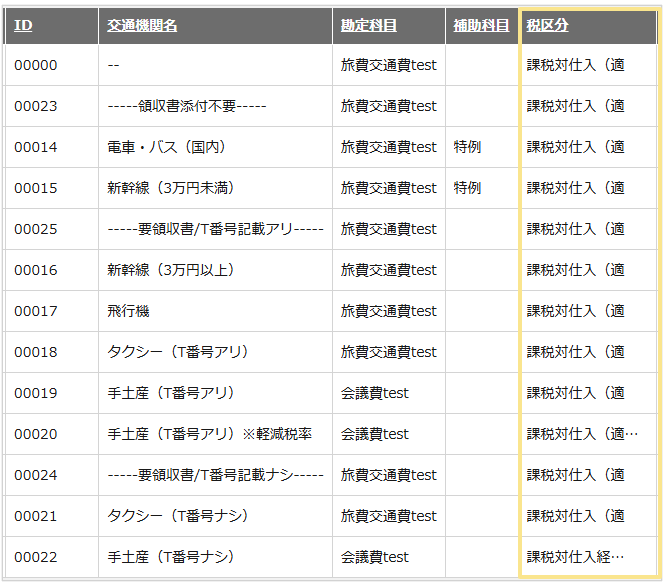
「税区分マスタ」に登録した税区分を「交通機関マスタ」や「内訳マスタ」に設定
パターンB:会計ソフトが税区分で判別する(「楽楽精算」は仕訳の計算式で対応)
| ✅こんな場合に該当 会計ソフト上で税区分により、適格請求書発行事業者との取引なのか、経過措置を適用する取引なのか、などを判別する場合 会計ソフト上の税区分マスタが以下のようになる場合が該当します。(一例です) 【例】 Before:「課税対応仕入」「課税対応仕入_軽減税率」「非課税」など After :「課税対応仕入(適」「課税対応仕入(経過80」「課税対応仕入(経過70」「課税対応仕入(経過50」「課税対応仕入(経過30」「課税対応仕入(免税」 メリット :申請者の手間が増えにくい (新規項目を追加できない場合でも工夫ができる) デメリット:マスタを登録する場合に比べて設定難度が高い (既に設定済みの計算式などへの影響の考慮が必要) |
設定手順
「税区分マスタ」は追加せず、申請画面にフラグとして利用するための項目を設置するなどを行い「仕訳データ出力の設定」にて計算式を設定し、「出力項目」にて本来「税区分コード」を配置している箇所に配置する。
【設定イメージ】
- 「管理」タブ >「仕訳データ出力の設定」にて計算式を設定
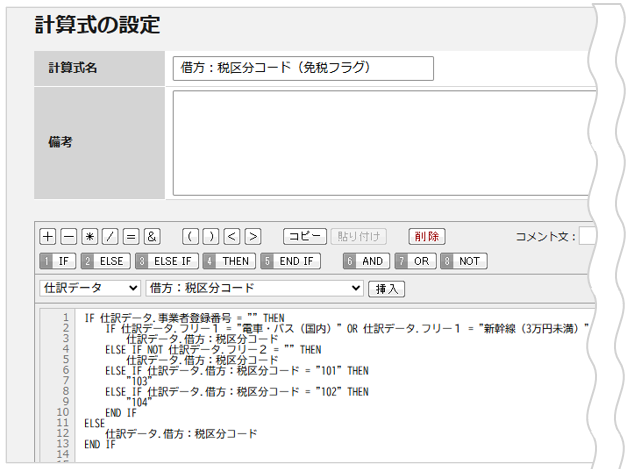
- 出力項目に配置する
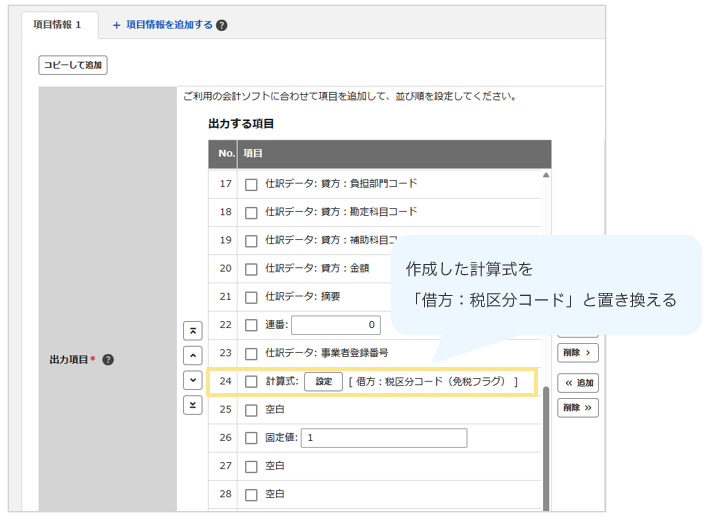
上記の設定を行うことで、設定した計算式の計算結果にしたがって、適切な税区分コードを出力することができます。
パターン①:適格請求書発行事業者番号の有無を計算式に活用する
| 【実際の計算式イメージ】 IF 仕訳データ.事業者登録番号 = “” THEN IF 仕訳データ.借方:税区分コード = “交通機関マスタなどに紐づく税区分コード” THEN “経過措置用の税区分コード” ELSE IF 仕訳データ.借方:税区分コード = “交通機関マスタなどに紐づく税区分コード(軽減)” THEN “経過措置用の税区分コード(軽減)” ELSE 仕訳データ.借方:税区分コード END IF ELSE 仕訳データ.借方:税区分コード END IF ※電車、バスなどでの移動を含む精算などにおいては、インボイスの発行義務がないことから、事業者登録番号欄を空白で申請するケースが多くなることが想定されます。 そのため上記計算式を設定する場合は、インボイスの保存が不要な取引の精算についてご注意ください。 詳細は、「事業者登録番号」の有無をキーに事業者に応じた税区分/フラグを出力する計算式を設定する場合の特例への対応方法を知りたいをご確認ください。 |
計算式のサンプルは以下よりダウンロードいただけます。
▼SAMPLE 4【インボイス対応】明細の「事業者登録番号」が空欄の場合に、経過措置用
(免税事業者用)の税区分コードに変換する
パターン②:申請画面上のフラグを計算式に活用する
【例】申請画面上に以下のような「 非適格事業者チェック」という項目を作成した場合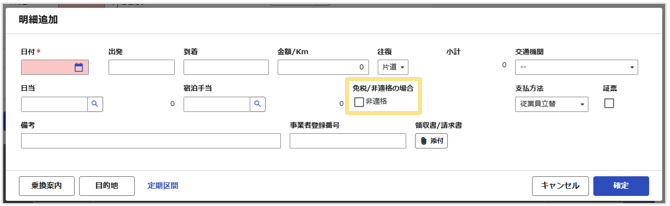
| 【実際の計算式イメージ】 IF 伝票データ. 非適格事業者チェック(明細)= “非適格” THEN IF 仕訳データ.借方:税区分コード = “交通機関マスタなどに紐づく税区分コード” THEN “経過措置用の税区分コード” ELSE IF 仕訳データ.借方:税区分コード = “交通機関マスタなどに紐づく税区分コード(軽減)” THEN “経過措置用の税区分コード(軽減)” ELSE 仕訳データ.借方:税区分コード END IF ELSE 仕訳データ.借方:税区分コード END IF ※チェックボックスの選択肢の名称に応じて、計算式も修正が必要です。 |
計算式のサンプルは以下よりダウンロードいただけます。
▼SAMPLE 5【インボイス対応】明細上に配置した「非適格事業者チェック」フラグが
「非適格」の場合に税区分コードを経過措置用の税区分コードに変換する
パターンC:会計ソフトが請求書区分などのフラグで判別する
| ✅こんな場合に該当 会計ソフト上で税区分は変わらず「適格請求書発行事業者」か否かのチェックボックスなどがありそれをフラグとして判別する場合 メリット :申請者の手間が増えにくい (新規項目を追加できない場合でも工夫ができる) デメリット:項目追加に比べて設定難度が高い (既に設定済みの計算式などへの影響の考慮が必要) |
設定手順
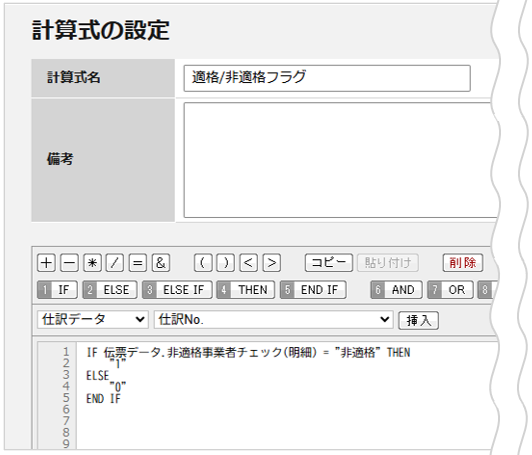
申請画面にフラグとして利用するための項目を設置するなどを行い「仕訳データ出力の設定」にて計算式を設定し、「出力項目」にて、会計ソフト側での取込順にあわせて配置する。
【設定イメージ】
-
「管理」タブ >「仕訳データ出力の設定」にて計算式を設定
-
出力項目に配置する
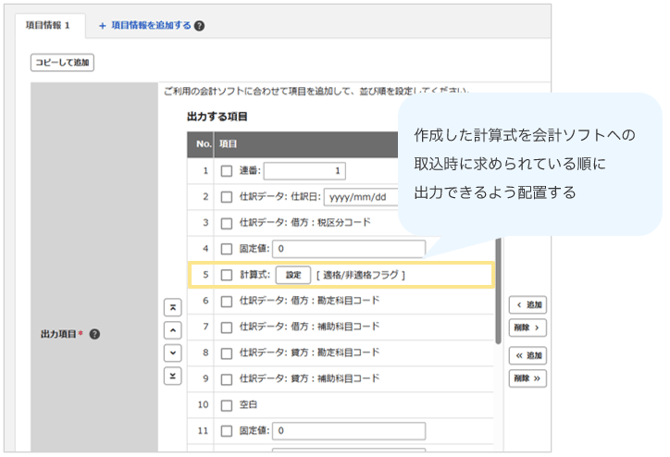
上記の設定を行うことで、設定した計算式の計算結果にしたがって、適切なフラグ(値)を出力することができます。
パターン① フラグを作成し計算式に活用する
| 【実際の計算式イメージ】 IF 伝票データ. 非適格事業者チェック(明細)= “非適格” THEN "1" ELSE "0" END IF ※上記は申請画面上に「 非適格事業者チェック」という項目を作成した場合のイメージです。 |
計算式のサンプルは以下よりダウンロードいただけます。
▼SAMPLE 6【インボイス対応】明細上に配置した「非適格事業者チェック」フラグが
「非適格」の場合に、会計ソフト側で必要なキーとなる数値を出力する
パターン② 適格請求書発行事業者番号の有無を計算式に活用する
| 【実際の計算式イメージ】 IF 仕訳データ.事業者登録番号 = "" THEN "1" ELSE "0" END IF ※電車、バスなどでの移動を含む精算などにおいては、インボイスの発行義務がないことから、事業者登録番号欄を空白で申請するケースが多くなることが想定されます。 そのため上記計算式を設定する場合は、インボイスの保存が不要な取引の精算についてご注意ください。 詳細は「事業者登録番号」の有無をキーに事業者に応じた税区分/フラグを出力する計算式を設定する場合の特例への対応方法を知りたいをご確認ください。 |
計算式のサンプルは以下よりダウンロードいただけます。
▼SAMPLE 7【インボイス対応】明細の「事業者登録番号」が空欄の場合に、
会計ソフト側で必要なキーとなる数値を出力する
補足
仕訳データに反映したい文言を選択肢として用意し、そのまま出力できるように設定する方法
何かしらのフラグで会計ソフト側が判別する場合、上記のパターンCのほかに、伝票上の情報をそのまま出力する方法も考えられます。
メリット:設定が簡単
(追加などがあった場合のメンテナンスがしやすい)
デメリット:申請者が正しいものを選択する必要がある
(伝票項目/仕訳のフリー項目を圧迫する可能性がある)
【申請画面イメージ】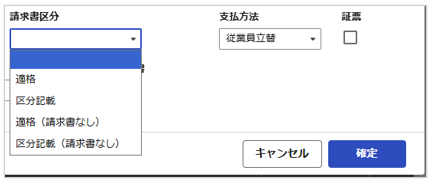 ※ここで選択されたものを仕訳データにそのまま出力
NEXT
次は、「税区分情報の登録」に進みましょう!
(記事ID:1111)






