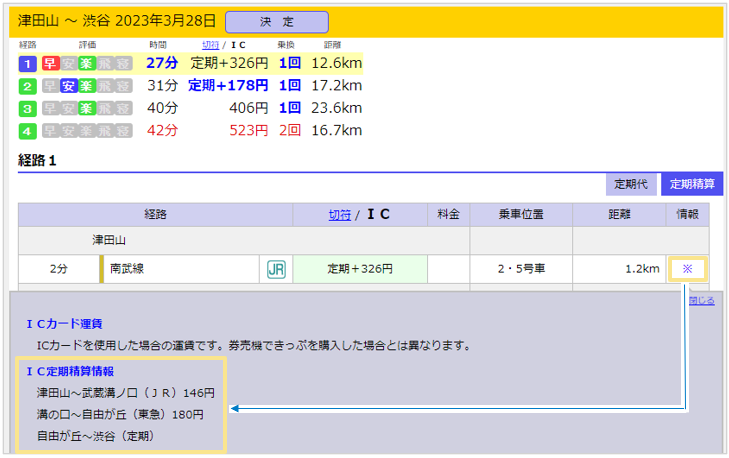
TOP よくある質問 FAQ よくある質問の記事一覧 交通費精算、出張申請/精算、海外出張申請/精算の明細追加画面の「目的地」ボタンおよび、経費申請/精算、交際費申請/精算、支払依頼の「入力履歴」ボタンに表示される入力履歴は削除できません。 補足 「目的地」の保存件数は最大50件、「入力履歴」の保存件数は最大100件です。 最大保存件数を超えると、古い履歴から順に自動削除されます。 (記事ID:2225) 申請画面の「目的地」「入力履歴」に自動保存されるデータを削除する方法を知りたい QA:申請 QA:伝票作成・入力 「乗換案内」提供元のジョルダン社の調査によると、ICカードの仕様として、IC定期を利用した場合は、乗車駅と降車駅の情報をもとに、最安の運賃を算出するという挙動があることが確認されています。「乗換案内」ではこのICカードの仕様を前提とし、定期区間の情報を登録している状態でIC運賃の検索をすると、実際にIC定期を利用した場合と同じ挙動になるよう最安の運賃が計算されます。そのため、実際に乗車した経路の運賃ではなく、乗車駅と降車駅の情報をもとに、迂回してでも定期区間を経由した方が安い場合はその経路の運賃が適用されます。また、恐れ入りますが、本仕様を変更することや、実利用区間外の定期区間控除を適用しないといった設定はできません。実際に支払っている料金と異なる場合は、手入力にて料金の変更をお願いします。 補足 IC定期を利用し、精算した場合にどの経路を通過したとみなして金額を算出したかを乗換案内の画面上で確認いただけます。確認したい経路の情報欄の「※」をクリック (記事ID:2224) IC料金検索時に、設定している定期区間を通らない経路でも運賃が自動控除されてしまう理由が知りたい QA:申請 QA:伝票作成・入力 ※本記事は「ワークフローオプション」(有料)をご契約の方向けの内容です。 「ワークフローオプション」と「事前申請(出張申請など)」との違いは以下の通りです。 事前申請(出張申請など) ワークフローオプション 利用用途 △決まった申請種別のみ出張/海外出張、経費、交際費申請 ◎自由に作成可能【例】稟議書・日報・出張報告書など 精算伝票への紐づけ ○同じ申請種別区分は可能【例】出張申請→出張精算 ◎精算だけでなく申請にも紐づけ可能 複数伝票への紐づけ △1つの申請は1つの精算への紐づけのみ ○1つのワークフロー伝票を複数の伝票に紐づけ可能 ファイル添付 △「ファイル添付オプション」を契約していれば可能 ○1つのワークフロー伝票につき最大5つまで添付可能 作成上限数 △4つまで出張/海外出張、経費、交際費申請 ◎上限なし スマートフォン利用 ○利用可能 ✕利用不可 仮払金 ○仮払金の申請可能 ✕仮払金の申請不可 承認フローの分岐 ○金額・勘定科目で設定可能 △金額のみ設定可能 補足 本ページで説明する「ワークフロー」は「承認フロー」とは異なります。詳細は、「承認フロー」と「ワークフロー」の違いを知りたいをご確認ください。 (記事ID:2379) ワークフローオプションと事前申請の違いを知りたい QA:オプション QA:ワークフロー ※本記事は「ワークフローオプション」(有料)をご契約の方向けの内容です。はい、できます。 他の伝票にも紐づいているワークフローは、以下のマークが表示されます。 (記事ID:2378) 1つのワークフローを複数の伝票に紐づけることはできるか知りたい QA:オプション QA:ワークフロー ブラウザに残されたキャッシュの影響を受けている可能性があります。ブラウザの設定方法の確認のマニュアルがございますので、マニュアルに記載された内容を上から順番にご確認ください。 ブラウザの設定を確認する方法を知りたい(Microsoft Edge) ブラウザの設定を確認する方法を知りたい(Google Chrome) ※以下のエラーの際にも解消する可能性がございます。「ご指定のURLに誤りがあります。URLをご確認の上、再度お試しください。」 (記事ID:2223) 乗換案内の画面が立ち上がらない原因と対応方法を知りたい QA:エラー/トラブル QA:申請時・承認時 ※本記事は「ワークフローオプション」(有料)をご契約の方向けの内容です。複数のワークフローを、1枚の伝票に紐づけることはできません。 ※1枚のワークフロー伝票を、複数の伝票に紐づけることはできます。 (記事ID:2377) 複数のワークフローを1枚の伝票に紐づけることができるか知りたい QA:オプション QA:ワークフロー ※本記事は「ワークフローオプション」(有料)をご契約の方向けの内容です。いいえ、できません。ワークフローでは「申請ルールの設定」は利用できません。その他、ワークフローで利用できない機能は、ワークフローオプションの初期設定 > ワークフローの仕様よりご確認ください。 補足 本ページで説明する「ワークフロー」は「承認フロー」とは異なります。詳細は、「承認フロー」と「ワークフロー」の違いを知りたいをご確認ください。 (記事ID:2376) ワークフローで申請ルールを設定できるか知りたい QA:オプション QA:ワークフロー ※本記事は「ワークフローオプション」(有料)をご契約の方向けの内容です。ワークフローでは、勘定科目(用途)によって承認フローを変更することはできません。代替案として、勘定科目(用途)ごとにワークフローを作成する方法があります。 【例】 稟議書(会議費用) :承認フローAを設定 稟議書(物品購入用):承認フローBを設定 (記事ID:2375) 勘定科目(用途)によってワークフロー伝票の承認フローを変更できるか知りたい QA:オプション QA:ワークフロー いいえ。 再申請をする場合、最初の承認者から承認フローは始まり、承認フローの途中から承認が再開されることはありません。 【例】A→B→Cと複数の承認者が存在する承認フローでAが承認後、Bが差戻しを行った場合 ⇒この場合、再申請時の最初の承認者となるのはAです。 ※一度承認をしていても、再申請の際に内容が変更されている場合があるため、承認フローの最初からの承認する仕様となります。 (記事ID:2222) 取下げ・差戻し後に再申請する際、「承認フロー」は途中の承認者からになるのか知りたい QA:承認 QA:承認フロー設定 いいえ、取引先から受領した「楽楽明細」の請求書データを「電子帳簿保存法オプション」で「楽楽精算」に自動連携をすることはできません。 (記事ID:2221) 取引先から受領した「楽楽明細」の請求書を「楽楽精算」へ連携は可能か QA:管理 QA:仕様 34 35 36 37 38