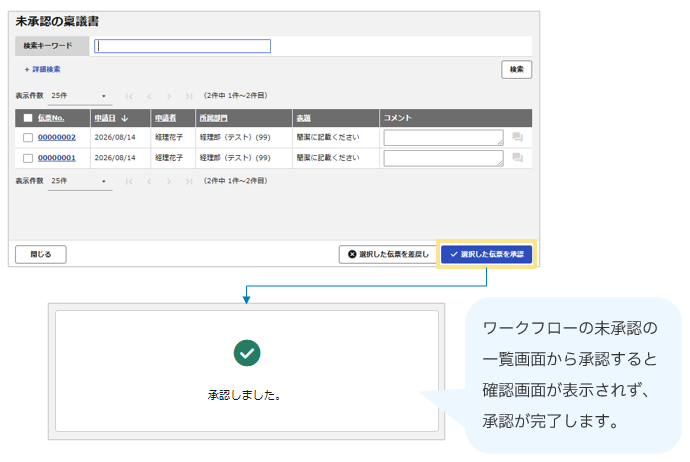
TOP よくある質問 FAQ よくある質問の記事一覧 いいえ、できません。「楽楽精算」の機能では差戻し・取下げの多い申請者を一覧化したり、差戻し回数などを集計したりすることはできません。 お手数ですが、「楽楽精算」のシステム外で別途カウントするなどの管理をお願いいたします。 補足 伝票データ出力機能を使用すれば「伝票状態」をCSV出力することは可能ですが、あくまで出力時の「伝票状態」を反映するのみで、「過去に差戻しや取下げがあったか」という情報は出力できません。 (記事ID:2004) 差戻し、取下げが多い申請者を一覧表示したり、回数を集計したりすることはできるか知りたい QA:承認 QA:承認フロー設定 ※本記事は、「電子帳簿保存法オプション」(有料)をご契約の方向けの内容です。最終承認完了前の伝票であれば、承認者や承認者として設定されている経理担当者が領収書/請求書のPDFデータを差し替えることができます。 ※差し替えができるのは、領収書/請求書の原本が同一である場合のみです。 バージョン管理の観点から原本が異なる領収書/請求書に差し替えることはできません。 (詳細は【承認者】申請された領収書/請求書付き伝票を修正する手順>承認時PDFファイル差し替え機能をご確認ください。) 補足 原本が異なる領収書/請求書に変更したい場合は、PDFデータの差し替えで対応できません。 そのため、申請者本人または代理申請者に伝票を差し戻し、正しい領収書/請求書を新たにアップロード、明細に添付したうえで、再度申請・承認を実施してください。 最終承認完了後の伝票は、領収書/請求書の差し替えを行うことができません。何らかの事情で差し替えが必要な場合は、該当の伝票の「否認処理」を行ったうえで、精算したい領収書/請求書を紐づけた伝票を新たに作成してください。 伝票の最終承認前に承認者や経理担当者が差し替えを行う場合 差し替えの手順は以下です。 ※経理担当者でも計上仕訳や支払仕訳などの経理処理時に差し替えを行うことはできません。経理担当者が承認時に対応する場合を指しています。 手順 修正したい伝票の承認画面を開き「修正」ボタンをクリック 修正したい領収書/請求書の「鉛筆マーク」をクリック 差し替えるPDFファイルを選択しアップロードを行い、「一時保存」ボタンをクリック 伝票画面の「確定」をクリックし、必要に応じてコメントを入力し「確定」ボタンをクリック ≪完了≫ 注意 差し替えたPDFファイルは、自動読取が行われません。そのため、差し替え後のPDFファイルにはハイライトは表示されません。 差し替えたPDFファイルには、手順4.で「確定」をした際にタイムスタンプが付与されます。そのため、PDFファイルを差し替えた場合は、必ず伝票画面での「確定」まで行ってください。手順3.の状態で画面を閉じたり、キャンセルしたりすると差し替えた情報は保存されませんのでご注意ください。 差し替えたPDFファイルにタイムスタンプが付与できなかった場合は、エラーメッセージが表示されます。エラーメッセージを確認し対応を行ってください。領収書/請求書の登録時に「タイムスタンプを付与することができませんでした」と表示された領収書/請求書の登録時に「パスワードで保護されたファイルは登録できません」と表示された PDFファイルを差し替えた履歴は、該当伝票の明細にある領収書/請求書のインフォメーションマークをクリック > 添付ファイルの「変更履歴」から確認できます。 (記事ID:2002) 承認者や経理担当者が、伝票に紐づけられている領収書/請求書のPDFデータを差し替える方法が知りたい QA:法制度 QA:電子帳簿保存法 ※本記事は、「電子帳簿保存法オプション」(有料)をご契約の方向けの内容です。いいえ、できません。最終承認が完了した伝票に領収書/請求書を添付することはできません。 領収書/請求書を添付できるタイミングは申請時のみです。申請済みの場合は、申請者本人も、管理者も領収書/請求書を添付できません。 最終承認前の場合は、「取下げ」または「差戻し」を行い、申請者にて領収書/請求書を添付してください。最終承認が完了している場合は、経理担当者にて「否認処理」を行い、その後再度申請者にて否認処理を行った伝票をコピーして、領収書を添付し、申請してください。 ※最終承認後の伝票の処理状況によっては「否認処理」ができません。 補足 経理担当者にて伝票の「否認処理」を行った後、申請者が再度申請を行う場合に同じ領収書/請求書を再利用するためには、申請者が以下の処理を行う必要があります。 手順 1.ログイン画面右上の「領収書/請求書」をクリック 2.ステータスで「対象外」にチェックを入れて「検索」をクリック 3.対象の領収書の「閲覧」ボタンをクリック 4.「再利用」をクリック ≪完了≫ (記事ID:2001) 最終承認済みの伝票に領収書/請求書を添付できるか知りたい QA:法制度 QA:電子帳簿保存法 申請後から最終承認完了前までの間に「承認者」や「承認フロー」を変更した場合に、本メッセージが表示されます。 対応方法 「承認者」あるいは「承認フロー」を申請時と同じ状態に戻す 伝票を一度申請者側で「取下げ」または旧承認者側で「差戻し」を行い、申請者側で再申請する ※なお、承認依頼中の伝票が「差戻し」「取下げ」となり再度申請をあげる場合は、その時点で設定されている承認フロー(新しい承認者)が適用されます。 関連記事 「承認者」や「承認フロー」を変更した場合の影響範囲が知りたい 申請時に「承認フロー」が適用されるタイミングを知りたい (記事ID:2540) 「承認フローが変更されている為、修正できません」と表示され修正ができない場合の対応方法を知りたい QA:承認 QA:承認操作・運用 いいえ、できません。 「楽楽精算」はクラウドサービスのため、バージョンアップはすべてのお客様に一律で適用されます。そのため以下の対応はできかねますので、あらかじめご了承ください。 お客様ごとにバージョンアップする/しないを選択すること お客様ごとにバージョンアップ前の状態に戻すこと お客様ごとにバージョンアップの適用タイミングを指定すること 補足 バージョンアップ機能に関する要望は、機能要望にてお寄せください。 今後のバージョンアップに関する情報は、改善計画の一部をご紹介!にて随時ご紹介しております。 (記事ID:2539) 「楽楽精算」のバージョンアップを実施するかどうかを選択できるか知りたい QA:管理 QA:仕様 いいえ、承認フロー内の承認者をスキップすることはできません。 承認者が不在となってしまった場合は、不在の承認者に対して「代理承認者」を設定し、「代理承認者」が代わりに承認をしてください。 ※代理承認者は、代理承認者に設定される前に申請された伝票も承認することができます。 (記事ID:2538) 担当者不在時に承認ポイントをスキップできるか知りたい QA:承認 QA:承認フロー設定 いいえ、承認時に確認画面を表示することはできません。承認ボタンをクリックすると、確認画面が表示されず承認が完了します。 補足 「ワークフローオプション」のワークフロー伝票は、1件ずつ開いて承認する場合、承認時に確認画面が表示されます。ただし、ワークフローの未承認の一覧画面から承認する場合は確認画面は表示されません。 関連記事 操作確認 申請~承認 ワークフローオプションの運用手順 (記事ID:2537) 承認ボタンを押した後に確認画面を表示できるか知りたい QA:承認 QA:承認操作・運用 ※本記事は、「電子帳簿保存法オプション」(有料)をご契約の方向けの内容です。「電子帳簿保存法オプション」でパソコンからアップロードできる領収書/請求書は、PDFファイルのみです。(拡張子が.pdfのファイル)それ以外の拡張子のファイルをアップロードした場合、「確定」ボタンをクリックしたタイミングでエラーとなります。 補足 スマートフォンアプリまたはスマートフォンブラウザ版からアップロードできる領収書の拡張子は、以下の通りです。JPEG形式/PNG形式/PDF形式 アップロード手順の詳細は、以下をご確認ください。 【申請者】領収書をスマートフォンアプリでアップロードする手順 【申請者】領収書をスマートフォンブラウザ版でアップロードする手順 関連記事 【申請者】領収書/請求書のアップロード・申請・修正・削除方法(全体概要) ファイル添付オプションの添付容量の上限と利用可能な拡張子を知りたい (記事ID:2536) パソコンからアップロードできる領収書/請求書ファイルの拡張子を知りたい QA:法制度 QA:電子帳簿保存法 いいえ、できません。 【例】「出張精算」の申請画面において、以下のような設定はできません。 Aさん:明細項目「手当」項目あり/「備考欄」項目あり Bさん:明細項目「手当」項目なし/「備考欄」項目なし ※非表示にする なお、「出し分け」に関して以下の制御は可能です。 申請種別ごとに項目の表示有無を設定 メニューや利用できる機能をユーザー(権限)ごとに制御 部門ごとに使用する選択肢を制御 詳細は、関連記事をご確認ください。 関連記事 項目設定 メニューや利用できる機能をユーザーごとに制御する手順 部門マスタの部門種別の利用用途を知りたい (記事ID:2535) 申請画面に表示する項目をユーザーごとに出し分けできるか知りたい QA:管理 QA:仕様 いいえ、できません。スマートフォンアプリは、申請・承認時の利用を想定しています。 そのため、申請をする前提のIDではない「admin」ではログインができない仕様です。 補足 スマートフォンブラウザ版(URL末尾が m)ではadminでログイン可能です。 ただし、スマートフォンでは「管理」タブや「経理処理」タブのメニューは利用できないため、adminアカウントでログインしても何も行えません。 関連記事 スマートフォンでの利用手順 「ID:admin(管理者)」のパスワードを再発行する方法を知りたい (記事ID:2534) スマートフォンアプリにadminアカウントでログインできるか知りたい QA:スマートフォン 19 20 21 22 23