
外貨の領収書/請求書を申請する方法を知りたい
※本記事は、「電子帳簿保存法オプション」(有料)をご契約の方向けの内容です。
外貨の「領収書/請求書」を申請する場合は、「レート管理マスタ」に追加設定をすることで対応できます。
設定手順
-
「管理」タブ >「レート管理マスタ」をクリック
-
利用するレートの「編集」ボタンをクリック
-
「領収書/請求書」項目の「有効」にチェックし、「確定」ボタンをクリック
≪完了≫
パソコン版での外貨金額の登録手順
-
ログイン直後右上の「領収書/請求書」をクリック
- 「一括アップロード」または「1件ずつアップロード」ボタンをクリック
-
新規登録画面の「金額」欄にて、本設定で「有効」にした通貨単位を選択し、金額を入力
※外貨の場合は複数明細に分けての登録はできません。
(「+追加」ボタンが選択できません。)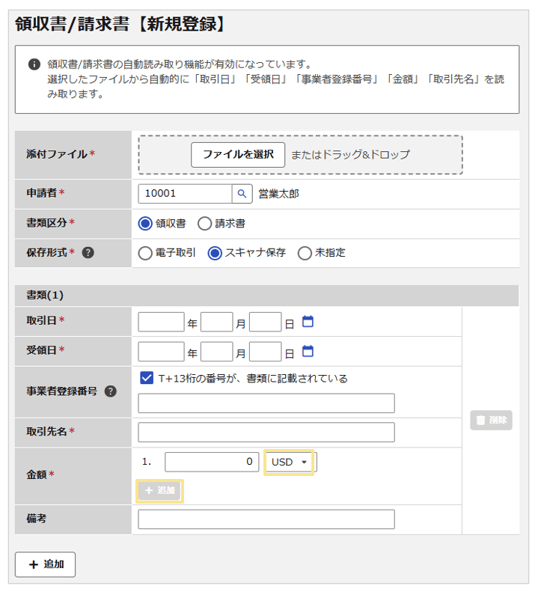
≪完了≫
スマートフォンでの外貨金額の登録手順
撮影機能から登録する場合
- アプリの「書類」タブをタップ
- 「領収書の読み取り(1枚)」または「領収書の読み取り(連続)」をタップし、領収書を撮影する
- 撮影後の領収書登録画面にて、通貨単位の変更と金額を入力する
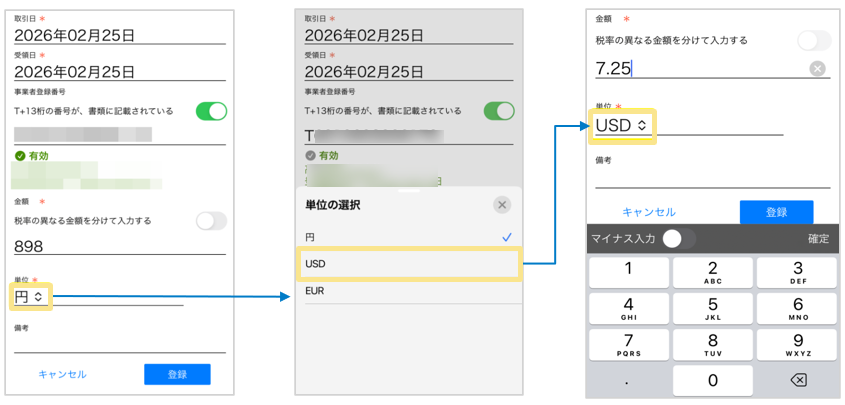
≪完了≫
※撮影機能からの外貨金額の登録は、スマートフォンアプリのみ可能です。
スマートフォンブラウザ版の場合、後述の閲覧・編集機能から登録する場合の手順でご登録ください。
閲覧・編集機能から登録する場合
- 「書類」タブの「閲覧・編集」をタップ
※スマートフォンブラウザ版の場合は、トップ画面の「閲覧・編集する」をタップ - 「領収書/請求書を登録する」を開く
- 「ファイルを選択」からカメラを起動し撮影、もしくは端末に保存されている画像を選択
※「写真を撮る」や「フォトライブラリ」などの選択肢が表示されるので、端末の案内に従い処理を進めてください。(選択肢はご利用の端末により異なります) - 通貨単位の変更と金額を入力する
≪完了≫
※閲覧・編集機能からの外貨金額の登録は、スマートフォンアプリ/スマートフォンブラウザ版どちらもご利用いただけます。
注意
なお、AI-OCR自動読取機能では外貨の領収書の読み取りを保証しておりません。
読み取れない項目については、手入力でのご対応をお願いいたします。
(記事ID:2139)
「QA:電子帳簿保存法」の関連記事一覧
こちらの記事もあわせてご確認ください。
- 「楽楽電子保存」に連携したファイルが「再送信待ち」「連携エラー」「タイムスタンプエラー」になっている原因と対処法を知りたい
- 「楽楽電子保存」へ連携したファイルを修正・削除できるか知りたい
- 領収書/請求書に記載のない取引先名が読み取られた原因を知りたい
- 「楽楽請求」の電子帳簿保存法への対応を知りたい
- 支払依頼の承認途中で、領収書/請求書を差し替える運用が可能か知りたい
- ICカード利用明細は電子取引にあたるが「楽楽精算」で電子保存されるか知りたい
- 電子データで受領した出張旅費特例に該当する領収書でも、電子データのまま保存する義務があるのか知りたい
- スマートフォンアプリでも外貨の選択は可能か知りたい
- 「楽楽精算」でスキャナ保存に対応して紙原本を破棄する場合の運用方法を知りたい
- 航空券など搭乗日が数か月後の領収書はいつアップロードすればよいか知りたい
- 取引日が複数ある請求書の場合、どの日付を入力すればよいか知りたい






