
概要
「領収書/請求書一覧」では、アップロードされた領収書/請求書の検索・確認を行うことができます。一覧画面の確認方法と一覧画面の項目についてご案内します。「領収書/請求書一覧」に表示される範囲
以下の領収書/請求書を、検索・確認することができます。
- 申請者本人がアップロードした領収書/請求書
- 代理アップロードされた領収書/請求書
※代理アップロードは、「代理申請者」または「領収書/請求書の代理登録者」が可能です。
詳細は、【申請者】領収書/請求書を代理アップロードする手順をご確認ください。
「領収書/請求書一覧」の確認方法
以下の3つの方法で「領収書/請求書一覧」を確認することができます。
- 「楽楽精算」ログイン直後、右上の「領収書/請求書」をクリック
- 申請画面の「領収書/請求書」をクリック
- 申請画面の明細編集および明細追加画面内の領収書/請求書の「添付」ボタンをクリック
「領収書/請求書一覧」の画面構成
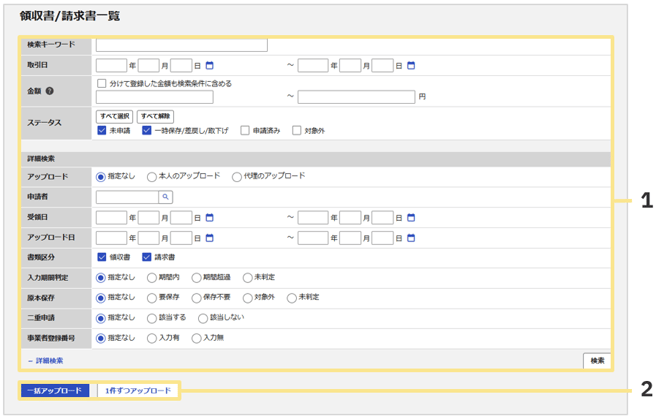
1.検索
ユーザー自身に紐づく領収書/請求書を検索できます。
2. 一括アップロード/1件ずつアップロード
領収書/請求書の新規登録をするボタンです。
複数のファイルをまとめて、一括でアップロードするか(最大10件まで)、1ファイルずつアップロードするかを選択できます。
3.閲覧/編集
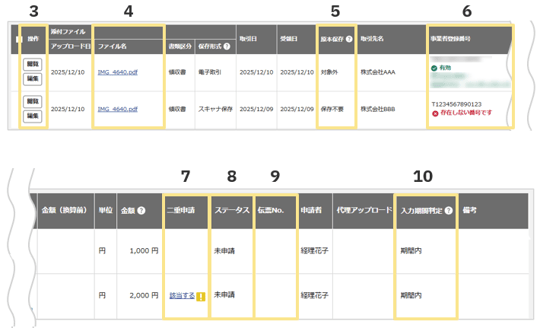
領収書/請求書の閲覧および編集が可能です。
※申請済みの領収書/請求書については「編集」ボタンは表示されません。
4.PDFファイル
PDFファイルをクリックすることで、領収書/請求書内容が確認できます。
5.原本保存の要否
領収書/請求書の原本保存要否(要保存/保存不要)を表示します。
※「入力期間判定」を「判定しない」に設定している場合は、「原本保存」項目は表示されません。
原本保存の判定結果は以下の通りです。「保存形式」によって原本保存に表示されるステータスは異なります。
| 保存形式: スキャナ保存 |
保存形式: 電子取引 |
保存形式: 未指定 |
|
| 入力期間判定: 期間内 |
保存不要 | 対象外 | 保存不要 |
| 入力期間判定: 期間超過 |
要保存 | 要保存 |
※原本保存の要否は「領収書/請求書管理」にて管理者が修正可能です。
(詳細は、【管理者】領収書/請求書管理の管理方法をご覧ください。)
6.事業者登録番号
領収書/請求書に登録されている事業者登録番号を確認できます。
※事業者登録番号の有無で領収書/請求書を検索することもできます。また、「取引日」を基準日とした「事業者登録番号」の有効性判定結果も確認できます。
7.二重申請
過去に申請した領収書/請求書と内容が重複している可能性があるかを判定します。
※「管理」タブ > 「システム設定」の「二重申請の検知」を「無効」に設定している場合は、「二重申請」項目は表示されません。
判定が行われるタイミングや判定基準の詳細は、二重申請防止機能の仕様(判定基準・タイミングなど)をご確認ください。
8. ステータス
領収書/請求書のステータスを表示します。
ステータスの詳細は、状態(ステータス)一覧(「伝票」「領収書/請求書」「ICカード履歴」「クレジットカード明細」)をご確認ください。
9.伝票No.(紐づいている伝票)
対象の領収書/請求書を利用して申請を行っている場合にのみ表示されます。
伝票No.をクリックすると、紐づいている伝票の内容を確認できます。
10. 入力期間判定
領収書/請求書の「受領日からタイムスタンプ付与までの日数」が、「管理」タブ > 「システム設定」の「入力期間の制限」項目で設定された期間内に登録されているかを判定します。
※「入力期間判定」を「判定しない」に設定している場合は、「入力期間判定」項目は表示されません。
- 期間内 :入力期間判定の結果、期間超過していない場合
- 期間超過:入力期間判定の結果、期間超過している場合
- 未判定 :入力期間判定を行っていない場合
関連記事
- 【申請者】領収書/請求書のアップロード・申請・修正・削除方法(全体概要)
- 【申請者】領収書/請求書をアップロードする手順
- 【申請者】領収書/請求書を代理アップロードする手順
- 【申請者】領収書/請求書を申請する手順
- 【申請者】アップロードした領収書/請求書を修正・更新する手順
- 【申請者】アップロードした領収書/請求書を削除する手順
(記事ID:4072)






