
2025年3月10日(月)にver.11.5へバージョンアップを行いました。
バージョンアップ予定の内容は以下です。
新機能追加
【有料オプション】
1.承認時における領収書/請求書項目の修正機能を追加
「電子帳簿保存法オプション」に関して、すべての申請種別において、承認時に領収書/請求書の各項目を修正できるよう機能追加を行います。
お客様より「領収書/請求書の内容を申請者以外も修正したい」というご要望を多く頂戴しており、2024年9月に「経費精算」伝票の「事業者登録番号」のみ修正できる機能をリリースしましたが、経費精算以外の申請種別や事業者登録番号以外の項目も修正できる機能をリリースいたします。
現在、申請者が新規登録・編集時に入力した領収書/請求書の情報を承認者や経理担当者が
承認時に変更することができず、多くのお客様に差戻しや再申請のお手間をおかけしております。
今回の機能追加により、承認時に明細に紐づけられた領収書/請求書上の項目を修正できるようになります。
※最終承認完了済の伝票では修正できません。
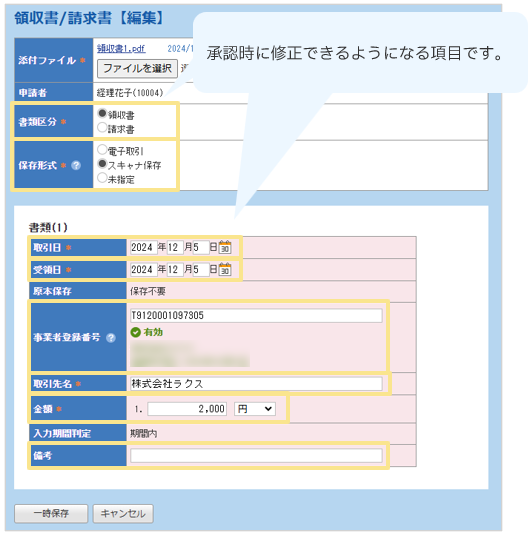
承認時の修正手順については、以下をご確認ください。
承認者による修正手順
- 「申請・承認」タブ > 「未承認」> 該当の申請種別 をクリック
- 修正したい伝票を開き、画面下部の「修正」ボタンをクリック
- 修正したい領収書/請求書の鉛筆マークをクリック
- 修正し、「一時保存」ボタンをクリック
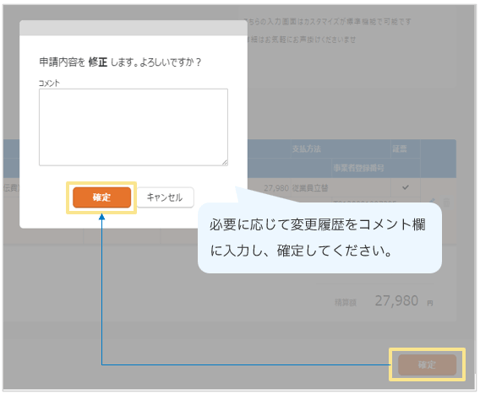
- 伝票画面の「確定」ボタンをクリック
- 必要に応じて変更履歴をコメントに入力し「確定」ボタンをクリック
※このタイミングで修正内容が反映されます。手順5.~6.を実施せずに画面を閉じたり、キャンセルしたりすると修正内容は保存されません。
≪完了≫
注意
- 変更履歴データは保持されません。あとから修正内容を確認したい場合は、コメント機能をご活用ください。
- 最終承認完了済の伝票は管理者でも修正できません。
- 本機能は、スマートフォンアプリ/ブラウザ版は対象外です。
- 「申請データ修正時の金額の変更」が「許可しない」に設定されている場合、承認時に領収書や請求書の金額を修正し、合計金額に変動が生じた状態で「確定」を行うと、エラーになります。
エラーを回避するには、「申請データ修正時の金額の変更」を「許可する」に変更してください。詳細は、システム設定 > 「基本情報」タブ > 申請データ修正時の金額の変更をご確認ください。
仕様変更
2.パソコン版「楽楽精算」画面デザインの刷新
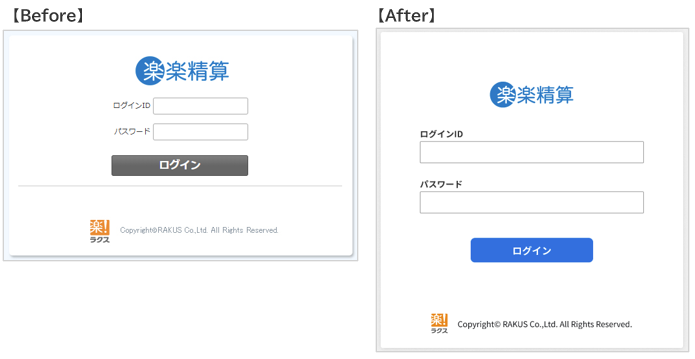
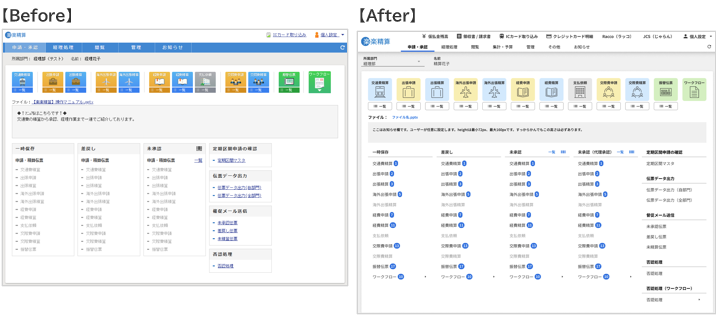
より使いやすい画面デザインをご提供するため、パソコン版「楽楽精算」の画面デザインの一部を刷新します。なお、今後順次別画面のデザインも刷新予定です。
各タブごとに刷新前後の画面の違いをキャプチャ付きでご案内します。
ログイン画面
申請タブ
経理処理タブ
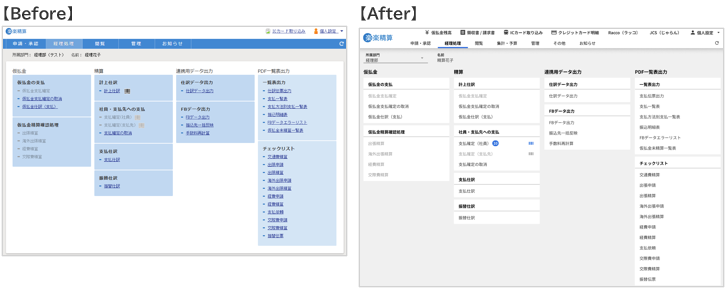
閲覧タブ
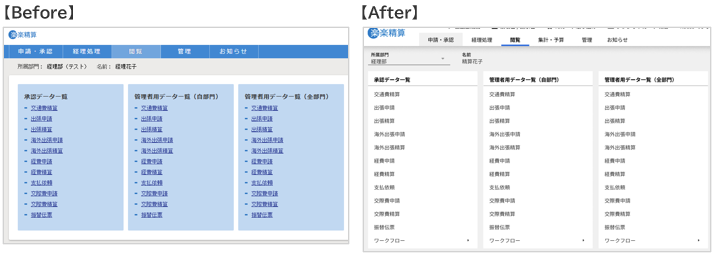
管理タブ
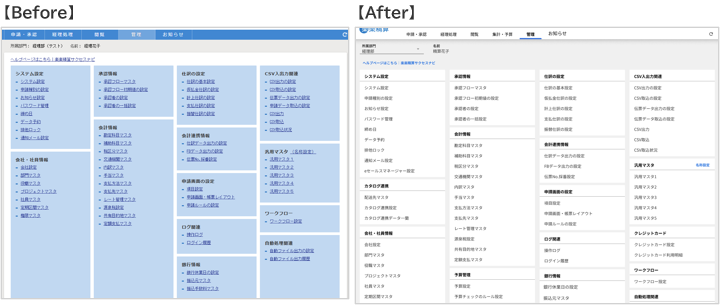
お知らせタブ
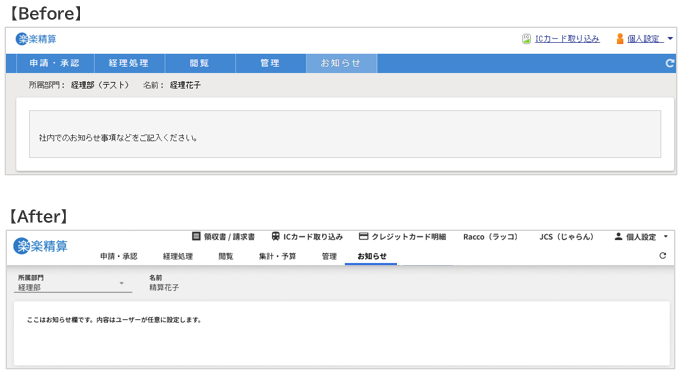
2-1.デザイン刷新にあたり推奨するご対応
- パソコン版「楽楽精算」のログイン画面やログイン後のTOP画面が変わるため、社内問い合わせが増える可能性があります。必要に応じて「お知らせ」タブや社内掲示板などで事前の社内周知をおすすめいたします。
- 社内展開資料やマニュアルを作成されている場合、必要に応じて更新をおすすめいたします。なお、 最新版のマニュアル雛形は以下よりダウンロードをお願いします。
▼承認者用マニュアル(PowerPoint形式)
3.「電子帳簿保存法オプション」一括検証の仕様変更
3-1.一括検証の処理上限数を500,000件に増加
これまで、領収書/請求書が、電子帳簿保存法で求められている有効な状態(タイムスタンプが有効かつ改ざんされていない状態)であることを確認できる一括検証の処理件数の上限は100,000件でした。今回の仕様変更により、一括検証の上限が500,000件になります。
3-2.一括検証状況確認画面の追加
これまでは一括検証が完了するまで画面を開いた状態を維持しないと、結果を確認できませんでした。今回の仕様変更により、画面を開いた状態を維持しなくても一括検証状況を確認できるようになります。
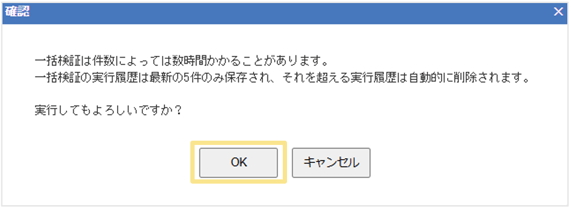 一括検証の実行履歴は最新の5件のみ保存され、
5件を超える実行履歴は自動的に削除されます。
「OK」ボタンをクリックすると、一括検証状況の画面に自動的に遷移します。
検証状況は自動更新されないため、画面を更新するか開きなおすと確認できます。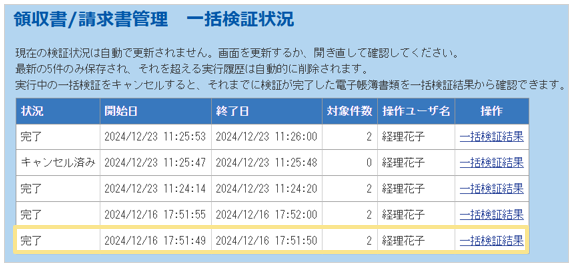
一括検証状況は以下の手順で確認できます。
「管理」タブ >「領収書/請求書管理」>「一括検証状況」ボタンをクリックします。
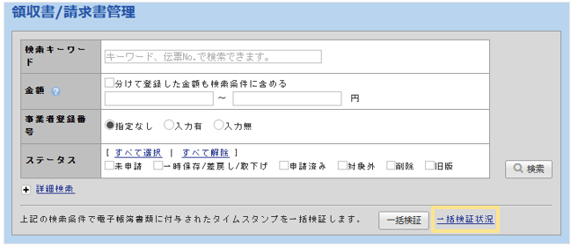
「一括検証結果」より、一括検証の検証状況やエラーメッセージの確認ができます。
「状況」が「完了」になっているのを確認後、
「一括検証結果」をクリックし一括検証結果を確認します。
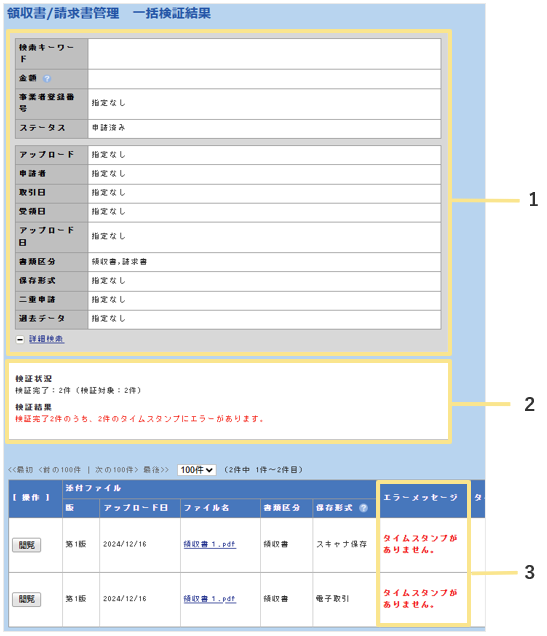
1.一括検証実行時の検索条件が表示されます
2.一括検証の状況と検証結果が表示されます
3.領収書/請求書の一括検証結果が表示されます
4.スマートフォンアプリ配布用QRコードの変更
管理者のみダウンロードができる配布用のQRコードが2025年3月10日(月)のバージョンアップに伴い変更されます。
社内向けマニュアルにQRコードを掲載し、社内へ配布などされている場合は、お手数ですが2025年3月10日(月)以降に最新のQRコードをダウンロードし、マニュアルの修正などをお願いします。
変更後のQRコードは「管理」タブ >「システム設定」>「セキュリティ」タブ >「スマートフォン設定」 からダウンロードできます。
QRコード変更後の挙動詳細
バージョンアップ後、インストールされている「楽楽精算」アプリ、および読み取るQRコードの組み合わせによって、以下の通りの挙動となります。
| 組み合わせ | 挙動 | 注意事項 |
| 新アプリ × 新QRコード |
URLが自動入力されたアプリのURL設定画面に遷移(現在の挙動と同様) | ー |
| 新アプリ × 旧QRコード |
|
【iPhone版のみ】 2025/8/26以降はストアページにも遷移せず、ブラウザのエラー画面が表示される |
| 旧アプリ × 新QRコード |
アプリのストアページに遷移 | ストアページではアップデートボタンが表示されるため、アップデート推奨 |
| 旧アプリ × 旧QRコード |
URLが自動入力されたアプリのURL設定画面に遷移 | 2025/8/26以降はアプリには遷移せず、ブラウザのエラー画面が表示される |
5.シングルサインオンログイン時の挙動変更
「楽楽精算」アプリ/「楽楽精算ICリーダー」アプリからシングルサインオン(SSO)を行う際のログイン手順が以下のように変更されます。
「楽楽精算」アプリ/「楽楽精算ICリーダー」アプリを起動後、SSOログイン画面で認証が完了すると、ブラウザ上に「続行」ボタンが表示されます。
このボタンをタップすることで「楽楽精算」アプリ/「楽楽精算ICリーダー」アプリにログイン状態で戻ることができます。
「楽楽精算」アプリ【iPhone/Android共通】
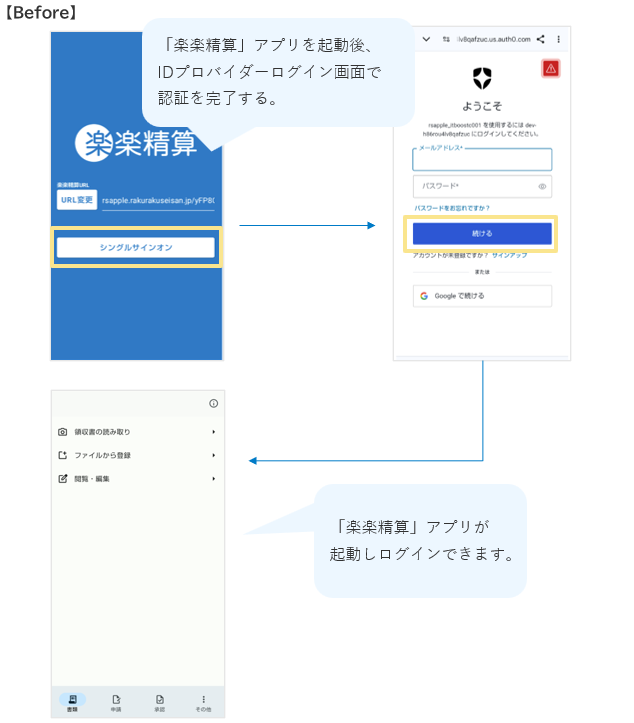
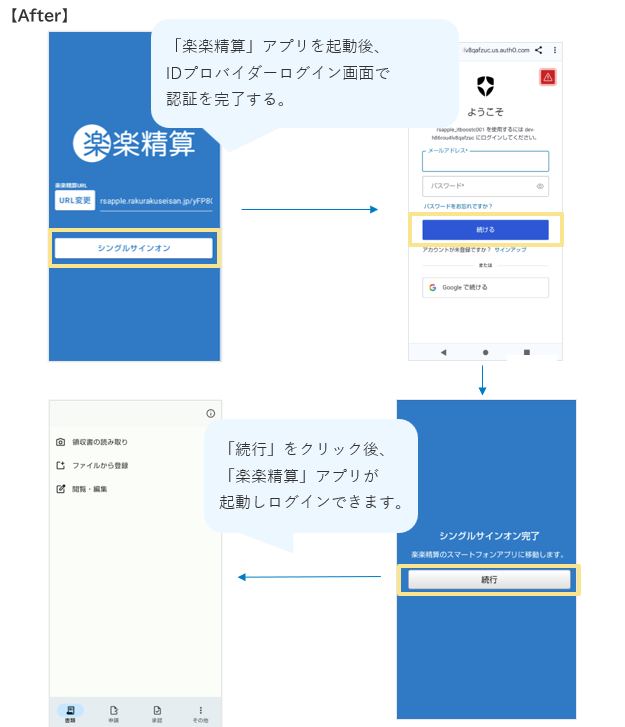
「楽楽精算ICリーダー」アプリも同様に、「IDプロバイダー(IdP)」でログイン後、確認ページにて「続行」ボタンをクリックすると「楽楽精算ICリーダー」アプリ にログインが完了します。
注意
- シングルサインオン完了ページを表示後、5分以上経過した後に「続行」ボタンをタップした場合、セキュリティ対策として以下のエラーメッセージが表示されます。
「しばらく操作がなかったため、シングルサインオンの有効期限が切れました。もう一度ログインしてください。」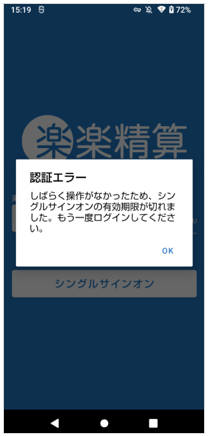
お手数ですが、再度ログインを行っていただくようお願いします。 - 2025年3月10日(月)に予定しているバージョンアップに伴い、iPhone版/Android版「楽楽精算」アプリがアップデートがございます。
シングルサインオンをご利用の際、スマートフォンアプリをアップデートせずにシングルサインオンを行うと、スマートフォンアプリには遷移せず、ストアページに遷移し「アップデート」ボタンが表示されます。
シングルサインオンを設定済みで「楽楽精算」アプリをご利用の場合、バージョンアップ後にスマートフォンアプリのアップデートをお願いいたします。
6.スマートフォン 動作保証対象OSの変更
対象
アプリ
- iPhone版「楽楽精算」アプリ
- iPhone版「楽楽精算ICリーダー」アプリ
- Android版「楽楽精算」アプリ
- Android版「楽楽精算ICリーダー」アプリ
ブラウザ版
- iOS :safari
- Android: Google Chrome
動作保証対象外となるOS
iPhone
iOS15 以下 ※ iOS16以上が動作保証対象となります。Android
バージョン11 以下 ※バージョン12以上が動作保証対象となります。
OSの確認やアップデート方法につきましては、スマートフォン 動作保証対象OS/iOSに関するご案内をご確認ください。
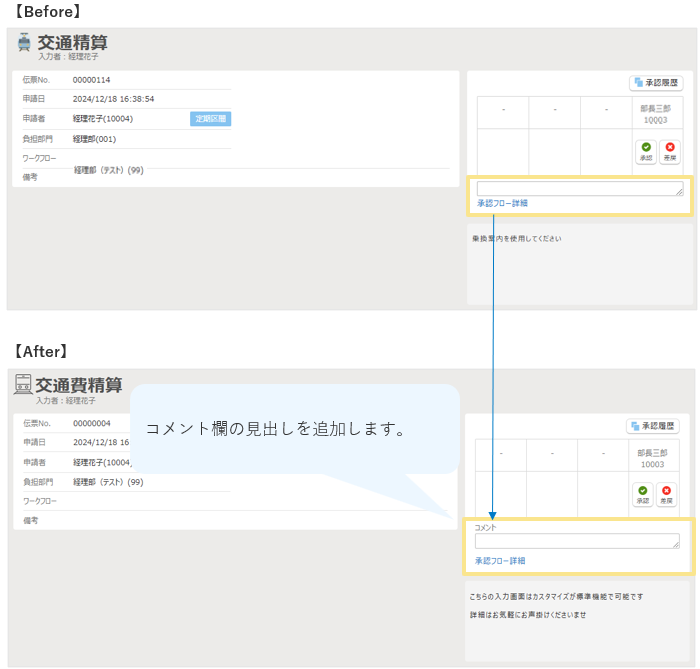
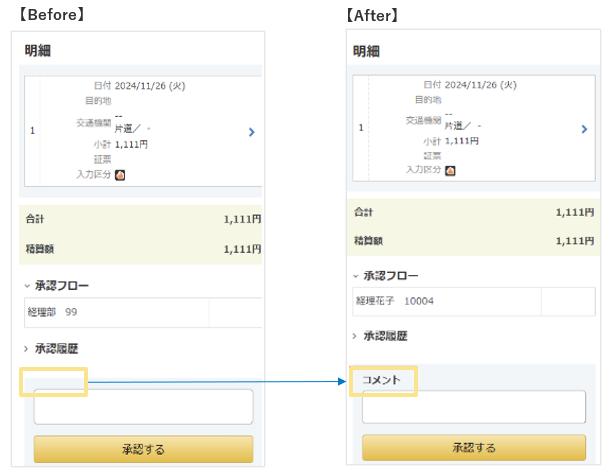
7. 伝票閲覧画面にコメントの見出しを表示
以前、承認者が入力したコメントが伝票に反映されず消えてしまうという事象が発生し、その対策としてコメント欄の初期値(「コメントを入力してください。」という文言)を非表示にする改修を行いました。
この改修により事象は解消されましたが、一方で入力欄が空欄となったことで「コメントの入力箇所であること」が分かりづらくなっておりました。
そのため、今回の仕様変更で伝票閲覧画面(未承認・代理承認)に表示されるコメント欄に見出しを追加します。
パソコン版
スマートフォン版
(記事ID:5808)






