
概要
- 「楽楽精算」に登録されているデータを一括で削除できます。
- 削除の対象は以下の通りです。
申請データ / 経理データ / マスタデータ / ログデータ - 主に本番運用前のテストデータを削除する際に使用します。
本番運用開始前に必ず、「データ全削除」を行ってください。 - 管理者用のIDである「admin」でログインした場合のみ、「管理」タブにデータ全削除のメニューが表示されます。その他の権限では、データ全削除を行えません。
|
メニュー |
削除 | 備考 |
| 申請データ |
〇 |
申請や精算の伝票データです。 |
| 経理データ | 〇 | 仕訳やFBデータのデータです。 本番運用開始前に削除を行ってください。 |
| マスタデータ |
× |
主に「楽楽精算」の「管理」タブに表示されているメニューです。 こちらを削除しますと設定内容が消えてしまうので、絶対にチェックを入れないようにしてください。 |
| ログデータ |
× |
「楽楽精算」へのログイン履歴や、設定のログです。 「操作ログ」は「誰がいつどのような設定をしたか」が残っておりますので、後から設定内容を確認できます。 削除しなくても問題ありません。 |
処理画面の説明
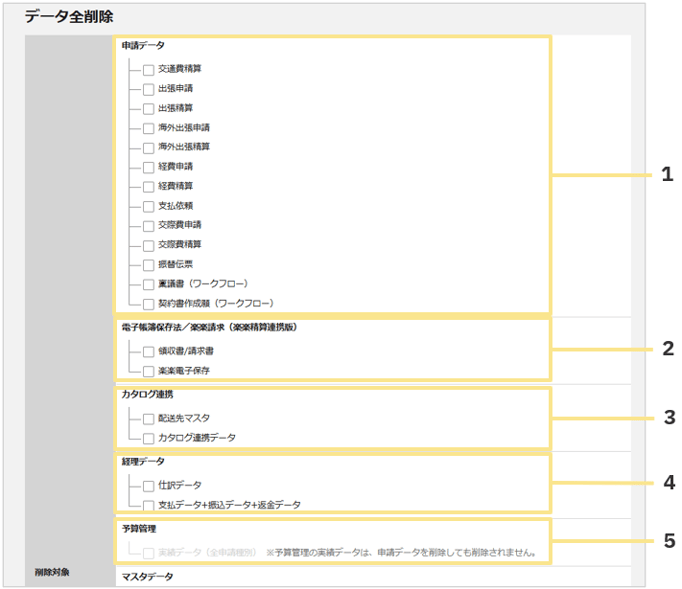
1.申請データ
各申請種別ごとに伝票データを削除できます。「ワークフローオプション」をご契約している場合、「振替伝票」の下に表示されます。
- 「電子帳簿保存法オプション」をご契約の場合のみ表示されます。
- 「スキャンデータ」の項目は、「複合機連携 キヤノンオプション」をご契約の場合のみ表示されます。
アップロードされた領収書/請求書データをすべて削除したい場合のみ、チェックを入れてください。
伝票への紐づけ有無にかかわらず、すべてのデータが削除されます。
3.カタログ連携
「Amazonビジネス連携オプション」をご契約の場合のみ表示されます。
Amazonビジネスから連携したカタログ連携データをすべて削除したい場合のみ、チェックを入れてください。伝票への紐づけ有無にかかわらず、すべてのデータが削除されます。
経理データの一括削除ができます。
経理データに含まれるのは、下記のとおりです。
- 仕訳データ
計上仕訳、支払仕訳、仮払金仕訳(支払・返金)、振替仕訳、
仕訳データ出力、仕訳伝票出力、仕訳No. - 支払データ
支払確定(社員)、支払確定(支払先)、仮払金支払確定、
支払一覧表、支払方法別支払一覧表、伝票データ出力、支払No. - 振込データ
FBデータ出力、振込明細表、FBデータエラーリスト、振込No. - 返金データ
仮払金返金確定
「管理」タブ > 仕訳の基本設定 にて「仮払金の繰越」を「許可する」にしている場合のみ表示されます。
5.予算管理
「予算管理オプション」をご契約の場合のみ表示されます。
「予算管理オプション」をご利用する場合は、「データ全削除」>「予算管理」>「実績データ(全申請種別)」にチェックを入れてください。
「データ全削除」>「申請データ」のみ削除しても、「集計・予算タブ」の集計結果の実績の数字は「0」になりません。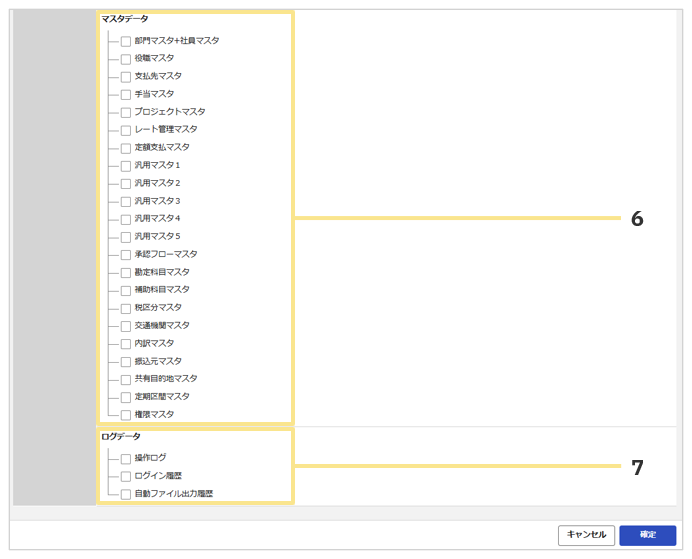
6.マスタデータ
各マスタごとにデータの一括削除ができます。
7.ログデータ
ログデータの一括削除ができます。
「自動ファイル出力履歴」は「API連携オプション」をご契約の場合のみ表示されます。
処理手順
- 管理者用のIDである「admin」でログイン
- 「管理」タブ >「データ全削除」をクリック
「データ全削除」は「admin」でログインした場合のみ、表示されます。 - 一覧画面から削除をする対象のマスタを選択
- 左下の「確定」をクリック
- チェックボックスにチェック
- 「削除」をクリック
≪完了≫
(記事ID:1518)






