
概要
会計ソフトへ連携する仕訳データを出力するための設定をします。連携する会計ソフトにより、設定する項目は異なりますが、大まかな流れは同じです。
設定全体の流れ

動画マニュアル
仕訳の設定について案内した動画もございます。ぜひご覧ください。
設定手順
事前準備
設定の前に下記2点をご準備いただくとスムーズにご設定いただけます。
- 未払の計上をする/しない どちらの運用をするか確認
- 会計ソフトへ取り込むためのフォーマットを記載したマニュアルの用意
手元にご用意がない場合は、会計ソフトのサポートセンターへお問い合わせください。
仕訳の基本設定
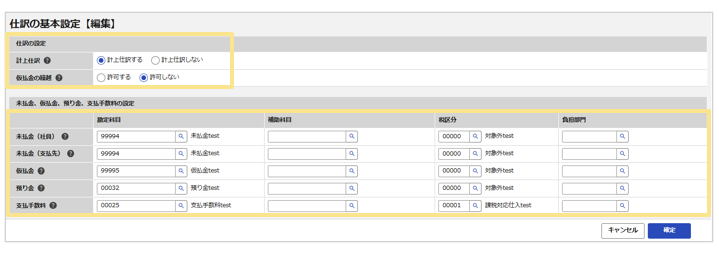
「楽楽精算」では、未払計上のことを「計上仕訳」と呼称し、計上仕訳する/しないの設定を「仕訳の基本設定」で行います。※仮払金の運用をしている場合、仮払金の繰越有無も「仕訳の基本設定」で変更できます。
また、未払金や仮払金などの仕訳の勘定科目/補助科目/税区分/負担部門を設定します。
設定手順
- 「管理」タブ >「仕訳の基本設定」をクリック
- 「仕訳の設定」を確認
- 「計上仕訳」にて該当する設定を選択
未払計上を行う場合 :「計上仕訳する」に設定
未払計上を行わない場合 :「計上仕訳しない」に設定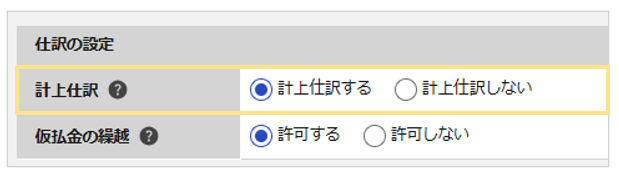
- 「未払金、仮払金、預り金、支払手数料の設定」を確認
- 各項目の虫眼鏡ボタンをクリックし、出力したい情報を選択
必要な項目の「勘定科目/補助科目/税区分/負担部門」を設定します。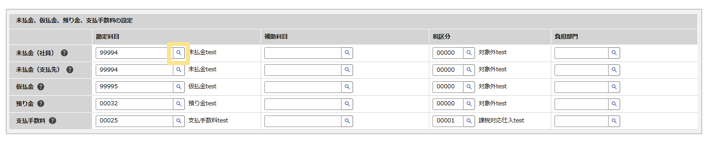
6. 利用しない項目があれば、「勘定科目/補助科目/税区分/負担部門」は空白で設定
※入力されている場合は、キーボードの[Delete]で削除します。
7.左下の「確定」ボタンをクリック
≪完了≫
仕訳データ出力の設定
「楽楽精算」から出力する「仕訳データ」の項目情報の設定を行います。
会計ソフトの仕様に合わせて「楽楽精算」の仕訳データのレイアウト設定を行います。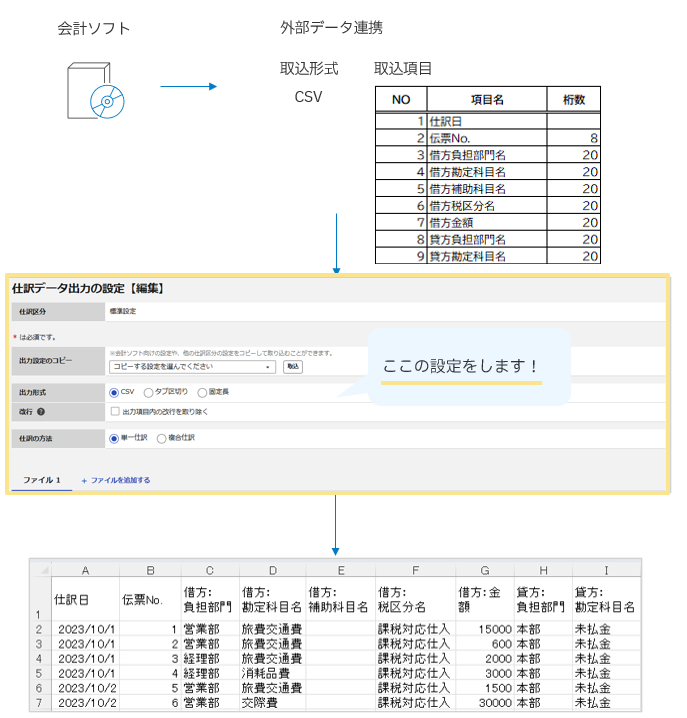
設定手順
- 「管理」タブ >「仕訳データ出力の設定」をクリック
- 「1.標準設定」の「編集」をクリック
※「2.個別設定」は必要であれば設定する箇所となりますので、一旦「1.標準設定」で設定を行ってください。 - 「出力設定のコピー」のプルダウンにて、ご利用の会計ソフトのテンプレートがあるかを確認
■テンプレートがある場合
ご利用の会計ソフトを選択し、「取込」をクリック
確認画面で「OK」をクリックし、手順4.へ
■テンプレートがない場合
何も選択せずに手順4.へ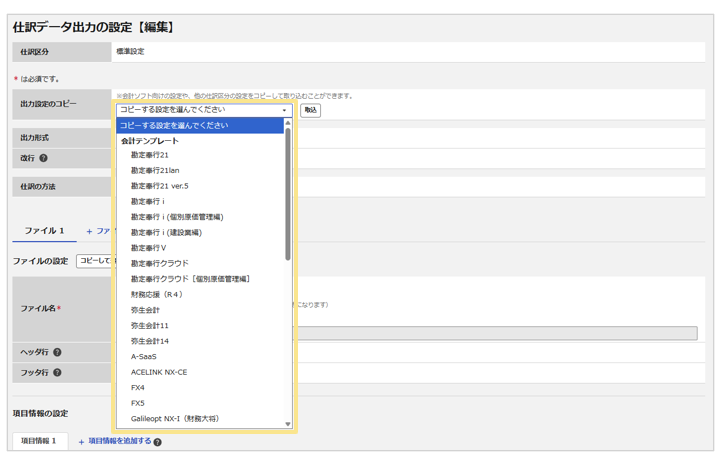 ※サンプルのテンプレートは予告なく変更する可能性があります。
 - 「出力する項目」の内容を確認
テンプレートの有無に限らず、ご用意いただいた会計ソフトのフォーマットと同じ項目の並び順になるよう調整ください。
※追加や戻す作業は画面中央の「追加」「削除」のほか、ドラッグ&ドロップでも対応可能です。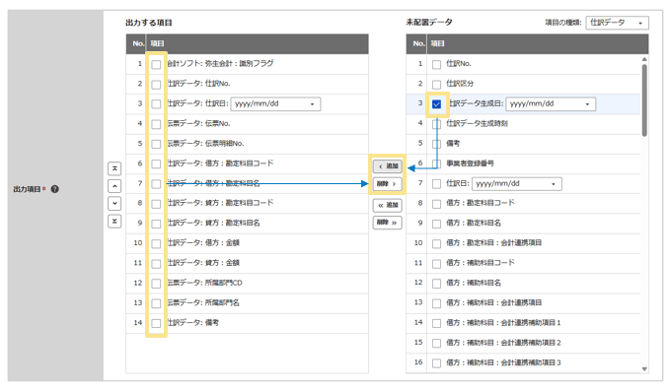
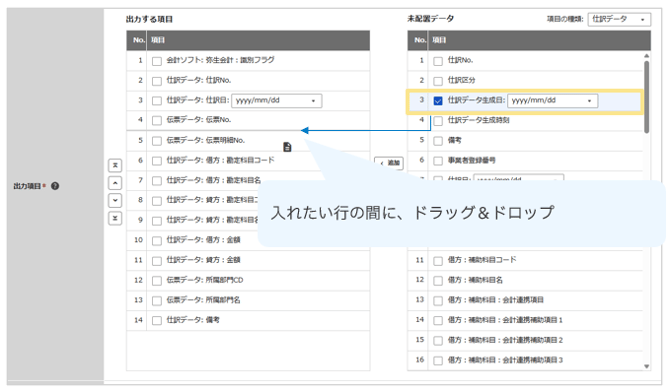
左側が実際に「出力する項目」、右側が「未配置データ(出力できる情報)」です。
右側の「未配置データ」の項目を、左側の「出力する項目」に追加したり、逆に不要な項目を左側の「出力する項目」から右側の「未配置データ」に戻したりしながら設定します。 - 配置を終えたら左下の「確定」ボタンをクリック
≪完了≫
運用テストへ
設定すべき内容は以上です。
このあと、実際に仕訳データを出力していただき、希望通り情報が正しく出力されているかをご確認いただきます。出力した内容と本来出力したい内容とを比較いただきながら、異なる箇所を修正するという流れでテストいただくとスムーズにすすめることができます。
仕訳の運用テスト手順に進んでください。
(記事ID:1309)






