
メニューや利用できる機能をユーザーごとに制御する手順
概要
「申請・承認」画面の申請メニュー(アイコン)の「表示」/「非表示」を設定する方法を
ご案内します。設定の方法は2種類あります。
- すべてのユーザーで共通して設定する方法
- ユーザーごとに表示するメニューを設定する方法
本マニュアルでは、後者の「ユーザーごとに表示するメニューを設定する手順」をご案内します。
「すべてのユーザーで共通して設定する方法」は、利用しないメニューや機能を非表示にする手順をご確認ください。
イメージ図

設定の流れ
設定の流れは以下となります。
- ユーザーごとに、以下の権限を「権限マスタ」にて作成する
→各申請・精算メニュー(アイコン)の制限、各機能の制限 - 「社員マスタ」でユーザーごとに作成した権限を紐づけをする
設定手順
権限マスタの作成
- 「管理」タブ >「権限マスタ」をクリック
- 設定を変更したい権限の「編集」をクリック
- 「使用可能メニュー」で表示させたい項目にチェック
※非表示としたい項目はチェックを外します。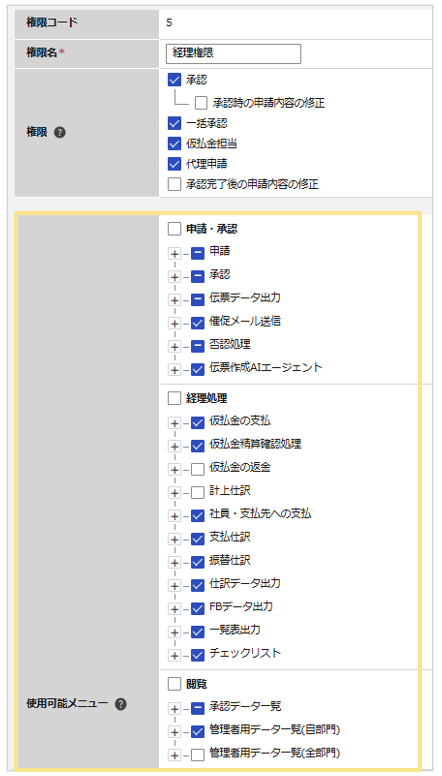
- 「確定」ボタンをクリック
社員マスタへの紐づけ
- 「管理」タブ >「社員マスタ」をクリック
- 権限を変更したいユーザーの「編集」ボタンをクリック
- 「権限」をプルダウンから選択
※権限の設定はCSVでの取込が可能です。詳細は、社員マスタをご確認ください。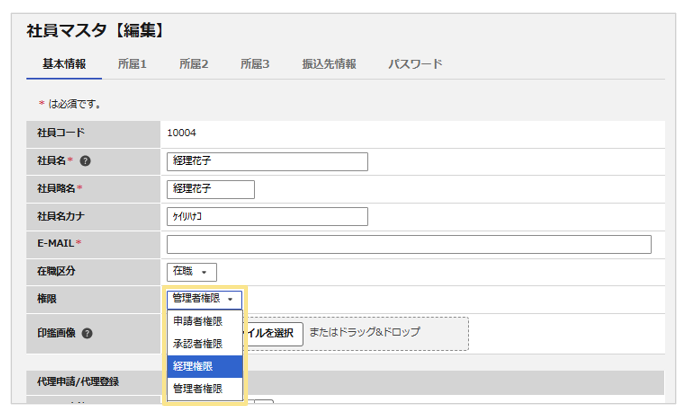
- 「確定」ボタンをクリック
≪完了≫
補足
同じメニュー表示構成にしたいユーザーには同じ「権限マスタ」を付与することを推奨します。
(記事ID:1281)






