
| 設定時間目安:1時間 |
内訳マスタとは
申請時に選択する、経費の使用用途(「備品」「飲食代」「雑費」など)を登録します。※「交通機関マスタ」と基本の考え方は同じです。
利用できる申請種別
登録した情報は以下の申請種別で利用できます。
- 経費申請/精算
- 支払依頼
- 交際費申請/精算
※上記以外の申請種別で使う経費の使用用途は「交通機関マスタ」で登録します。
そのため、上記の申請種別を利用しない場合は「内訳マスタ」の登録は不要です。
次の「手当の登録」にお進みください。
作成される仕訳データ
各選択肢に勘定科目、補助科目、税区分を紐づけます。そして、各選択肢を申請者が選択することで、仕訳データの借方が決定します。
(経理側で修正も可能です)
【例】
「備品」
…勘定科目:消耗品費、補助科目:無し、税区分:課税対応仕入
「飲食代(5,000円以上)」
…勘定科目:接待交際費、補助科目:5,000円以上、税区分:課税対応仕入
設定の前に準備/検討すること
①内訳マスタに登録すべき選択肢の整理
- 現在の運用で、経費の使用用途を申請者が複数の「選択肢」から選んでいる場合
→現在使用している「選択肢」がそのまま「内訳マスタ」の「内訳名」になります。 - 現在の運用で、経費の使用用途を申請者がフリーで記述している場合
→ 過去の申請書/精算書に記載されている費用の使用用途を「分類」してください。
その「分類」が「内訳マスタ」の「内訳名」になります。
②実際に登録する選択肢の精査
内訳マスタに登録すべき選択肢が整理できたら、今度は会計ソフトの税区分ごとに内訳マスタの選択肢も分けて登録するかを検討します。(※運用テスト時に行うことも可能です。)
※ご利用の会計ソフトが、「適格請求書発行事業者」との取引かどうかを判別するにあたって
税区分ではなくフラグで判別する場合は、税区分ごとに内訳マスタの選択肢を登録する必要は
ありません。①で整理した選択肢を登録し、次の「手当の登録」へお進みください。
【例】会計ソフトの税区分は以下(あくまでも一例です)
- 0:課税対応仕入(適
- 1:課税対応仕入(経過80
- 2:課税対応仕入(経過50
- 3:課税対応仕入(免税
内訳マスタに登録する予定の選択肢:「書籍購入・定期購読」「歓迎会(福利厚生費/歓迎会)」
上記の場合、適格請求書発行事業者ではない事業者から購入するケースも想定されます。
そういった場合の用途として以下のように分けて選択肢を作成することで、正しい税区分コードを会計ソフト側に渡すことができます。
書籍購入(適格)
…勘定科目:新聞図書費、補助科目:無し、税区分:0:課税対応仕入(適
書籍購入(免税)
…勘定科目:新聞図書費、補助科目:無し、税区分:1:課税対応仕入(経過80
※令和8年9月30日までは経過措置として適格請求書発行事業者以外の者からの課税仕入れであっても80%を仕入税額控除の対象とできます。
また、令和11年9月30日までは経過措置として適格請求書発行事業者以外の者からの課税仕入れであっても50%を仕入税額控除の対象とできます。
内訳マスタに登録する選択肢が増えるため、現状の選択肢を改めて精査したり、不要なものは削ったりなどの対応が必要です。
内訳マスタに選択肢を登録しない方法として、税区分ごとに選択肢を分けることはせず、申請画面にフラグとして利用するための項目を設置するなどを行い、「仕訳データ出力の設定」にて計算式を設定するという方法も考えられます。
インボイス制度:特例取引(帳簿のみ保存)への対応
交通機関マスタは、インボイス制度における「適格請求書の交付義務が免除される特例取引」(例:3万円未満の公共交通機関の運賃など)である旨を仕訳に反映させるために活用できます。
こんな場合に該当/おすすめのケース
「内訳マスタ」の選択肢が多くなく、シンプルな分け方で問題ない場合
設定概要
- 「内訳マスタ」に直接、特例とわかる名称の選択肢を登録
- 「計上仕訳/支払仕訳の設定」>「摘要、フリーの設定」にて摘要に手順1.で設定した内容を出力するように設定
※摘要の設定・出力方法は仕訳の摘要欄を設定する手順をご確認ください。
【例】内訳マスタの例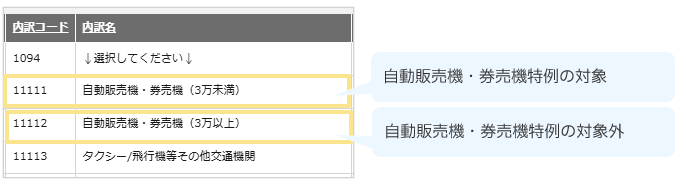
設定方法
内訳マスタの設定方法は以下の2通りあります。
- 設定方法1: CSV取込(件数が多い場合)
- 設定方法2: 「楽楽精算」画面から直接入力(件数が少ない場合)
CSV取込
1. 内訳マスタのテンプレートより、取込用テンプレートをダウンロード
2. テンプレートファイルを開く(テンプレートはExcelファイルです)
3. テンプレートで赤くなっているセルが必須項目です。「楽楽精算」で利用する内訳をすべて入力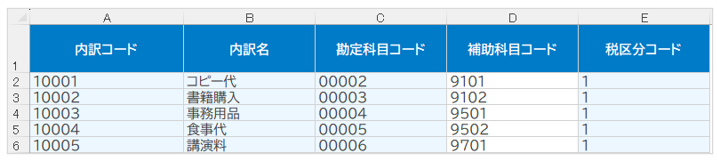
必須の登録内容
| 内訳コード |
最大半角5文字、半角英数字記号のみ |
| 内訳名 | 最大半角60文字 申請画面上で選択する使用用途の名称を登録してください。 |
| 勘定科目コード | 最大半角15文字、半角英数字記号のみ 「勘定科目マスタ」に登録済みの勘定科目コードを登録してください。 |
| 補助科目コード |
最大半角15文字、半角英数字記号のみ |
| 税区分コード |
最大半角5文字、半角英数字記号のみ |
4. 入力が完了したら、Excelの左上「ファイル」をクリックし、「名前を付けて保存」をクリック
5. デスクトップなどわかりやすい場所を保存場所として選択し、「ファイルの種類」にて「CSV」を選択して保存
6. 「楽楽精算」にログインして「管理」タブをクリックし、「会計情報」の「内訳マスタ」をクリック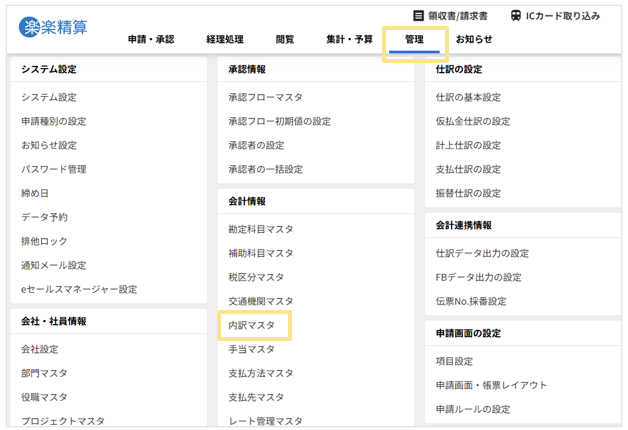
7. 「CSV取込」ボタンをクリック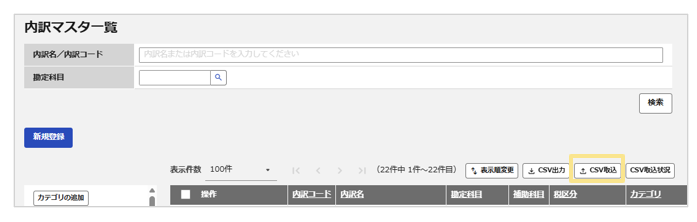
8. ファイルの選択画面となるので、1~5で作成したCSVファイルを選択し、「次へ」ボタンをクリック
9. 取込設定画面となるので、テンプレートを利用している場合は以下の設定とし、「次へ」ボタンをクリック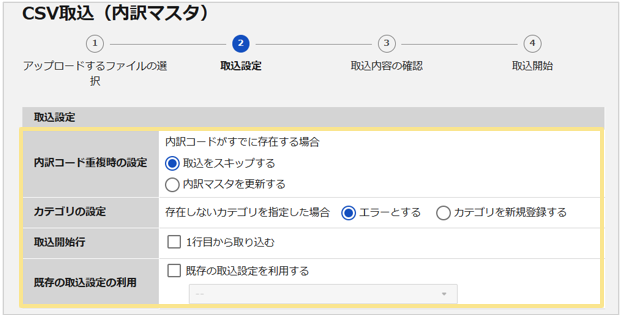
10.取込確認の画面となるので、エラーが表示されていなければ「取り込み開始」ボタンをクリック
≪完了≫
「内訳マスタ」の設定は以上です。
必要な場合「交通機関マスタ」「手当マスタ」「レイアウト調整」の設定を行ってください。
「楽楽精算」画面から直接入力
- 「楽楽精算」にログインして「管理」タブをクリックし、「会計情報」の「内訳マスタ」をクリック
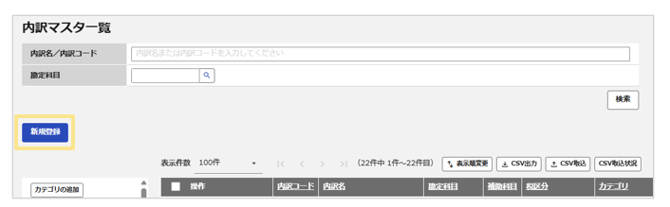
- 「内訳マスタ」画面左上の「新規登録」ボタンをクリック
- *がついている必須項目を入力し、「確定」ボタンをクリック
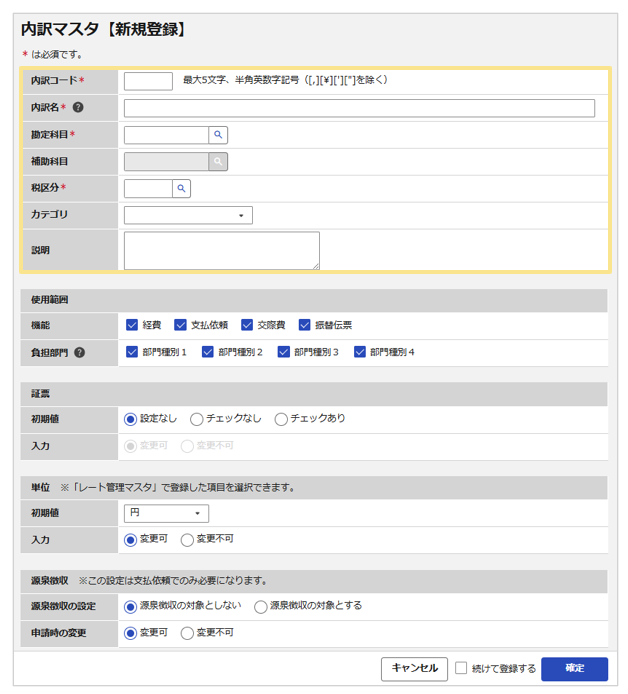
必須の登録内容
| 内訳コード |
最大半角5文字、半角英数字記号のみ |
| 内訳名 | 最大半角60文字 申請画面上で選択する使用用途の名称を登録してください。 |
| 勘定科目コード | 最大半角15文字、半角英数字記号のみ 「勘定科目マスタ」に登録済みの勘定科目コードを登録してください。 |
| 補助科目コード |
最大半角15文字、半角英数字記号のみ |
| 税区分コード |
最大半角5文字、半角英数字記号のみ |
※上記以外の項目(カテゴリ、説明、使用範囲、証票、単位)については、必須ではありませんのでそのまま登録いただけます。必要な場合は後から設定可能です。
「内訳マスタ」の設定は以上です。
必要な場合「交通機関マスタ」「手当マスタ」「レイアウト調整」の設定を行ってください。
(記事ID:1114)






