

そんなお悩みはありませんか?
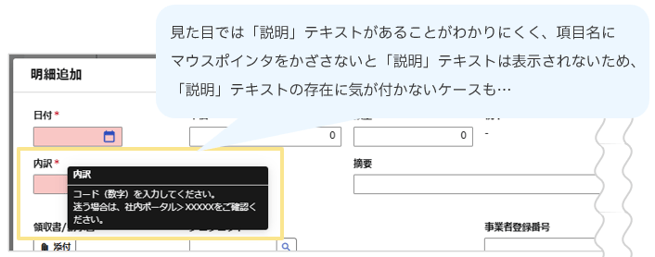
申請画面のヘッダや明細の項目に、申請時の注意事項などの「説明」テキストを表示はしているものの、「そもそも、説明があることに気づいてもらえない…」というお声をよく聞きます。
項目名の横にマウスポインタをかざさないと表示されない「説明」テキストは、つい見落とされがちです。
このようなお悩みは、項目名にある工夫を加えることで、解決できるかもしれません!
「説明」テキストとは
申請者向けに注意書き・お知らせを表示する方法のひとつとして、申請画面のヘッダや明細の各項目に申請時の注意事項などを設定することができます。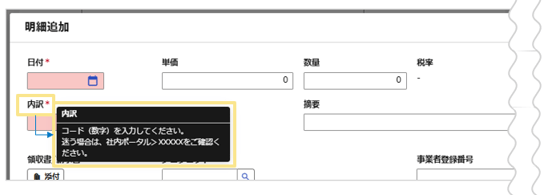
申請者向けに注意書き・お知らせを表示するその他の方法については、社内問い合わせを削減!申請者向けに注意書き・お知らせを載せようをご確認ください。
気づいてもらうための工夫💡項目名に記号を追加!
項目名自体に、視覚的に訴える「文字」や「記号」などを追記することで、申請者の目を引き付けることができます。これにより、申請者が「説明」テキストの存在に気づきやすくなります。
【Before】
【After】
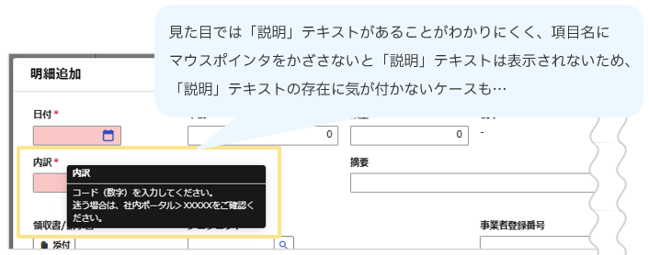
✅記号で「説明」テキストありを強調
複雑なルールのある項目や注意事項が多い項目名に、以下のような記号を添えてみましょう!
| 項目・記号例 | 「説明」テキスト例 |
| 支払日[i] | 原則、月末を選択してください。 |
| 参考資料[i] | 領収書/請求書以外の資料がある場合は、 添付してください。 |
| 内訳[i] | 内訳を選択する際の注意点は以下です。 ・XXXXXXX ・XXXXXXX |
これにより、ひと目で「説明」テキストに気づいてもらえる可能性が高くなります。
「項目名」の設定方法
項目名の変更は、以下の手順をご確認ください。
設定手順
- 「管理」タブ >「項目設定」> 任意の項目の「編集」ボタンをクリック
- 各項目の「表示名」に、記号を追記
【例】「参考資料」→「参考資料[i]」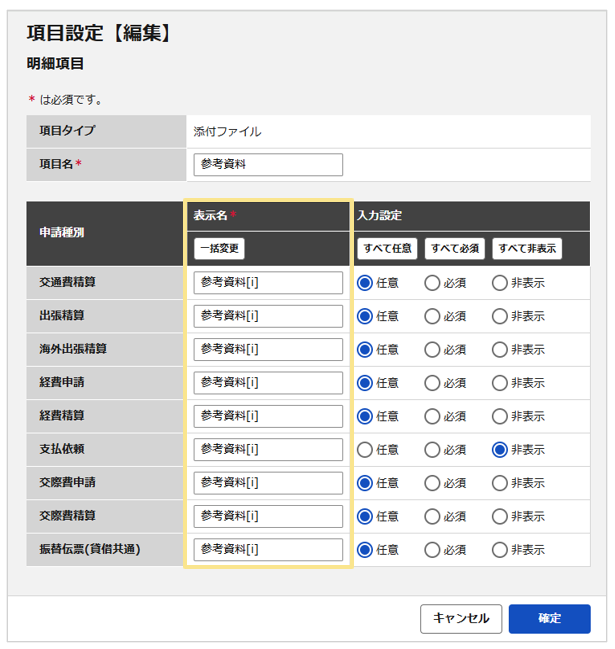
- 「確定」ボタンをクリック
「説明」テキストの設定方法
「説明」テキストの内容の登録/修正方法は以下の手順をご確認ください。
設定手順
- 「管理」タブ >「申請画面・帳票レイアウト」>「申請画面の項目設定」編集ボタンをクリック
※「管理」タブ > 「項目設定」>「項目設定」ボタンからも同じ画面に入れます。 - 各項目の最右「説明」欄に、表示したいテキストを記載
【例】領収書/請求書以外の資料がある場合は、添付してください。
※ 最大1000文字(半角)まで入力可能です。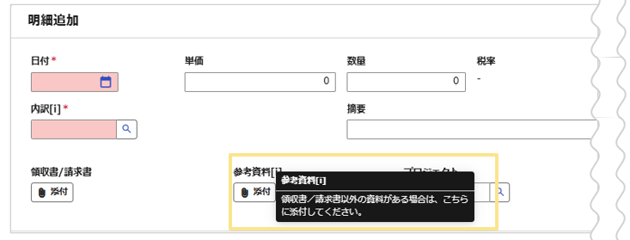
- 「確定」ボタンをクリック
項目名に文字や記号を添えることで、「説明」テキストに気づきやすくなります。
また、申請者がセルフチェックできるようになることで、経理担当者への問い合わせ対応にかかる時間も削減できます。
ぜひこの工夫を取り入れて、申請業務のよりスムーズな運用にお役立てください。
関連記事
- 項目設定 > 申請画面の項目設定【編集】画面
- 申請画面・帳票レイアウト > 申請画面の項目設定【編集】画面
- 申請画面の入力項目に説明やヘルプメッセージ・ガイド文を表示させたい
- 社内問い合わせを削減!申請者向けに注意書き・お知らせを載せよう
(記事ID:3052)






