
概要
- 「経理処理」タブ >「支払確定(支払先)」メニューの画面と機能を説明します。
- 「支払依頼」で作成した、取引先などへ支払を依頼する伝票が処理の対象です。
- 選択した振込元に紐づく勘定科目などの情報が、支払仕訳の貸方に反映されます。
- 「振込元」の選択と「支払日」の決定を行います。
関連する設定マニュアル
本マニュアルでは画面・機能説明を主な目的としています。
設定や全体の流れについて知りたい場合は、以下マニュアルをご参照ください。
設定マニュアル
関連するメニューのマニュアル
イメージ図

フロー図
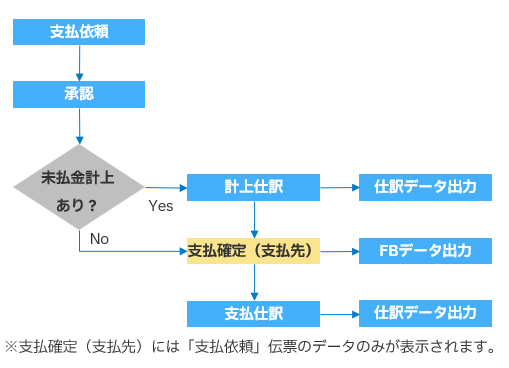
関連のあるメニュー
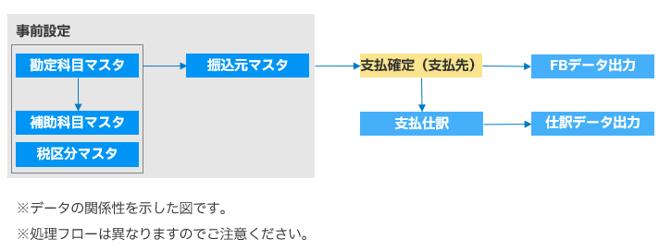
※運用によっては利用しないメニューも含まれます。
処理画面の説明
検索画面
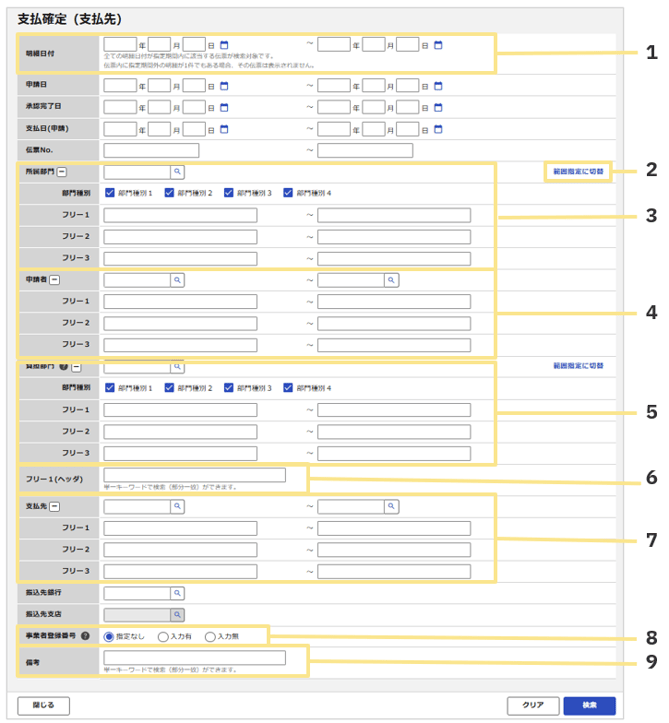
検索条件を追加した場合、「AND検索」となります。
1.明細日付
伝票の明細日付を範囲指定できます。
伝票内のすべての明細日付が指定期間内に該当する伝票のみが表示されます。
指定期間外の明細が1件でも含まれる伝票は検索結果に表示されませんのでご注意ください。
【例】
伝票No.100の明細①が6/30、明細②が7/1の場合
・明細日付の検索条件を「7/1 ~ 7/10」で検索(期間外の明細がある)
→6/30の明細が対象外となるため、伝票No.100は検索結果に表示されません。
・明細日付の検索条件を「6/30 ~ 7/1」で検索(すべての明細が期間内)
→すべての明細が合致するため、伝票No.100は検索結果に表示されます。
2.範囲指定に切替
「範囲指定に切替」をクリックすると部門の入力欄が切り替わり、
部門コードによる範囲指定で検索できます。
3.所属部門
「+」をクリックすると、より詳細な検索項目を指定できます。
「部門種別」「フリー」は「部門マスタ」の「部門種別」「フリー」を指します。
4.申請者
「+」をクリックすると、より詳細な検索項目を指定できます。
「フリー」は「社員マスタ」の「フリー」を指します。
5.負担部門
「+」をクリックすると、より詳細な検索項目を指定できます。
「部門種別」「フリー」は「部門マスタ」の「部門種別」「フリー」を指します。
6.フリー1(ヘッダ)
ヘッダ項目の「フリー1」に対して単一キーワードによる検索(部分一致)ができます。
※「項目設定」にて表示名称を変更している場合も「支払確定」画面では、「フリー1(ヘッダ)」と表示されます。
7.支払先
支払先マスタから支払先を指定して検索できます。
「+」をクリックすると、より詳細な検索項目を指定できます。
「フリー」は「支払先マスタ」の「フリー」を指します。
8.事業者登録番号
事業者登録番号の入力有無で伝票を検索できます。
| 指定なし | 全件が検索対象になります。 |
| 入力有 | 事業者登録番号が入力されている明細が1件以上ある伝票を検索します。 【例】明細No.1 事業者登録番号あり+明細No.2 事業者登録番号なし の伝票は「入力有」で検索できます。 |
| 入力無 | 事業者登録番号が入力されている明細が1件もない伝票を検索します。 |
8.備考
ヘッダ項目の「備考」欄に対して単一キーワードによる検索(部分一致)ができます。
検索結果の一覧画面
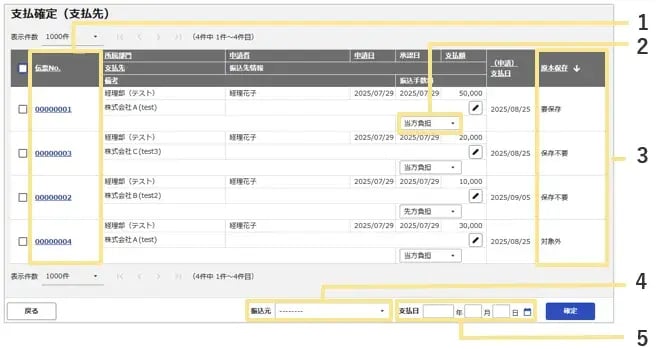
1.伝票No.
伝票No.をクリックすると伝票が表示されます。
詳細な内容を確認したい時にクリックしてください。
伝票の内容を修正することもできます。
詳細は、伝票を修正する手順をご確認ください。
2.振込手数料
申請時に申請者が選択した「振込手数料」の負担先が表示されます。
本画面で変更を行った場合は、こちらの変更が優先されます。
3.原本保存
原本保存の要否が表示されています。
伝票内に複数の「領収書/請求書」が含まれる場合、
以下のように優先順位の最も高いものが表示されます。※()内は保存形式です。
【優先順位】
要保存(スキャナ保存)>要保存(未指定)>保存不要(スキャナ保存) >保存不要(未指定)>未判定(スキャナ保存)>未判定(未指定)>対象外(電子取引)
4.振込元
「振込元マスタ」に登録した内容が選択肢として表示されます。
※支払依頼では振込が前提となるため、ここで表示される振込元は「振込元マスタ」の精算区分が「振込」の選択肢のみです。(精算区分が「現金」の選択肢は表示されません。)
5.支払日
支払日を設定します。「振込元マスタ」で「支払日」を設定していても「支払確定(支払先)」の場合は都度入力になります。
※支払依頼の伝票画面で入力された「支払日」はあくまで目安の日付であるため、データに直接的に反映されることはございません。「FBデータ」には本画面で入力された「支払日」が反映されます。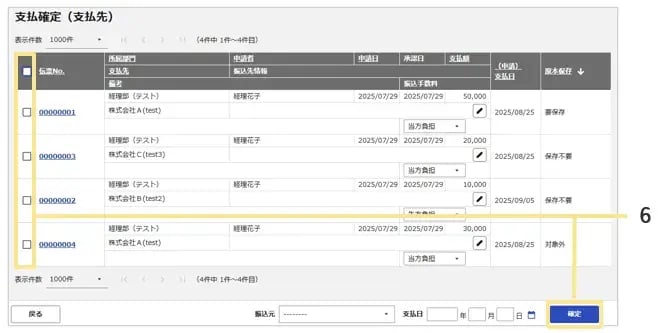
6.チェックボックス
チェックを入れた伝票を「確定」します。
処理手順
- 「経理処理」タブ >「支払確定(支払先)」をクリック
- 検索条件を入力(任意)
- 「検索」をクリック
- 「支払確定」を行う伝票にチェック
- 「振込元」を選択
- 「支払日」を入力
- 「確定」ボタンをクリック
≪完了≫
通知メール
支払確定時に対象ユーザーに通知されるメールの文面は以下の通りです。※文面は固定となり、内容を編集することはできません。
件名:【楽楽精算】支払確定通知
本文:
|
————————————————————————- 以下の内容で支払確定されました。 ★=============================================★ 支払日:2018/11/30 ★=============================================★ ================================================ ※画面のヘッダ項目が記載されます※ 合計:20,000 ※画面のヘッダ項目が記載されます※ 合計:30,000 <楽楽精算ログインURL>
|
(記事ID:1587)






