
概要
このページでは「管理」タブ>「データ予約」メニューの画面と機能を説明します。
- 指定した日時の午前0時頃に、マスタ情報などを一括変更するための機能です。
- 人事異動などの際、一括して情報を登録・更新したい場合にお使いいただけます。
※サービス停止を伴うバージョンアップ作業などがある場合は、
作業完了後にデータ予約の反映が行われるため、反映が遅れる場合があります。 - データ予約が可能なマスタは以下の通りです。
イメージ図

※以上がイメージ図です。
関連のあるメニュー

設定手順
「管理」タブ>「データ予約」にて以下の手順で行います。
- 「新規予約」ボタンをクリックし反映日などを設定
- 左の「予約一覧」メニューの各マスタや「承認者の設定」より、データを更新したい項目を選択
- 現在の登録内容が表示されるので、更新したい内容に編集
≪完了≫
※編集した各項目の「予約状況」が「予約中」になれば設定ができています。
設定画面の説明
予約状況一覧画面
予約がない場合
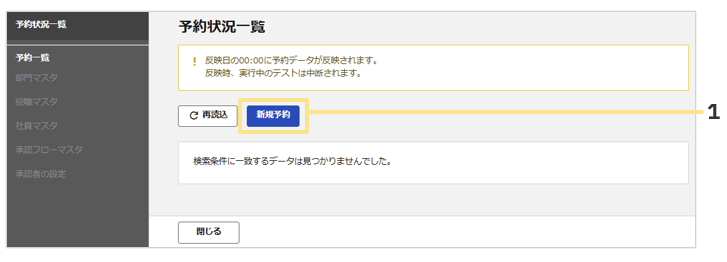
1.新規予約
新しくデータ予約を登録できます。
※予約がある場合は追加で新規予約を行うことができないため、クリックすることはできません。
予約がある場合
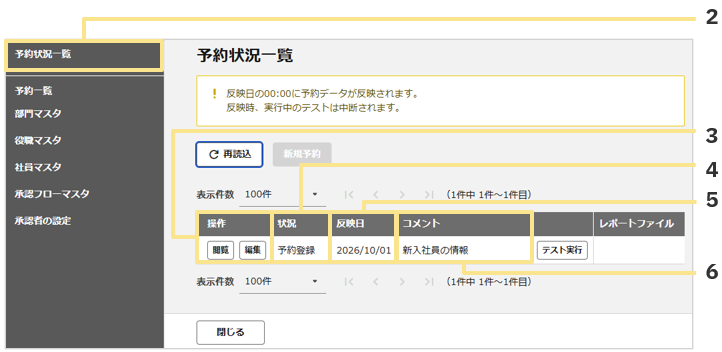
2.予約状況一覧
「予約状況一覧」を確認できます。(上記画面です。)
3.操作
現在設定されている予約の内容を閲覧・編集できます。
4.状況
各予約の状況を確認できます。
反映日が未来の日付のものは「予約登録」、過去の日付のものは「反映済」と表示されます。
5.反映日
予約の実行日が表示されます。
6.コメント
予約情報に登録したコメントが表示されます。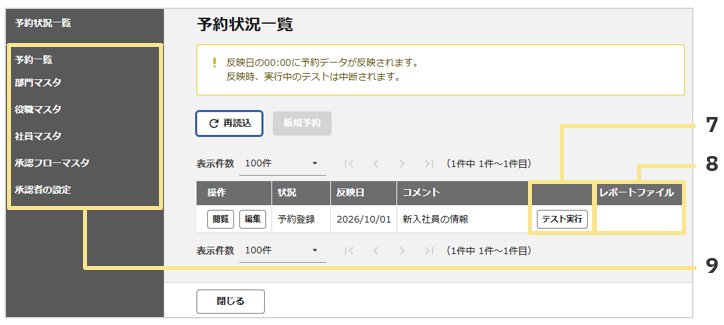
7.テスト実行
状況が「予約登録」の行にのみ表示されます。
クリックすると、「反映テスト」が実行されます。
反映テストではデータの反映は行われません。
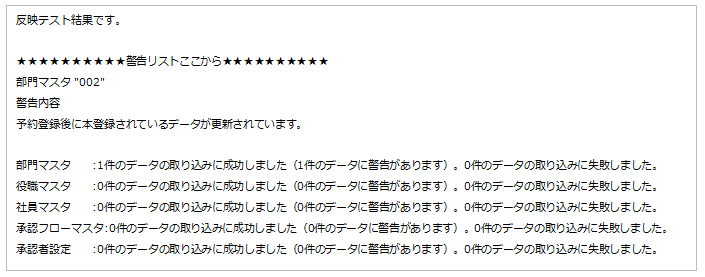
反映テストの結果、レポートファイルが作成されます。
実際に予約が実行された場合に反映が成功するかどうかを確認できます。
8.レポートファイル
データ予約の実行結果や、反映テストの結果が記載されたレポートファイルを確認できます。
- データ予約実行結果の例

- 反映テストの結果の例(警告がない場合)
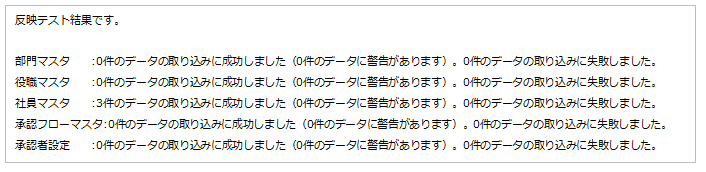
- 反映テストの結果の例(警告がある場合)
9.予約一覧
各マスタや「承認者の設定」の画面が開き、変更や新規登録の予約を行うことができます。
こちらに登録された内容が、反映日に各マスタや「承認者の設定」に反映されます。
※予約がない場合は、クリックすることはできません。
予約情報【新規登録】画面
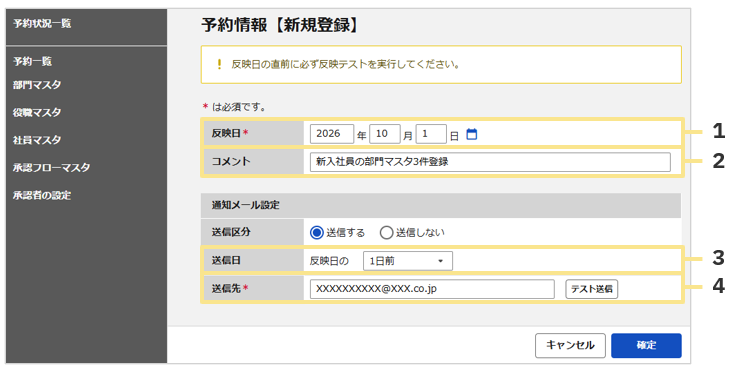
1.反映日
データ予約が反映される日付を選択します。
選択した日付の午前0時頃にデータ予約が反映されます。
2.コメント
予約情報についてのコメントを記載できます。このコメントは予約情報一覧画面に反映されます。
3.送信日
通知メールを送信する場合、「反映日」の「何日前」に送信するかを選択します。
1日前~5日前から選択できます。
4.送信先
通知メールを送信するメールアドレスを登録します。
※複数アドレスの登録はできません。経理で利用している共有アドレスなどをご利用ください。
- 通知メール例
【楽楽精算】予約データ反映1日前です
予約データ反映1日前です。
反映前にテストを実行してください。
反映日:2018/01/29
予約中のマスタの画面
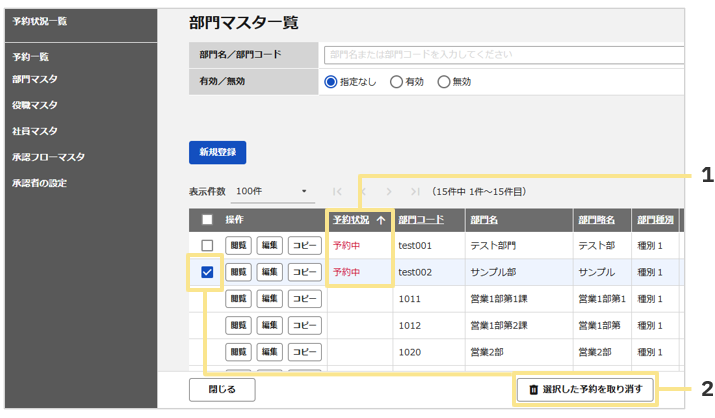
1.予約状況
登録・更新の予約がされている行には、「予約中」と表示されます。
2.各予約内容の取り消し
「予約中」の各内容に対し、予約の取り消しを行いたい場合は左のチェックボックスにチェックを入れ、画面下部の「取り消す」ボタンをクリックすると取消ができます。
※データ予約全体の取り消しを行いたい場合は「予約状況一覧」画面から行ってください。
(記事ID:1540)






