
概要
キヤノンマーケティングジャパン(以下、キヤノンMJ)製 複合機アプリ「MEAP 交通費申請」の機能で交通系ICカードから読み取ったデータを「楽楽精算」に取り込み、申請することができます。「楽楽精算」の「申請データ取込の設定」にて「MEAP 交通費申請」から出力されるフォーマットに合わせて取込の設定をする必要があります。
キヤノンMJ製 複合機アプリ「MEAP 交通費申請」とは
「MEAP 交通費申請」は、交通系ICカードに保存されている利用履歴を、キヤノン製複合機に設置されたカードリーダーにかざすことで、複合機のパネル上に表示・印刷することができるサービスです。
また、認証環境と組み合わせて、複合機内に利用履歴を保存し、必要なときにメールで受け取ることも可能です。このサービスで取り込んだ利用履歴をCSV出力し「楽楽精算」に取り込むことで、「楽楽精算」での交通費や出張費の精算に利用することができます。
イメージ図
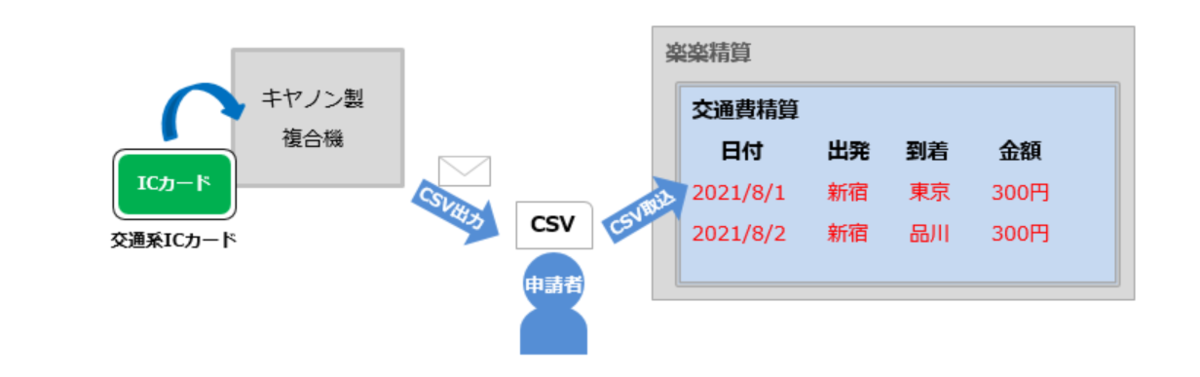
その後パソコンで「楽楽精算」にログインし、メール添付のCSVを「楽楽精算」にアップロードし、明細に取り込み、精算に利用します。
「MEAP 交通費申請」からCSV出力する項目
下記の項目の並びは「MEAP 交通費申請」のデフォルトのものです。
実際に設定する際はお客様の「MEAP 交通費申請」の出力項目に合わせてください。
| 1 :利用日 2 :利用分類 3 :駅名1 4 :駅名2 5 :利用金額 6 :事業者名1 7 :事業者名2 8 :ユーザーID 9 :ユーザーのメールアドレス 10 :ICカードの製造IDと明細ID |
「楽楽精算」の設定方法
設定手順
- 「管理」タブ >「申請データ取込の設定」をクリック
- 取込を行う申請種別の「編集」をクリック
- 「有効/無効」項目が「無効」になっている場合は、ラジオボタンを「有効」に変更
- 「取込項目」の左側「取り込みする項目」に以下を設定
※MEAP 交通費申請のデフォルトの項目の並びに合わせて設定した場合の内容です。
お客様の設定により、追加する項目が異なりますのでご注意ください。
※MEAP 交通費申請から出力する項目で楽楽精算に取り込みをしない項目には、
以下のように「スキップ項目」を設定します。
| 1 :明細情報:日付 2 :スキップ項目 3 :明細情報:出発 4 :明細情報:到着 5 :明細情報:金額 6 :スキップ項目 7 :スキップ項目 8 :スキップ項目 9 :スキップ項目 10: スキップ項目 |
5.「確定」をクリック
≪完了≫
取込手順
複合機(MEAP 交通費申請)側の手順
- 複合機にログイン
- 「MEAP 交通費申請」アプリのボタンを押す
- 交通系ICカードを複合機のリーダーにかざす
- 複合機に利用履歴が表示されるので、申請対象外の区間や物販の履歴を選択し「対象外」とする
- 「メール送信ボタン」を押す
- ログインユーザーのメールアドレス宛に利用履歴のCSVファイルが届く
「楽楽精算」側の手順
- 「申請・承認」タブのCSV取込を行う申請種別のアイコンをクリック
- 画面右端の「CSV取込み」ボタンをクリック
- 「申請データファイル」項目にて、「ファイルを選択」で取り込むCSVファイルを選択し、「読込」をクリック
- 取り込む内容が反映されるので、問題なければ「次へ」ボタンをクリック
- 明細の入力画面が表示されるので、必要事項を入力し、「明細追加」をクリック
- 明細に追加されるので、その他申請情報を入力の上、「申請」ボタンをクリック
≪完了≫
(記事ID:1297)






