
| 設定時間目安:1時間 |
補助科目マスタとは
補助科目コード、補助科目の情報を登録するマスタです。
勘定科目に紐づく補助科目として利用します。会計ソフトに連携することも可能です。
主に「交通機関マスタ」「内訳マスタ」に、「勘定科目マスタ」とセットで紐づけて利用します。
なお、「補助科目マスタ」は任意設定項目です。
会計ソフトで補助科目にあたる情報を利用していない場合は、設定不要です。
その場合は本ページはスキップして、次の「税区分情報の登録」に進んでください。
必須の登録情報
「補助科目マスタ」の必須情報は以下です。
会計ソフトの勘定科目情報などを参考に、各項目に何を登録すべきかを事前に確認しましょう。
| 項目名 | 説明 |
| 勘定科目コード | 最大半角15文字、半角英数字記号のみ 「勘定科目マスタ」にすでに登録済みの勘定科目コードを登録してください。 勘定科目コードに補助科目コードが紐づきます。 ※1つの勘定科目に対して複数の補助科目を紐づけ可能です。 |
| 補助科目コード | 最大半角15文字、半角英数字記号のみ 会計ソフトで利用しているコードを登録します。 登録すると、後から修正できません。 ※正しいコードで再度マスタを新規登録し直すことはできます。 |
| 補助科目名 | 最大半角20文字 仕訳に表示される補助科目の名称です。 会計ソフトで利用している名称を登録してください。 |
設定方法
「補助科目マスタ」の設定方法は、以下の2通りです。
登録する件数に応じて、どちらかの方法で設定してください。
- 件数が10件以上の場合 → CSV取込
- 件数が10件以下の場合 → 「楽楽精算」画面から直接入力
CSV取込
1. 「補助科目マスタ」のテンプレートより、取込用テンプレートをダウンロード
2. テンプレートファイルを開く(テンプレートはExcelファイルです)
3. テンプレートで赤くなっているセルが必須項目となるので、「楽楽精算」で利用する補助科目をすべて入力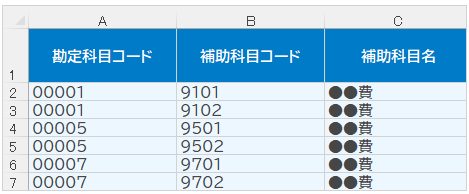
4. 入力が完了したら、Excelの左上「ファイル」をクリックし、「名前を付けて保存」をクリック
5. デスクトップなどわかりやすい場所を保存場所として選択し、「ファイルの種類」にて「CSV(カンマ区切り)(*.csv)」を選択して保存
6. 「楽楽精算」にログインして「管理」タブをクリックし、「会計情報」の「補助科目マスタ」をクリック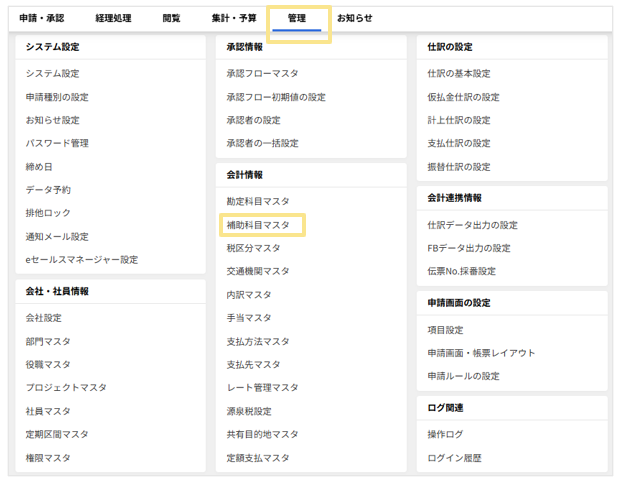
7. 「CSV取込」ボタンをクリック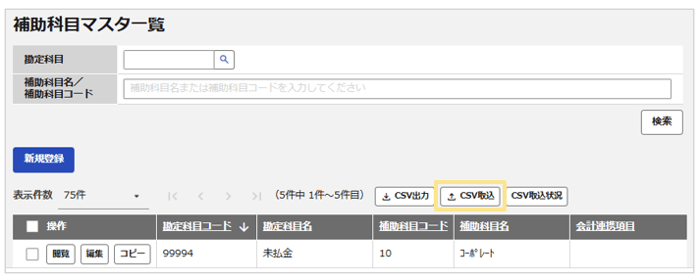
8. ファイルの選択画面となります。
1~5で作成したCSVファイルを選択し、「次へ」ボタンをクリック
9. 取込設定画面となります。
テンプレートを利用している場合は以下の設定とし、 「次へ」ボタンをクリック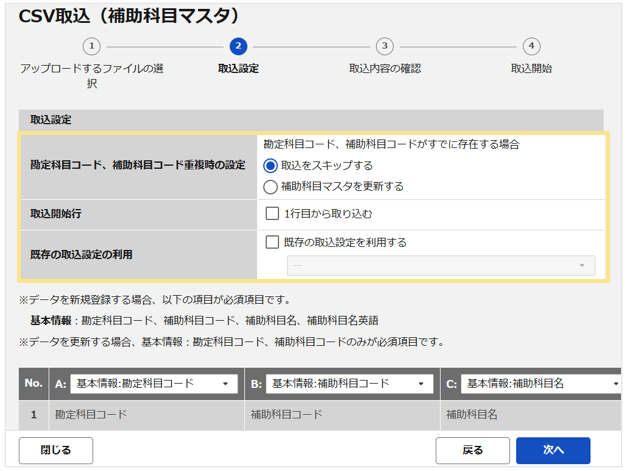
※既に登録済みの「補助科目マスタ」を更新する場合は、一番上の「勘定科目コード、補助科目コード重複時の設定」を「補助科目マスタを更新する」にしてください。
10. 取込確認の画面となります。
エラーが表示されていなければ「取込開始」ボタンをクリック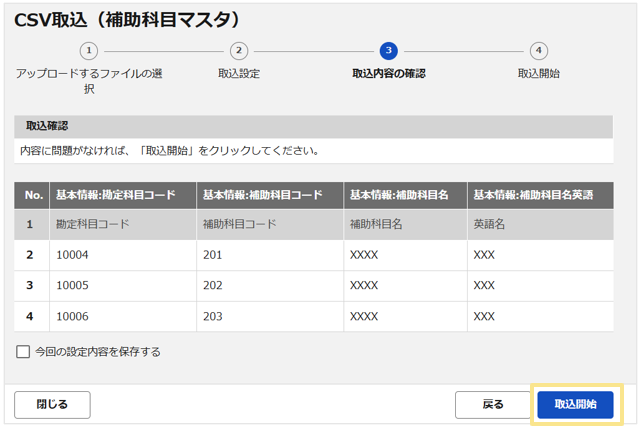
11.取込完了後、「補助科目マスタ」の一覧が表示されます。
登録したマスタ情報が反映されていれば完了です。
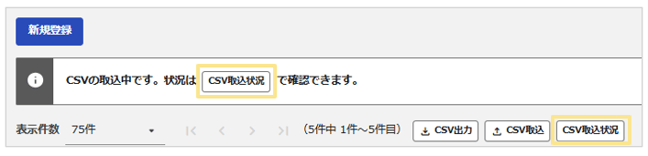
※CSVの取込が失敗した場合は、「CSV取込状況」から取込の失敗原因を確認できます。
原因となっている部分を修正して、再度CSV取込を行ってください。
 ≪完了≫
≪完了≫
CSV取込の手順は以上です。
「楽楽精算」画面から直接入力
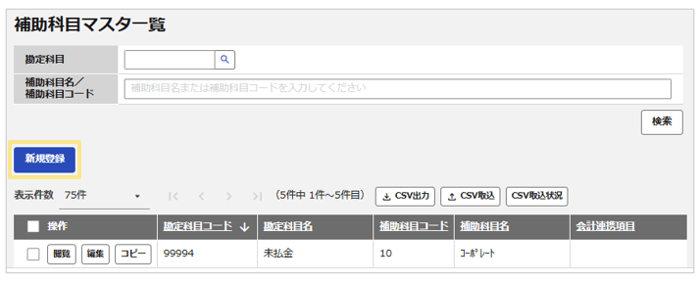
- 「楽楽精算」にログインして「管理」タブをクリックし、「会計情報」の 「補助科目マスタ」をクリック
- 「補助科目マスタ」画面左上の「新規登録」ボタンをクリック
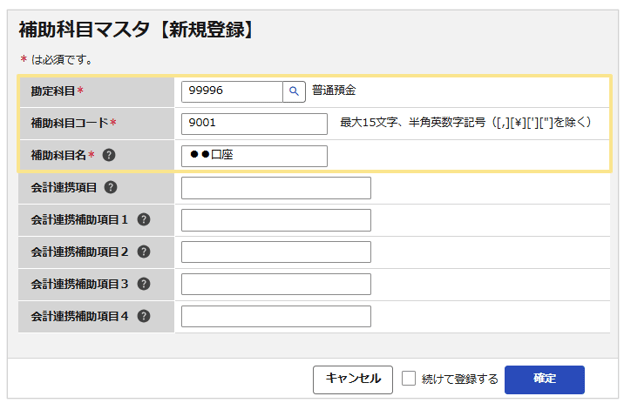
- *がついている必須項目を入力し、「確定」ボタンをクリック
≪完了≫
画面からの直接入力手順は以上です。
インボイス制度:特例取引(帳簿のみ保存)への対応
インボイス制度における「特例」に該当する旨を記載するための手段として、補助科目を活用することもできます。
こんな場合に該当/おすすめのケース
「交通機関マスタ」「内訳マスタ」のそれぞれに適した補助科目を設定することができる場合
設定概要
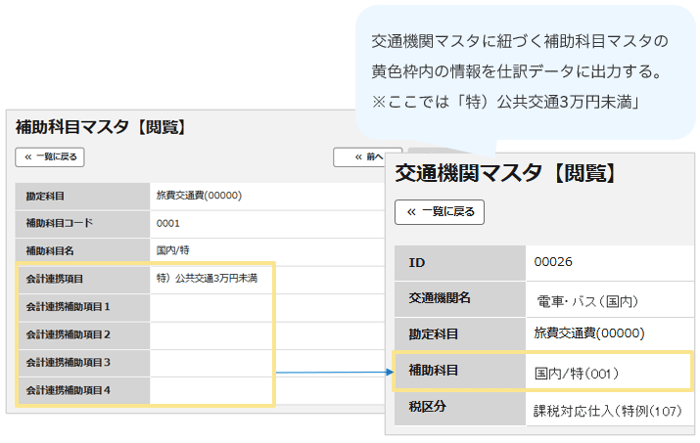
- 「補助科目マスタ」に特例用のマスタを作成し、「会計連携項目」や「会計連携補助項目」に 「3万円未満の公共交通機関」など、「適格請求書の交付義務が免除され、帳簿のみの保存が認められる取引である旨」となる内容を登録する
- 手順1.で登録した補助科目を「交通機関マスタ」「内訳マスタ」のそれぞれに設定する
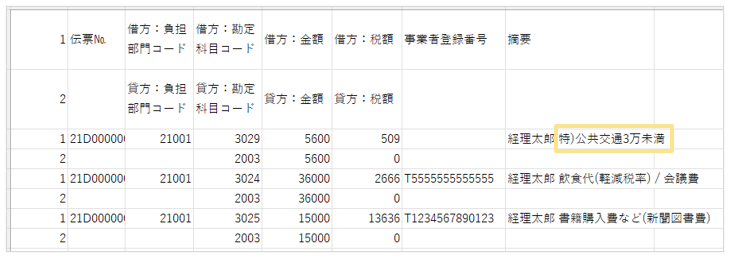
- 「仕訳データ出力の設定」にて摘要などに、手順2.で設定した内容を出力するように設定
※補助科目マスタの「会計連携項目」や「会計連携補助項目」は「摘要・フリーの設定」では設定ができません。「仕訳データ出力の設定」の計算式を活用し、通常の摘要の項目と補助科目マスタの「会計連携項目」(もしくは「会計連携補助項目」など)を繋げて出力することができます。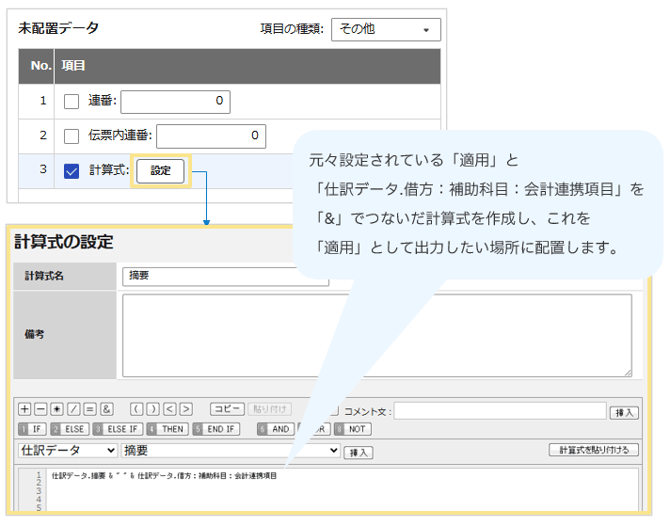
よくある質問
- マスタ取込テンプレート(CSV)を取り込んだ際に、コードの頭に付けた0(ゼロ)が消えてしまう
- 勘定科目や税区分の名称が長くマスタに登録できない場合の対応方法を知りたい
- 「会計連携項目」の使用方法を知りたい
- 各マスタ・メニューの登録件数の上限
- 各マスタの関連図
NEXT
「補助科目マスタ」の登録が完了したら、次は「税区分情報の登録」に進みましょう。
(記事ID:1110)






