
| 設定の所要時間目安:30分 |
役職マスタとは
役職を利用した承認フローを作成したり、手当の設定で、日当金額を役職ごとに変更させる際に利用するマスタです。
役職コード、役職名を登録します。
主に社員情報の一つの要素として、「社員マスタ」に紐づけて利用します。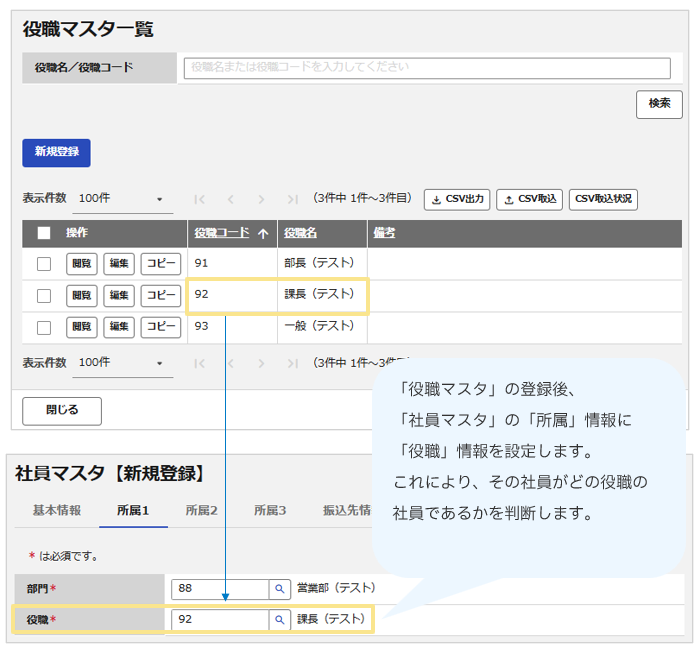
必須の登録情報
「役職マスタ」の必須情報は以下です。
必須の登録内容
| 項目名 | 説明 |
| 役職コード |
最大半角10文字、半角英数字記号のみ マスタ一覧での並び順コードの文字列を左から判定して自動的に一覧での並び順が決定します。 |
| 役職名 | 最大半角20文字 役職名として表示される名称です。 |
設定方法
「役職マスタ」の設定方法は以下の2通りです。
登録する件数に応じて、どちらかの方法で設定してください。(※記載の件数は目安です)
- 件数が10件以上の場合 → CSV取込
- 件数が10件以下の場合 → 「楽楽精算」画面から直接入力
CSV取込
1.「役職マスタ」のテンプレートより、取込用テンプレートをダウンロード
2.テンプレートファイルを開く(テンプレートはExcelファイルです)
3.「楽楽精算」で利用する役職をすべて入力シートをダウンロード
※テンプレートで青くなっているセルが必須項目です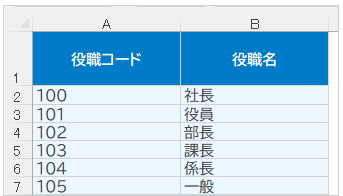
4.テンプレートの入力が完了したら、
Excelの左上「ファイル」をクリックし、「名前を付けて保存」をクリック
5.デスクトップなどわかりやすい場所を保存場所として選択し、
「ファイルの種類」にて「CSV(コンマ区切り)(*.csv)」を選択して保存
6.「楽楽精算」にログインして「管理」タブをクリックし、「会社・社員情報」の「役職マスタ」をクリック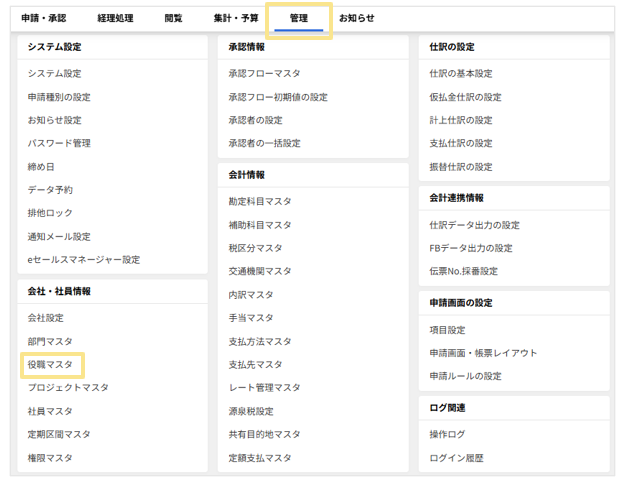
7.「CSV取込」をクリック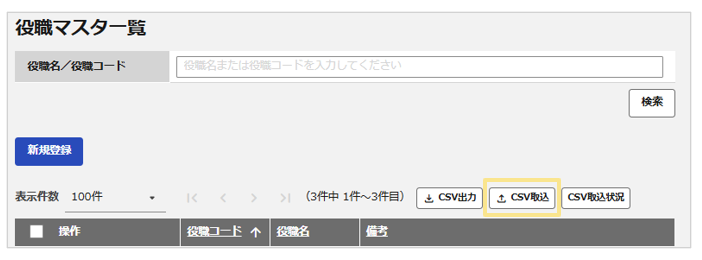
8.ファイルの選択画面となるので、1~5で作成したCSVファイルを選択し「次へ」ボタンをクリック
9.取込設定画面となるので、テンプレートを利用している場合は以下の設定とし「次へ」ボタンをクリック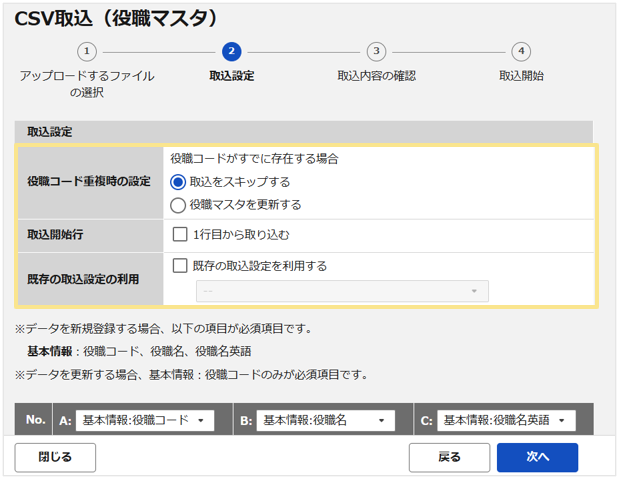 ※既に登録済みの「役職マスタ」の情報を更新する場合は、一番上の「役職コード重複時の設定」を「役職マスタを更新する」にしてください。
10.取込確認の画面となるので、エラーが表示されていなければ「取込開始」ボタンをクリック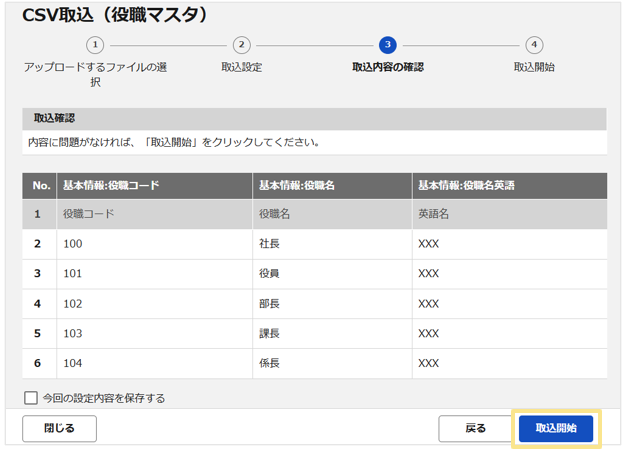
11.取込完了後、「社員マスタ」の一覧が表示されます。
登録したマスタ情報が反映されていれば完了です。
※CSVの取込が失敗した場合は、「CSV取込状況」から取込の失敗原因を確認できます。
原因となっている部分を修正して、再度CSV取込を行ってください。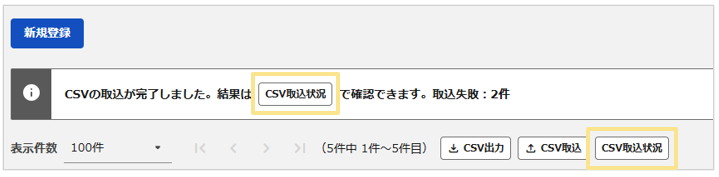
≪完了≫
CSV取込の手順は以上です。
「楽楽精算」画面から直接入力
- 「楽楽精算」にログインして「管理」タブをクリックし、「会社・社員情報」の「役職マスタ」をクリック
- 「楽楽精算」画面左上の「新規登録」ボタンをクリック
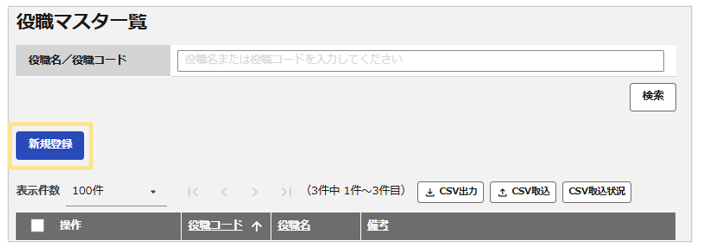
- * がついている必須項目を入力し、「確定」ボタンをクリック
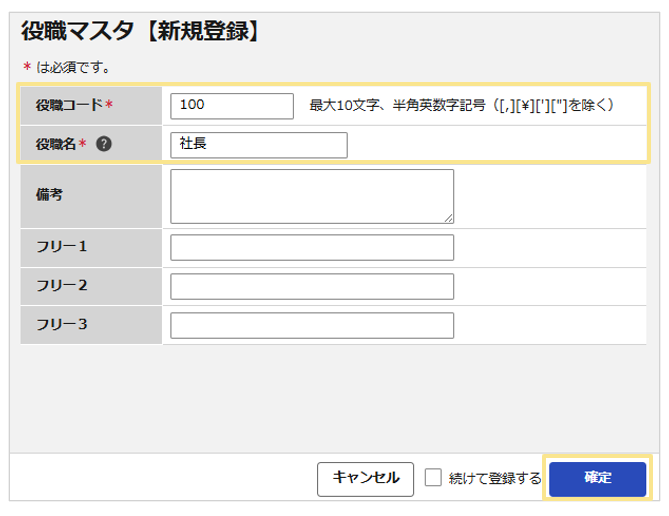
画面からの直接入力手順は以上です。
よくある質問
NEXT
「役職マスタ」の登録が完了したら、
次は「社員情報の登録」に進みましょう。
(記事ID:1107)






