
「楽楽精算」にログインしてみましょう
ログイン情報のご案内メールをご契約者様にお送りしています。
実際に設定を行う管理画面を確認するために、まずは「楽楽精算」にログインしてみましょう。
「楽楽精算」基本の使い方動画
「楽楽精算」の基本的な使い方、流れを動画でご案内しています。
実際にログインやテスト体験する前に動画をご覧いただくことで、これから行うアクションのイメージをつけることができます。
1.ログイン・申請
2.承認
3-1.経理処理
3-2.経理処理(「計上仕訳しない」場合)
管理者のパスワードを変更する
ご自身のアカウント・パスワードを設定する
ご契約開始日になりましたら、弊社よりご契約者様宛てに「楽楽精算」の環境URLの発行およびシステム管理者ログイン情報(admin)についてメールを送付いたします。
adminのパスワード設定用のURLも記載がございますので、そちらよりパスワードを設定してご利用ください。
また、設定に入る前に、ご自身のアカウントとパスワードを発行いただくことをおすすめいたします。
ご自身のアカウントとパスワード設定手順
- adminユーザーでログイン
- 「管理」タブ >「部門マスタ」より、ご自身が所属する部門を登録
- 「管理」タブ >「役職マスタ」より、ご自身の役職を登録
- 「管理」タブ >「社員マスタ」より、ご自身のアカウントを登録
この時に設定画面下部にある「登録と同時にパスワード設定メールを送信」にチェックを入れて「確定」ボタンをクリック - 設定したメールアドレスにメールが届く
- パスワードを設定
サンプルユーザーについて
「楽楽精算」の環境には、初期値としてサンプルユーザーが登録されています。
サンプルユーザーにてログインすることもできます。
これから設定を進めていく画面は、サンプルユーザーの「管理者(経理花子) /ID: 10004」でも確認できます。
実際に「管理者(経理花子) 」のアカウントでログインしてみましょう。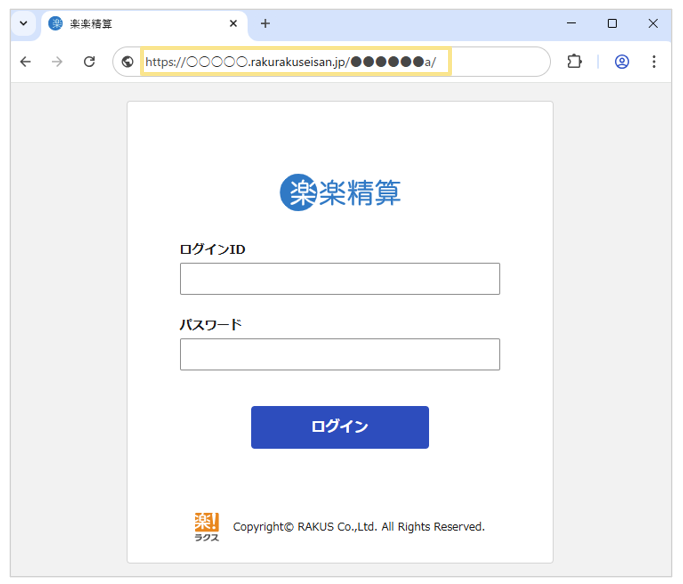
| ■「楽楽精算」ログインURL ご契約者様にお送りしているメールに記載のログインURL 【例】https://〇〇〇〇.rakurakuseisan.jp/〇〇〇〇〇〇a/ |
|
■サンプルユーザーログイン情報 |
サンプルユーザーのログインパスワードを変更する手順
- adminユーザーでログイン
- 「管理」タブ > パスワード管理 より、パスワード設定メールを送信
- adminユーザーのメールアドレスにメールが届く
- パスワードを設定
≪完了≫
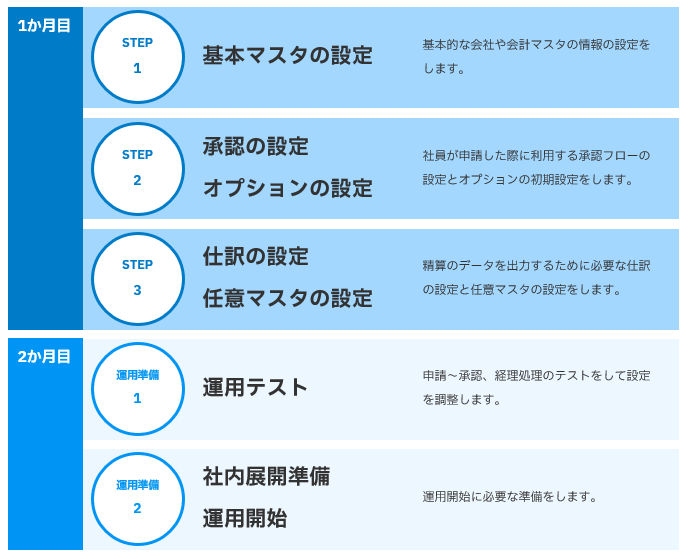
設定~運用開始までのステップ
ログイン完了後は、以下ステップに沿って設定を行います。
少し気になる点があったり、不明点があっても、後から修正する前提で先に進めていきましょう。
■設定にかかる時間目安
ステップ1~ステップ3:約1か月間
運用テスト~運用開始:約1か月間
NEXT
次は「事前準備 マスタ編」に進みましょう!
(記事ID:1101)






