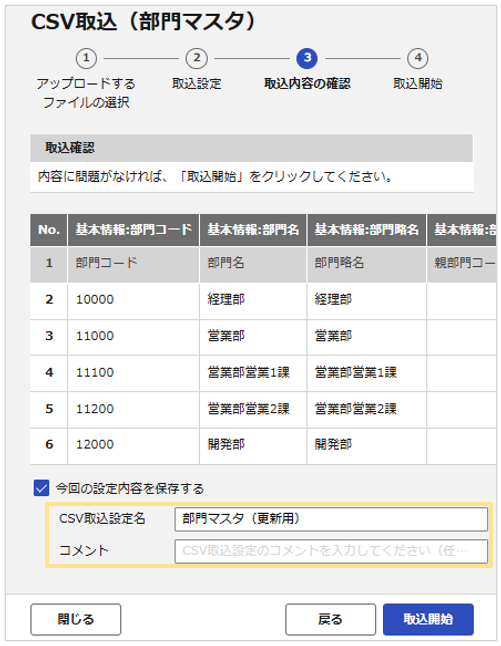
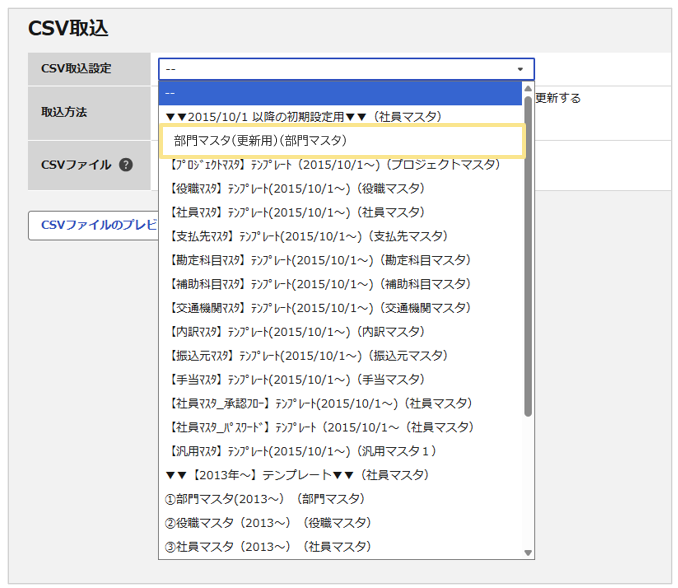
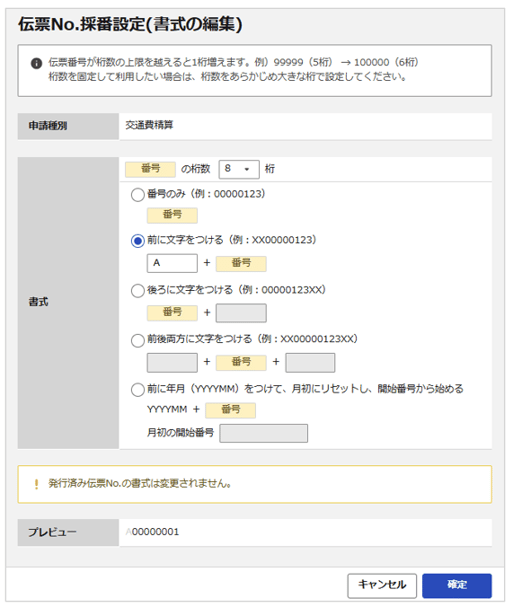
TOP よくある質問 FAQ よくある質問の記事一覧 「管理」タブ >「社員マスタ」「部門マスタ」などのCSV取込画面の「3.取込内容の確認」に表示される、「今回の設定内容を保存する」機能についてご案内します。「今回の設定内容を保存する」にチェックを入れることで、今回のCSV取込と同じ項目の並びを保存できます。次回以降のCSV取込時、「2.取込設定」画面で「既存の取込設定の利用」にチェックを入ると、保存した設定を呼び出すことができます。これにより、項目名の選択の操作を短縮することが可能です。 補足 上記で保存した設定内容は、各マスタのCSV取込画面だけでなく、「管理」タブ > CSV取込のメニューからも呼び出し可能です。 (記事ID:2507) CSV取込画面の「今回の設定内容を保存する」はどういった機能か知りたい QA:管理 QA:仕様 いいえ、できません。伝票や帳票などの文字の大きさ、色を変更することはできません。 (記事ID:2324) 伝票や帳票の文字の大きさ、色を変更したい QA:管理 QA:仕様 以下の違いがあります。 合計 申請画面で入力された、すべての経費の総合計を表示 精算額 申請画面で入力された経費のうち、申請者の立替分(申請者に支払われる金額)のみを集計して表示 ※仮払金やコーポレートカードなどを使用した場合は、合計額から差し引いた値が「精算額」となります。 (記事ID:2323) 伝票の「合計」と「精算額」の違いを知りたい QA:管理 QA:仕様 伝票No.に記号や桁数を設定するには「管理」タブ >「伝票No.採番設定」にて設定が必要です。 設定手順 「管理」タブ > 「伝票No.採番設定」をクリック 設定変更したい申請種別の「書式の編集」ボタンをクリック 番号の桁数を選択(5桁~10桁) 任意の書式を選択※使用できる文字は半角英数字記号([,][][‘][“]を除く)です。 画面左下の「確定」ボタンをクリック ≪完了≫ 補足 伝票No.は、初期値ではすべての申請種別で同じ番号から開始します。 そのため申請種別ごとに異なる番号にしたい場合は、「管理」タブ > 「伝票No.採番設定」>「番号の編集」より、申請種別ごとに開始番号を変更ください。 ※すでに発行済みの番号は設定できません。会計ソフトに連携するためなど、伝票No.を任意の番号から開始したい場合も上記手順でご対応ください。 (記事ID:2322) 伝票No.に記号や桁数を設定する方法を知りたい QA:管理 QA:仕様 定期区間マスタの「終了日」が過ぎた定期区間は、自動的に削除されます。 「終了日」が過ぎた定期が削除されるまでの間に、その定期の有効期間に該当する明細日付で申請が行われた場合は、定期区間控除が適用されます。【例】定期区間終了日:7/31、終了した定期の自動削除:40日後の場合・8/31に、7/30の明細日付で申請→定期区間控除が適用される・9/30に、7/30の明細日付で申請→定期区間控除は適用されない(終了から40日が経過し、定期区間が削除されているため)※自動削除の期間設定は、「管理」タブ >「システム設定」>「基本情報」タブ内の、「終了した定期区間の削除」項目で【40日・60日・90日・180日】から選択可能です。 補足 定期区間マスタの「終了日」が到来すると、「管理」タブ > 定期区間マスタ一覧 > 【閲覧】画面上に「終了日から40日以上経過すると、この定期区間の交通費は申請/精算で控除されなくなります。」が表示されます。この文言は「40日以上経過後に、登録した定期期間内の申請をしても定期区間分は控除されないこと」を意味します。 終了日から40日までは定期区間が控除される意味ではありません。 (記事ID:2320) 定期区間マスタの「終了日」が過ぎるとどうなるか知りたい QA:管理 QA:マスタ関連 「管理」タブ >「項目設定」の項目は、後からどの項目タイプにでも変更できるわけではありません。変更可能なのは、作成時に以下の項目タイプを選択した場合のみです。 変更できる項目タイプ テキスト(1行) ラジオボタン プルダウン 上記で作成した項目については、次の項目タイプに変更することができます。 テキスト(1行) テキスト(複数行) ラジオボタン チェックボックス プルダウン 一方で、「数値」「時刻」「テキスト(複数行)」などで新規登録または変更した項目は、後から項目タイプを変更することはできません。 補足 元々登録されている項目のうち、ヘッダ・明細それぞれ、変更可能な項目は以下になります。 ヘッダ項目:行き先/先方担当者/当方担当者/フリー1/フリー2 明細項目:フリー1/フリー2 ※選択できる項目タイプは 「テキスト(1行)/ラジオボタン/プルダウン」 のみとなります。 (記事ID:2319) 「項目設定」で「項目タイプ」が変更できない理由を知りたい QA:管理 QA:仕様 「交通機関」の入力設定を「必須」とした場合 「管理」タブ >「項目設定」で「交通機関」の入力設定を「必須」とした場合、明細入力画面の「交通機関」欄で初期値の「–」が使用できなくなります。 そのため、「–」以外の選択肢を選ばない限り、明細追加を確定(申請)できません。 「交通機関」の入力設定を「必須」としない場合 「交通機関」が「–」のままの状態で申請すると、交通機関マスタの『ID:00000』で設定されている情報が適用されます。 (記事ID:2318) 「項目設定」で「交通機関」を必須入力とした場合の挙動を知りたい QA:管理 QA:仕様 いいえ、できません。「往復」の選択肢は、既定の「片道」「往復」「–」の3種類のみとなります。 それぞれの名称の変更や、初期値の変更(「片道」以外を初期値とする)はできません。 なお、「往復」を選択することで、金額を2倍にして小計を算出します。 (記事ID:2316) 申請画面の「往復」の選択肢は編集できるか知りたい QA:管理 QA:仕様 以下の手順でコピーができます。 同じレコード内でのコピー&ペースト手順 コピーしたい計算式あるレコードの「編集」あるいは計算式の「設定」をクリック コピーしたい部分を選択し、計算式の上部に表示されている「コピー」ボタンをクリック 貼り付けたい部分にカーソルを合わせ「貼り付け」ボタンをクリック ≪完了≫ 新しいレコードへのコピー&ペースト手順 コピーしたい計算式あるレコードの「編集」あるいは計算式の「設定」をクリック コピーしたい部分を選択し、「Ctrl」+「C」ボタンでコピー 画面下部の「キャンセル」ボタンを押して画面を閉じる 新しいレコードの計算式入力画面右に表示される「計算式の貼り付け画面を開く」をクリック 表示された画面で「Ctrl」+「V」ボタンまたは右クリックで「貼り付け」を選択 ≪完了≫ (記事ID:2314) 「手当マスタ」や「仕訳データ出力の設定」の計算式をコピーする方法を知りたい QA:管理 QA:マスタ関連 「交通機関マスタ」「内訳マスタ」を修正した場合、承認依頼中も含めすべての伝票に内容が即時反映されます。なお、「交通機関マスタ」「内訳マスタ」を削除した場合、そのマスタが選択されていた伝票の明細項目は空欄になります。※交通機関は名称・コードともに空白となり、内訳は名称が空白となりコードのみが表示されます。過去の伝票から情報が消えてしまうため、マスタの削除はせず「使用範囲」を編集することで選択肢を非表示とし、新たなレコードで選択肢を追加することをおすすめします。詳細は、マスタ削除および修正時の注意点についてをご確認ください。 (記事ID:2277) 「承認依頼中」の伝票がある状態で交通機関マスタ/内訳マスタを修正した場合の影響範囲が知りたい QA:管理 QA:マスタ関連 1 2 3 4 5