「管理」タブ >「社員マスタ」「部門マスタ」などのCSV取込画面の「3.取込内容の確認」に表示される、「今回の設定内容を保存する」機能についてご案内します。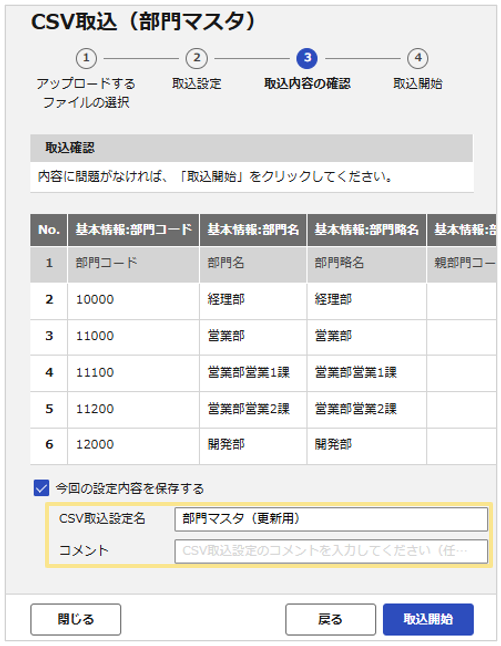
「今回の設定内容を保存する」にチェックを入れることで、今回のCSV取込と同じ項目の並びを保存できます。
次回以降のCSV取込時、「2.取込設定」画面で「既存の取込設定の利用」にチェックを入ると、保存した設定を呼び出すことができます。
これにより、項目名の選択の操作を短縮することが可能です。
補足
上記で保存した設定内容は、各マスタのCSV取込画面だけでなく、「管理」タブ > CSV取込のメニューからも呼び出し可能です。 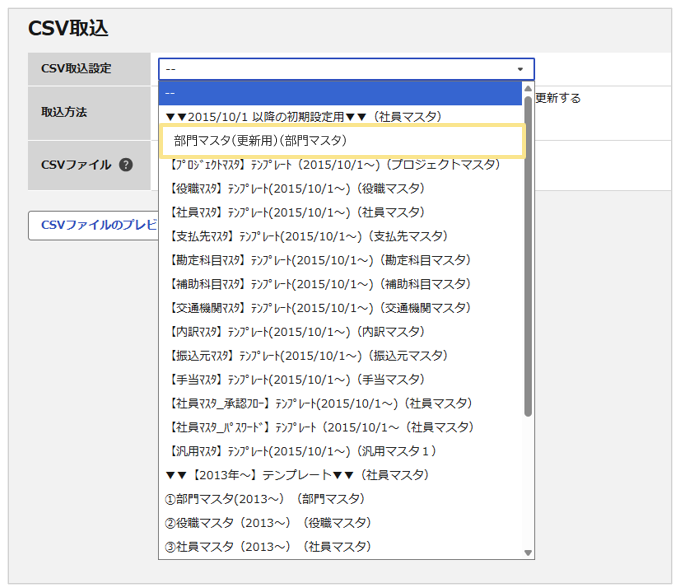
(記事ID:2507)
「QA:仕様」の関連記事一覧
こちらの記事もあわせてご確認ください。
- 管理者がクレジットカード利用明細のステータス変更(対象外・関連づけ)や紐づけ解除ができない場合の対処方法を知りたい
- 申請画面の項目設定や帳票レイアウトを変更した場合、過去の伝票への影響はあるか知りたい
- 同じ申請種別(伝票)の中で、用途や申請内容に応じて項目やレイアウトを個別に設定・変更できるか知りたい
- 自社のグローバルIPアドレスが変更になった場合、「楽楽精算」で設定変更が必要か知りたい
- 申請者本人以外に承認関連の通知メールを送信する方法を知りたい
- シングルサインオンで複数のIDプロバイダー(IdP)を同時に登録・併用することはできるか知りたい
- 伝票を印刷する際に承認時のコメントを印字できるか知りたい
- 項目設定で「金額」を必須にしても0円で申請できる場合とできない場合がある理由を知りたい
- 「ID:admin(管理者)」でのみできること/できないことを知りたい
- 「楽楽精算」の「支払依頼」と「楽楽請求」の違いを知りたい
- 請求書の受取やデータ化を効率化できるか知りたい