
「楽楽精算」が正常に動作しない場合、ブラウザの設定を確認することで問題が解決する場合があります。問題を解決できる可能性の高い、対応方法を紹介します。
「Google Chrome」をご利用のお客様は、ブラウザの設定を確認する方法を知りたい(Google Chrome)をご確認ください。
まずは「楽楽精算」の動作保証環境を満たしているかご確認ください。
「Google Chrome」をご利用のお客様は、ブラウザの設定を確認する方法を知りたい(Google Chrome)をご確認ください。
動作保証環境の確認
動作保証環境外で操作を行った場合、正しく動作しない場合がございます。まずは「楽楽精算」の動作保証環境を満たしているかご確認ください。
画面表示倍率の確認
※画面の表示が崩れていたり、表示されるべきものが途切れている場合はご確認ください。
- Microsoft Edgeを開く
- 画面右上の「…」をクリック
- 「ズーム」を「100%」にする
「100%」で改善されない場合は、「80%」や「120%」など縮小・拡大していただき
改善されるかをご確認ください。
≪完了≫
キャッシュの削除
- Microsoft Edgeを開く
- 画面右上の「…」をクリック
- 「設定」 > 「プライバシー、検索、サービス」 > 「今すぐ閲覧データをクリア」
「クリアするデータの選択」をクリック - 「キャッシュされた画像とファイル」を選択して「今すぐクリア」をクリック
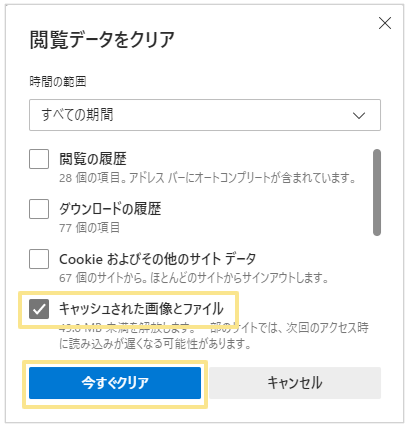
- ブラウザを再起動
スクリプトの有効化
- Microsoft Edgeを開く
- 画面右上の「…」をクリック
- 「設定」 > 「Cookieとサイトのアクセス許可」 をクリック
- 「JavaScript」を確認し、「許可済み」になっていない場合は「 > 」をクリックして許可する
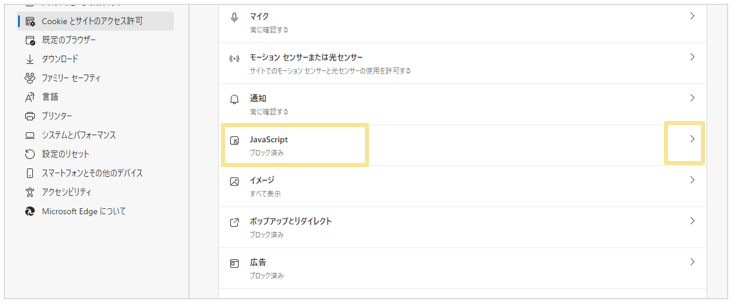
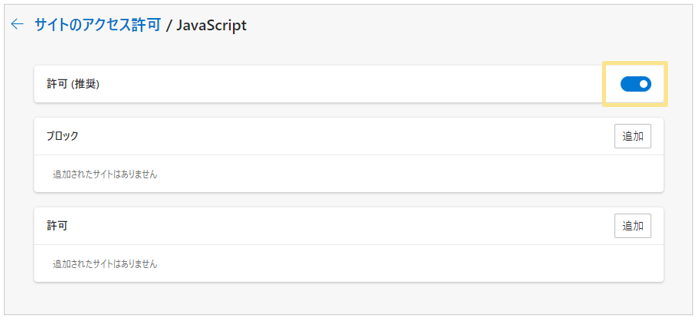
- ブラウザを再起動
≪完了≫
アドオンの管理
- Microsoft Edgeを開く
- 画面右上の「拡張機能」(パズルのマーク)をクリック
- 「拡張機能の管理」をクリック
- 使用していないアドオンや影響を及ぼしていると考えられるアドオンを無効化する
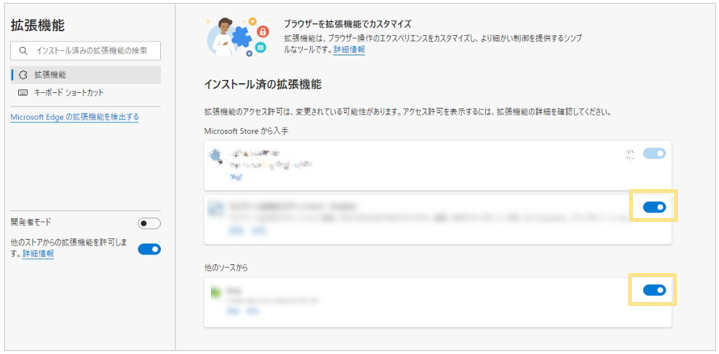
- ブラウザを再起動
プロキシの設定の無効化
- Microsoft Edgeを開く
- 画面右上の「…」をクリック
- 「設定」 > 「システムとパフォーマンス」 > 「コンピューターのプロキシ設定を開く」をクリック
- 「プロキシサーバーを使う」がオンになっている場合は、「ローカル(イントラネット)のアドレスにはプロキシサーバーを使わない」にチェックを入れ「保存」をクリック
※Windows11の場合は、「セットアップ」をクリックするとチェックを入れることができます。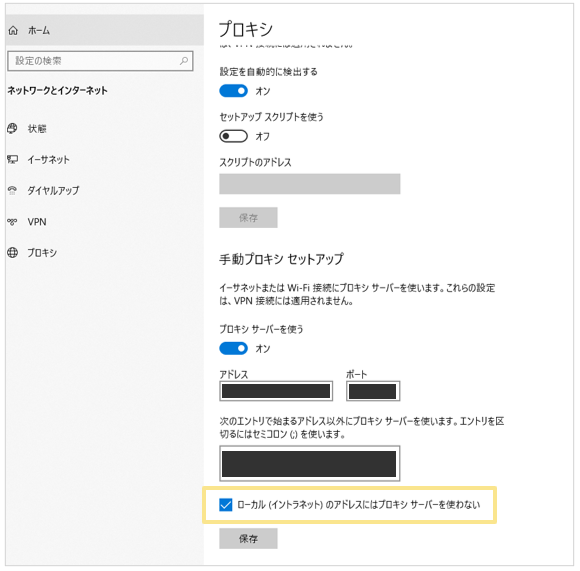
- ブラウザを再起動
詳細設定の復元
- Microsoft Edgeを開く
- 画面右上の「…」をクリック
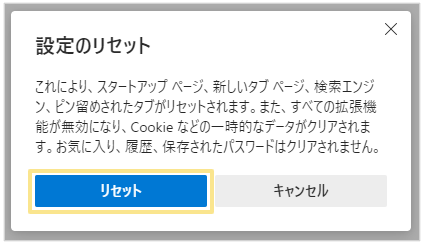
- 「設定」 > 「設定のリセット」 > 「設定を復元して既定値に戻します」をクリック
- メッセージの内容を確認してから「リセット」をクリック
- ブラウザを再起動
≪完了≫
パソコンの再起動
パソコンを再起動してください。解決しない場合
解決しない場合はお手数ですが、貴社システム担当の方へお問い合わせをお願いします。
(記事ID:2330)






