
※本記事は「ICカードオプション」(有料)をご契約の方向けの内容です。
ICカードリーダーPaSoRi(RC-S380/S)でICカード履歴データを取り込めない場合、必要なソフトウェアがインストールされていない可能性や、ブラウザのセキュリティ設定が起因している可能性がございます。
以下、確認手順を参考に設定をご確認ください。
必要なソフトウェアがインストールされているか確認する手順
- Windowsのスタートメニューより[NFCポート]⇒[NFCポート自己診断(ドライバ切り換え)]を起動
- 「FeliCaポートソフトウェア」のバージョンが「6.2.1.1」であるかどうか確認する
※ウィンドウ上部に下記のように記載があります。
「NFCポート自己診断 Ver.3.7.1.0(NFC/FeliCaポートソフトウェア 6.2.1.1)」
もし異なるバージョンであった場合は、一度アンインストールした後に、再度ICカード/ICカードAI補助オプション 「WebUSB」インストール手順より最新のインストーラーをダウンロードの上、再インストールをお試しください。 - 「RC-S380/S」に設定されているドライバーが「WinUSB」にチェックが入っているか確認する
もし「winUSB」にチェックが入っていない場合は、チェック後「更新」を クリックすることで、ICカードの取込が可能となります。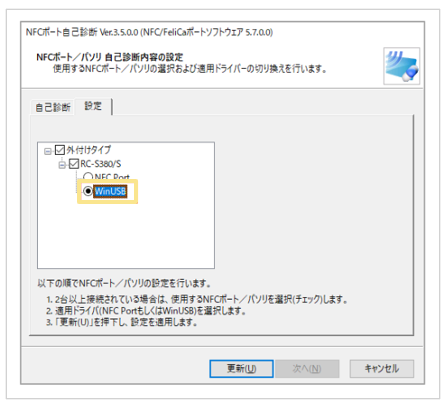 ※上記画像は、「FeliCaポートソフトウェア」のバージョンが古いものです。 最新版は「NFCポート自己診断 Ver.3.7.1.0(NFC/FeliCaポートソフトウェア 6.2.1.1)」となります。
ブラウザの設定を確認する手順
ブラウザごとにマニュアルのご用意がございますので、各マニュアルに記載の手順をご確認ください。
一度アンインストールしてから再インストールする手順
インストール済み「NFCポートソフトウェア」のアンインストール
- キーボードの「Windowsキー」+「I(アイ)」でWindowsの設定画面を開く
- 「アプリ」をクリック
- 「NFC Port Software」をクリックし「アンインストール」をクリック
- 「このアプリとその関連情報がアンインストールされます。」と表示されたら 「アンインストール」をクリック
- 「NFC Port Software With Driver - InstallSheild Wizard」が起動し、 「NFC Port Softwareのアンインストールを開始します。よろしいですか?」 と表示されたら「はい(Y)」をクリック
※「アンインストールは完了しました。」と表示されるまでお待ちください。 - 「Windowsのスタートメニュー」から「NFCポート自己診断」や「NFCポート自己診断(ドライバ切り換え)」が削除されていることを確認する
デスクトップに「WebUSBインストーラー」を保存し再インストール
ICカード/ICカードAI補助オプション 「WebUSB」インストール手順をご確認の上、WebUSBのインストールをお願いいたします。
「WebUSBインストーラー」の保存先のフォルダパスが長すぎる場合、インストーラーが正常に動作できない場合がございますので、「WebUSBインストーラー」はデスクトップに保存していただきお試しくださいますようお願いいたします。
「WebUSB」にドライバを切り替える
- 「Windowsのスタートメニュー > NFCポート」か「NFCポート自己診断(ドライバ切り換え)」を起動する
※「NFCポート自己診断」ではなく「NFCポート自己診断(ドライバ切り換え)」を選択します。 - 「設定」タブを開き「WinUSB」にチェックし「更新(U)」をクリック
- 「キャンセル」をクリックする
(記事ID:2022)






