
概要
本記事では、スマートフォンブラウザ版での領収書アップロード方法をご案内します。※iPhone/Android版「楽楽精算」アプリから領収書をアップロードしたい場合は、【申請者】領収書をスマートフォンアプリでアップロードする手順をご確認ください。
領収書のアップロード方法
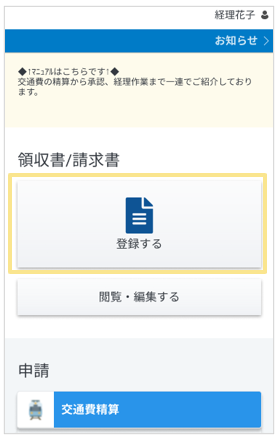
- 「領収書/請求書>登録する」をタップ
- 「ファイルを選択」をタップ
※「写真を撮影」か「既に撮影済みの写真を選択」などの選択肢が表示されるので、端末の案内に従い処理を進めてください。(選択肢はご利用の端末により異なります)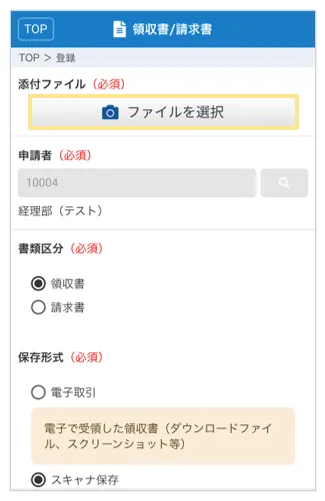
- アップロードする領収書/請求書の画像のプレビューを確認
※領収書/請求書の内容が読めることを確認してください。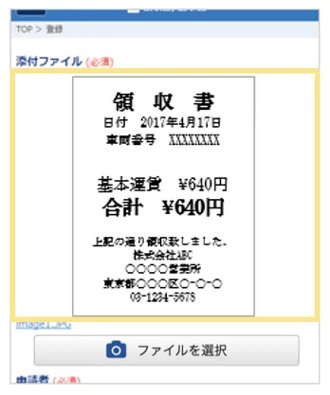
補足
最新のOSではない場合、プレビューの表示ができず警告が表示される場合があります。警告が表示される場合も、アップロードすること自体は可能です。
※鍵付きのPDFの場合は保存ができずエラーとなりますので、ご注意ください。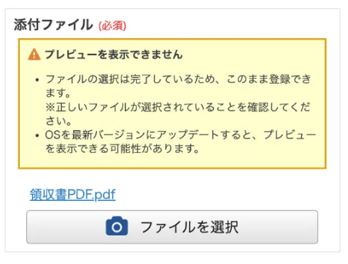
4.書類区分、保存形式を選択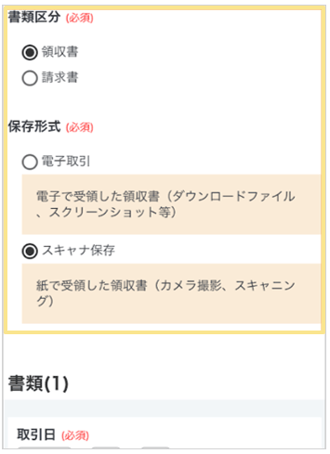
5.領収書/請求書の読取結果が表示されるため内容を確認
※自動読取機能で読み取られるのは以下の項目です。
「取引日」「受領日」「事業者登録番号」「取引先名」「金額」
≪完了≫
補足
- 「管理」タブ>「システム設定」>「領収書/請求書の自動読み取り(PC版)」項目を「無効」にしても、スマートフォンにおける自動読取は無効にはなりません。
- 金額や取引先名も自動読取を行いますが、あくまでもデータの入力補助となります。読み取った値が正しいかどうか、必ずご確認の上ご登録ください。
- 複数明細に分けて登録する場合は「追加」をタップし金額を分けて入力します。1枚の「領収書」の中で、伝票申請時に会計情報(勘定科目や税区分など)が異なる場合は、登録時に金額を分けて登録することで、異なる会計情報で精算することができます。
- 「取引日」を基準日とし「事業者登録番号」と組み合わせて自動で有効性を判定します。
詳細は、領収書/請求書(ログイン直後右上) > 新規登録画面 > 「事業者登録番号」の有効性判定をご確認ください。
- 「二重申請の検知」を「有効にする」に設定することで、過去に申請した領収書/請求書と内容が重複している恐れがある場合、確認画面を表示させることができます。
「二重申請の検知」を「有効にする」に設定する方法は、Step2:「楽楽精算」内で必要な対応~電子帳簿保存法オプションの設定~ > 「電子帳簿保存法オプション」の機能を有効にするをご確認ください。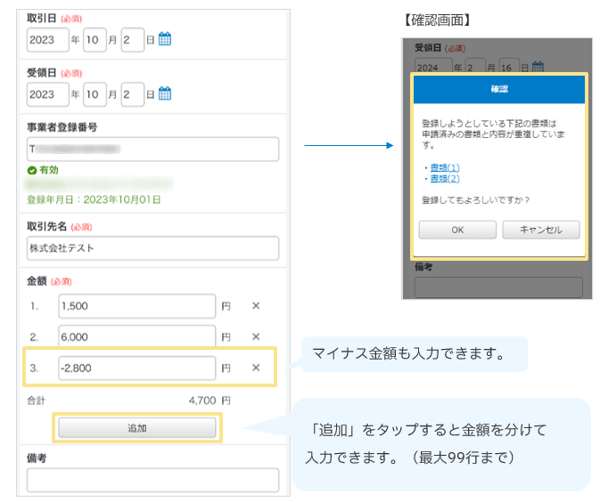
撮影時お知らせメッセージ
スマートフォンで撮影可能な最大サイズであるA4の領収書を撮影する場合、解像度:200dpi以上を満たすためには、スマートフォンのカメラが長辺2338px, 短辺1654px以上(約387万画素以上)で撮影ができる必要があります。
スマートフォンブラウザ版「楽楽精算」では、保存形式「スキャナ保存」が選択されている際に撮影時に余白が入ることも考慮し、ご利用のスマートフォンのカメラの画素数が低いなどの理由により長辺2800px, 短辺2000px(560万画素)に満たない場合に以下メッセージが表示されます。
【メッセージ】画面上部と下部に分かれて表示されます。
画面上部:※○○cmや○○pxの箇所は撮影したデータによって異なります。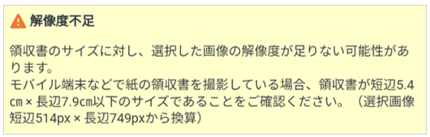
カメラを起動し領収書を撮影、もしくはすでに撮影されたものを選択しアップロードした直後に登録画面に表示されます。(取引日や受領日を入れて「確定」を押した後ではありません。)
※保存形式が「電子取引」の場合は、解像度の要件がないため、メッセージは表示されませんが、領収書/請求書の内容が読めることをご確認ください。
上記メッセージに対する対応方法
・200dpi以上確保できるサイズの領収書であることを確認してそのままアップロード
・別の解像度の高いスマートフォンでの撮影や複合機のスキャナで撮り直し
画面下部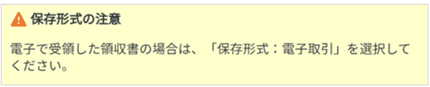
関連記事
- 電子帳簿保存法オプション スマートフォンブラウザ版の基本設定(全体概要)
- 【申請者】アップロードした領収書をスマートフォンブラウザ版で編集・削除する手順
- 【申請者】領収書をスマートフォンブラウザ版で申請する手順
- 【承認者】領収書/請求書を承認時にスマートフォンブラウザ版で確認する手順
(記事ID:4077)






