
2026年3月16日(月)にver.11.9.1へバージョンアップを行う予定です。
バージョンアップの内容は以下です。
作業実施時期
2026年3月16日(月)10:00~14:00
※作業時間中はサービスを停止しないため、「楽楽精算」のご利用は可能です。
バージョンアップ対象
-
パソコン版「楽楽精算」
-
iPhone版スマートフォンアプリ「楽楽精算」
-
Android版スマートフォンアプリ「楽楽精算」
- Android版「楽楽精算ICリーダー」アプリ
※Android版「楽楽精算ICリーダー」アプリのバージョンアップにつきましては、軽微な修正のみとなり、機能追加や仕様変更はございません。
新機能追加
【有料オプション】
1.領収書/請求書の一括アップロード機能の追加
※「電子帳簿保存法オプション」は有料オプションです。
今回、パソコン版「楽楽精算」において領収書/請求書の一括アップロード機能を追加します。
これまではパソコンからは1枚ずつしかアップロードができませんでしたが、今回の機能追加により、一度に複数枚の領収書/請求書をアップロードすることができるようになります。
これにより、複数枚の領収書/請求書を1枚ずつアップロードする手間を省くことができます。
≪対象の端末≫
パソコン版「楽楽精算」
※スマートフォンアプリ/ブラウザ版は対象外となります。
※スマートフォンアプリにおいては、2025年11月にリリース済みです。
詳細は、スマートフォンアプリにおける領収書/請求書の連続撮影機能の追加をご確認ください。
≪対象の画面≫
ログイン直後右上の「領収書/請求書」
一括アップロードの手順
-
ログイン直後右上の「領収書/請求書」をクリック
-
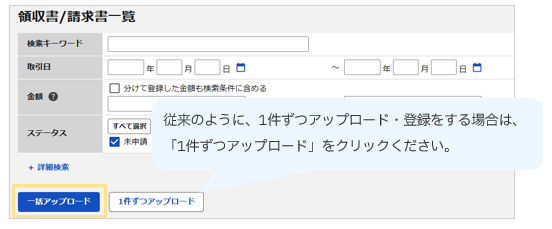
「一括アップロード」ボタンをクリック
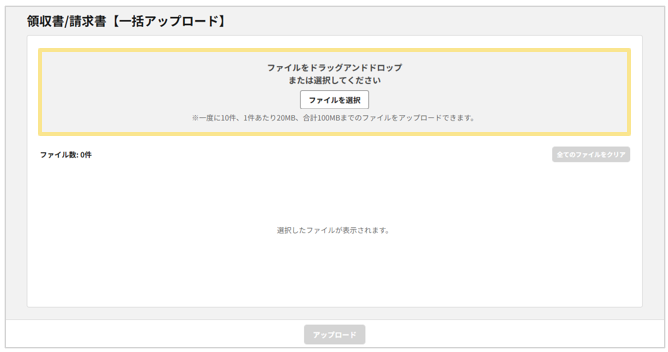
- 「ファイルを選択」をクリック、もしくはアップロードしたいファイルをドラッグ&ドロップ
補足
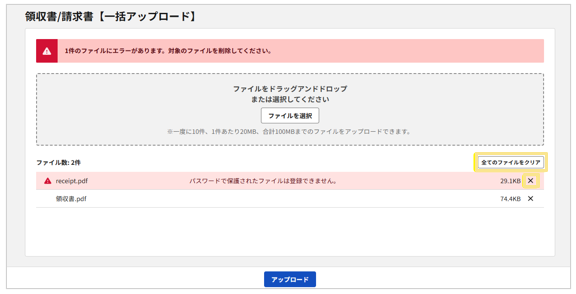
ファイルをアップロード後にエラーが発生している場合は、エラーが発生しているファイル右端の「×」ボタンをクリックして削除するか、「全てのファイルをクリア」をクリックして、エラーが無い状態にしてください。
エラーが発生する主な原因は以下の通りです。
-
PDFファイル以外のファイルをアップロードしている
-
一度にアップロードできるファイル数の上限10件を超えている
-
1ファイル辺りのファイルサイズの上限20MBを超えている、もしくは、全ファイルの合計サイズの上限100MBを超えている
-
PDFにパスワードがかかっている
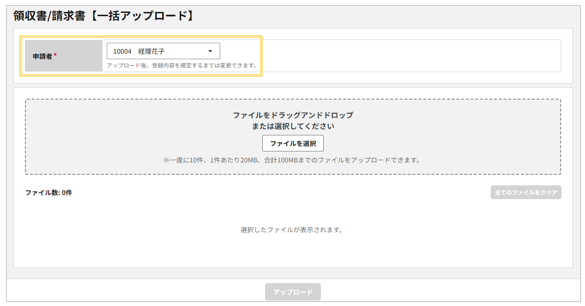
4.「アップロード」をクリック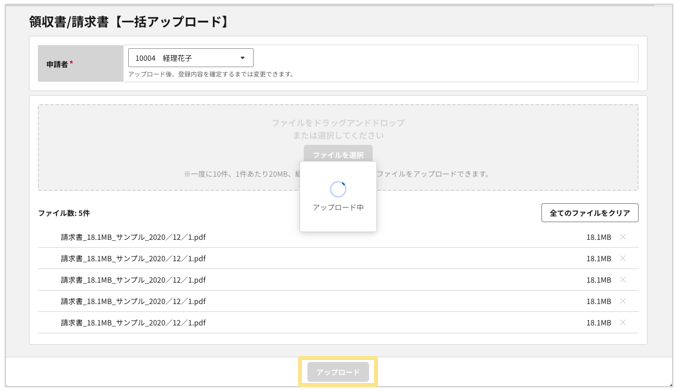
5.すべてのファイルのアップロードが完了すると、「領収書/請求書【新規登録】」画面に遷移するため、書類情報の入力、「登録して次へ」をアップロードしたファイルの数分繰り返す
※もし登録が不要なファイルがあった場合は「削除して次へ」をクリックしてください。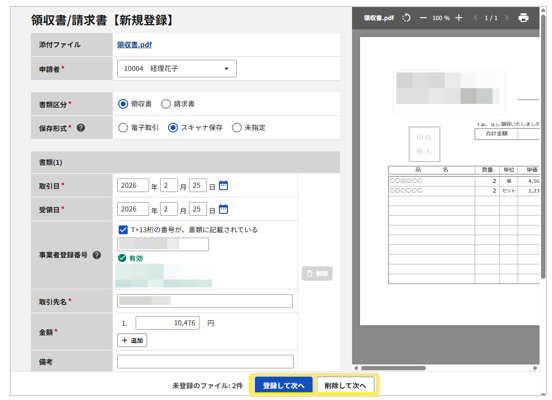
※最後のファイルの場合は「登録して完了」「削除して完了」となり、どちらかをクリックすると完了画面が表示された後に、「領収書/請求書一覧」画面に遷移します 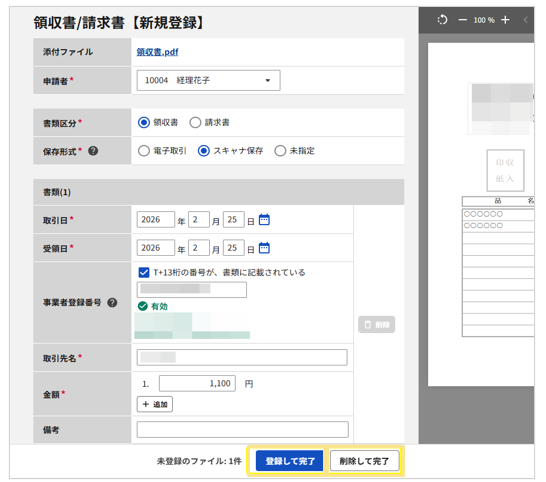
注意
-
「領収書/請求書【新規登録】」画面でブラウザを閉じる操作をした場合、ブラウザ標準のアラートメッセージが表示されます。
そのまま閉じてしまった場合、その時点で登録まで完了しているファイルは「領収書/請求書一覧」に登録されますが、登録が完了していないファイルは「領収書/請求書一覧」に登録されません。
また、途中から再開することもできないため、登録が完了していないファイルについては、再度登録し直す必要があります。
<Google Chromeの場合>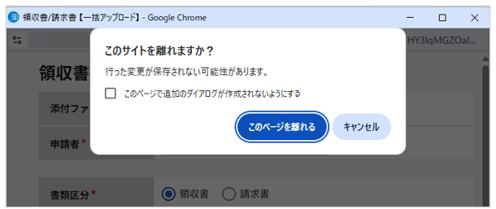
- 自動読取や事業者登録番号の有効性判定、二重申請の検知は、従来の1件ずつアップロードする際と同様の仕様で実施されます。
【有料オプション】
2.精算伝票の申請画面における領収書/請求書のプレビュー表示機能追加
※「電子帳簿保存法オプション」は有料オプションです。
これまで、パソコン版「楽楽精算」において、領収書/請求書の登録時、および伝票の承認時に、アップロードされている領収書/請求書とその内容を比較して確認しやすくなるよう、領収書/請求書のプレビュー表示機能を追加してまいりました。
今回、伝票の申請時に添付した領収書/請求書のPDFファイルを同一画面内でプレビュー表示ができるよう機能追加を行います。
≪対象の端末≫
パソコン版「楽楽精算」
※スマートフォンアプリ/ブラウザ版は対象外となります。
≪対象の画面≫
各精算伝票の申請画面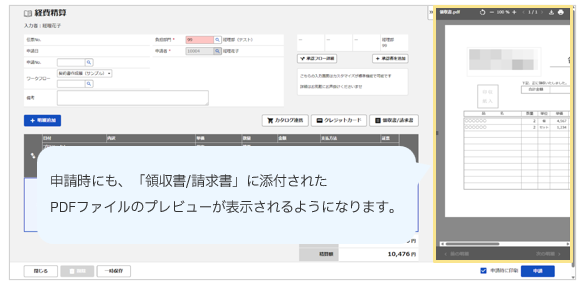
補足
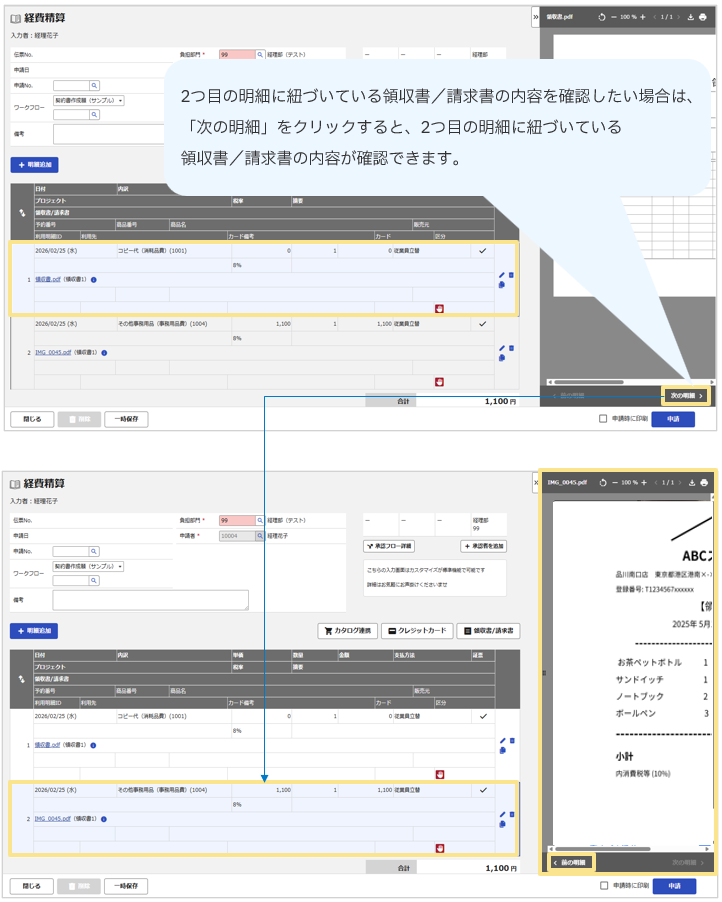
- プレビュー下部の「< 前の明細」「次の明細 >」ボタンで、明細順にプレビュー表示を切り替えることができます。
- PDFに複数ページがある場合、書類の種類や伝票の順番にかかわらず、常に1ページ目が最初に表示されます。
本機能では、複数ページをスクロールしてご覧いただくことはできません。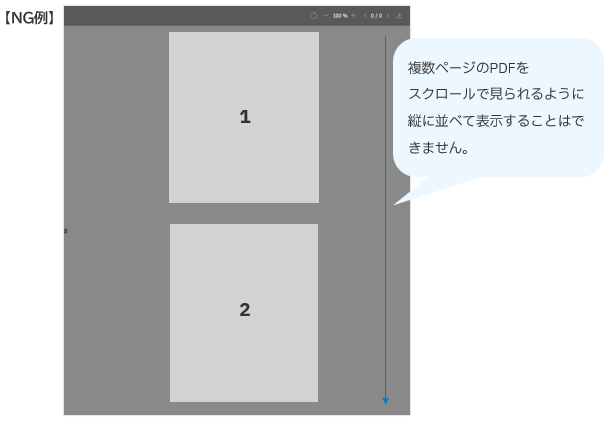
そのため、他のページを閲覧したい場合は、プレビュー画面の上部にある「<」ボタン(前のページへ)や「>」ボタン(次のページへ)を操作し、1ページずつ順番に表示を切り替えてご確認ください。
また、申請画面へのプレビュー表示機能の追加とあわせて、領収書/請求書の登録時、および伝票の承認時に表示されるプレビューにおいても、以下2点の機能を追加します。
-
印刷ボタンの追加
これまでは、プレビューにおいて印刷ボタンが表示されていませんでしたが、今回、印刷ボタンを追加します。
これにより、添付されたPDFファイルをダウンロードすることなく、プレビューから印刷することができるようになります。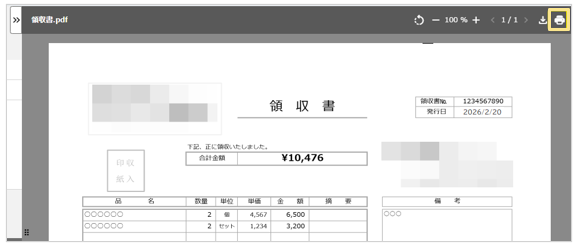
- プレビューの拡大/縮小方法の拡充
これまでは、プレビューに表示されている「+」「ー」ボタンでしか拡大/縮小ができませんでしたが、ご利用の環境によってそれぞれ以下の操作により拡大/縮小ができるようになります。
Windowsの場合:Ctrlキー + スクロール
macOSの場合:タッチパッドでの操作(マウスの場合:commandキー + スクロール)
【有料オプション】
3.スマートフォン「楽楽精算」アプリ領収書撮影時の単位選択機能追加
※「電子帳簿保存法オプション」は有料オプションです。
今回、スマートフォン「楽楽精算」アプリにおいて、領収書撮影時に単位の選択機能を追加します。
これまでは、スマートフォン「楽楽精算」アプリで領収書を撮影する際には、単位として「円」しか登録できませんでした。
今回、スマートフォン「楽楽精算」アプリにおいて、「円」以外の単位も選択できるようにします。
これにより、アップロード後に別途パソコン版などから単位を修正する手間を減らすことができます。
≪対象の端末≫
-
iPhone版「楽楽精算」アプリ
-
Android版「楽楽精算」アプリ
≪対象の画面≫
-
「書類」タブ > 「領収書の読み取り(1枚)」
-
「書類」タブ > 「領収書の読み取り(連続)」
イメージ図
※iPhone版スマートフォンアプリのイメージ図となります。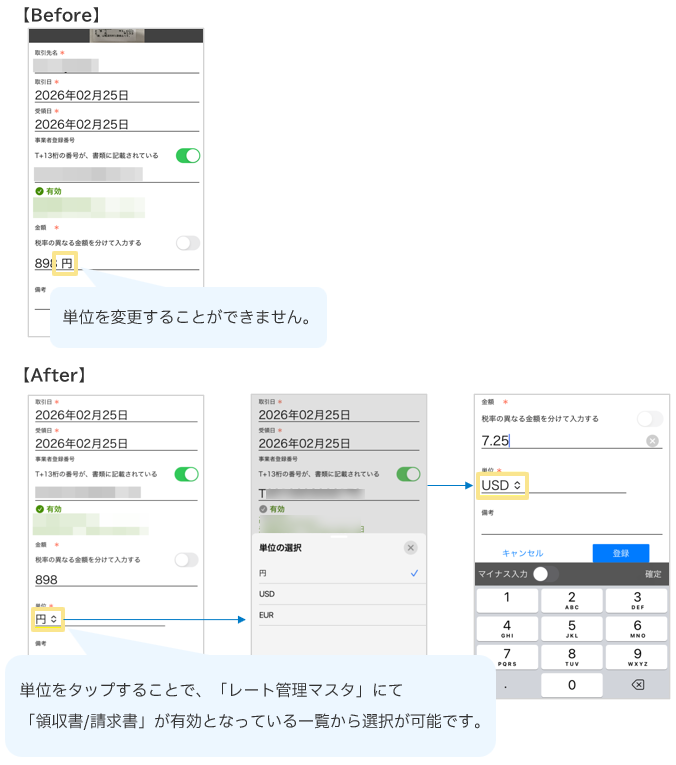
補足
-
スマートフォンアプリを利用する場合、事前にアプリのインストールと パソコン版「楽楽精算」の「管理」タブにて設定が必要です。
詳細は、スマートフォンでの利用手順 > 設定手順をご確認ください。 -
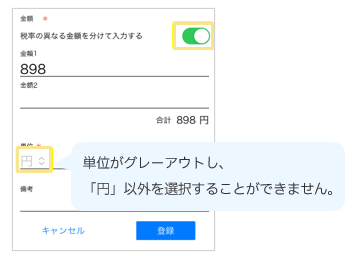
「税率が異なる金額を分けて入力する」が有効になっている場合、「円」以外の単位を選択することはできません。
- 「レート管理マスタ」において「領収書/請求書」が有効になっている単位が「円」のみである場合は、単位の選択項目は表示されず、従来通り「円」が表示されます。
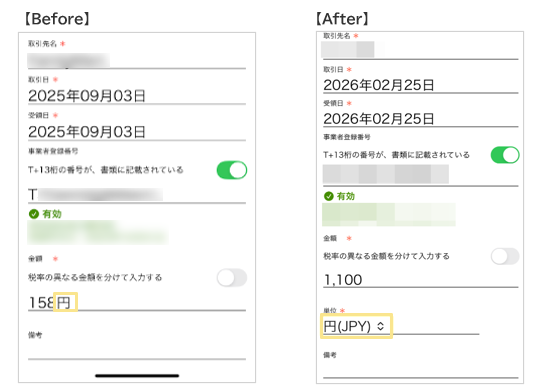
- スマートフォンアプリにおいて、これまでは「レート管理マスタ」において円」の単位名を変更していても「円」と表示されておりましたが、今回の機能追加に伴い、「レート管理マスタ」に登録されている単位名を表示されるようにいたします。
機能追加にあたり推奨するご対応
社内展開資料やマニュアルを作成されている場合、必要に応じて更新をおすすめいたします。
なお、以下のマニュアルの最新版ひな形もぜひご活用ください。
▼申請者用マニュアル(PPT形式)
お困りごとやご不明な点がございましたら、お気軽にお問い合わせください。
(記事ID:5816)






