
概要
このページでは「管理」タブ>「仕訳データ出力の設定」の画面と機能を説明します。- 会計ソフトの仕様・受入形式にあわせて、「楽楽精算」の中にあるデータをどのように出力するかを設定できる機能です。
- 設定時には会計ソフトのマニュアルを準備してください。
「外部データ受入」「汎用データ受入」など、外部データ取り込みを行うためのページを参考にしながら設定します。
仕訳データ出力時の項目一覧(Excel形式)
仕訳データ出力の設定で出力できる項目は、以下をご確認ください。
動画マニュアル
仕訳データ出力の設定について案内した動画もございます。ぜひご覧ください。
関連する設定マニュアル
本マニュアルでは画面・機能説明を主な目的としています。
設定手順や全体の流れについて知りたい場合は、以下マニュアルをご参照ください。
設定マニュアル
- 仕訳データ作成の仕組
- 仕訳の貸借をN:Nで出力する手順(複合仕訳)
- 仕訳の摘要欄を設定する手順
- 仕訳の出力値を任意の値に変更する手順(「仕訳データ出力の設定」の計算式)
- 仕訳を集計して出力する手順
- 仕訳データをソートして出力する手順
イメージ図

関連のあるメニュー

設定画面
仕訳データ出力の設定一覧
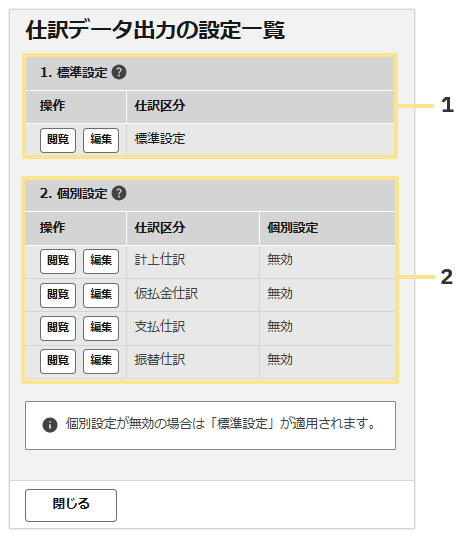
- 標準設定
すべての仕訳区分(「計上仕訳」「仮払金仕訳」「支払仕訳」「振替仕訳」)に共通する仕訳設定ができます。 - 個別設定
「有効」にしている仕訳区分の仕訳データは「個別設定」が適用されます。
※仕訳区分ごとに出力する内容が異なる場合に「個別設定」を利用します。すべての仕訳を同じ項目内容で出力する場合は「標準設定」のみを利用します。
仕訳データ出力の設定【編集】画面
「標準設定」と「個別設定」の設定画面の構成は同じです。
なお、「仕訳の方法」を「複合仕訳」に設定した場合、画面表示および必要な設定は下記内容と一部異なります。詳細は、仕訳の貸借をN:Nで出力する手順(複合仕訳)をご確認ください。
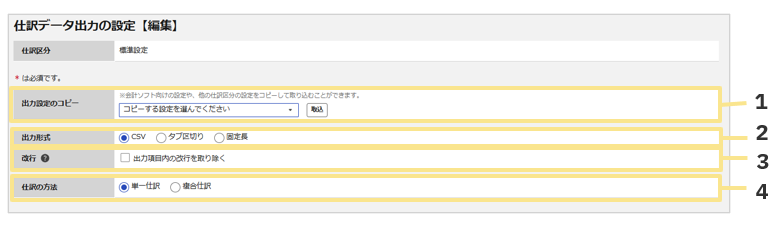
1.出力設定のコピー
登録済みの標準設定や個別設定、会計ソフトのテンプレートから出力設定をコピーできます。コピーする設定、または会計ソフトの名称をプルダウンから選択して、「取込」をクリックすると出力項目などにコピー元の設定内容が反映されます。
2.出力形式
仕訳データの出力形式を、「CSV」「タブ区切り」「固定長」の3種類から選択できます。
文字コードは「MS932」で固定で出力され「楽楽精算」上で変更することはできません。
「MS932」に含まれない環境依存文字は、文字化けして出力されます。
3.改行
会計ソフトの仕様により、仕訳データから改行コードを取り除いて出力する必要がある場合は、「出力項目内の改行を取り除く」にチェックを入れます。
4.仕訳の方法
仕訳の方法を「単一仕訳」と「複合仕訳」の2種類から選択できます。
「複合仕訳」の設定方法は、
仕訳の貸借をN:Nで出力する手順(複合仕訳)をご確認ください。
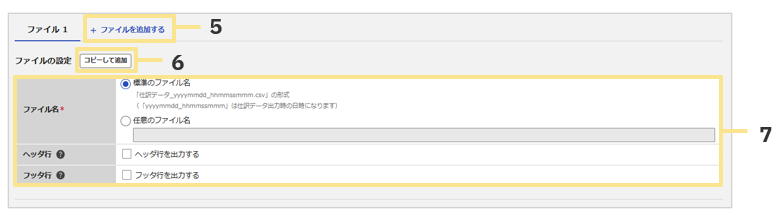
5.ファイルを追加する
出力するファイルの数を増やしたい場合に使用します。最大で4つまで追加できます。
(会計ソフトへの取り込み時に複数のファイルが必要な場合など)
| 【例】 「ファイル1」「ファイル2」を設定した場合 「仕訳データ出力」を行うと、ZIPファイルが1つ出力されます。 ZIPファイルの中に「ファイル1」と「ファイル2」が同梱されています。 |
6.コピーして追加
既存のファイルの内容をコピーをして、出力するファイルの数を増やしたい場合に使用します。最大で4つまで追加できます。
7.ファイル名
出力する仕訳データのファイル名を自由に設定できます。
ファイル名を変更したい場合は、「任意のファイル名」にチェックをして、希望するファイル名(拡張子含む)を入力してください。 ※CSV形式は「○○○○.csv」、テキスト形式は「○○○○.txt」の拡張子を含めて入力
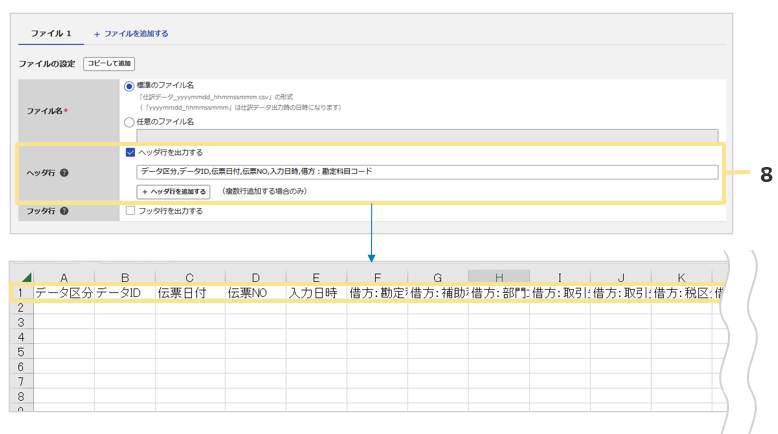 8.ヘッダ行/フッタ行
ヘッダ行、フッタ行に表示する内容を任意で設定できます。
出力したい項目名をカンマ区切りで入力します。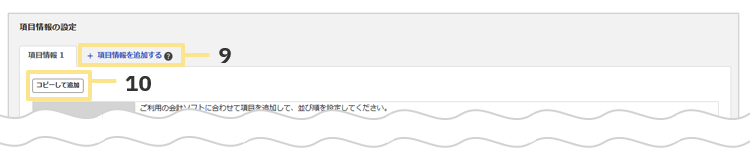 9.項目情報を追加する
1つの仕訳を、複数行に分けて出力したい場合に使用します。
最大で4つまで追加することができます。
(貸借で各1行ずつ出力したい場合や、税率行を出力したい場合など)
10.コピーして追加
既存の項目情報の設定をコピーして項目情報を追加できます。
(「項目情報1」の情報をコピーして、「項目情報2」を設定したい場合など)
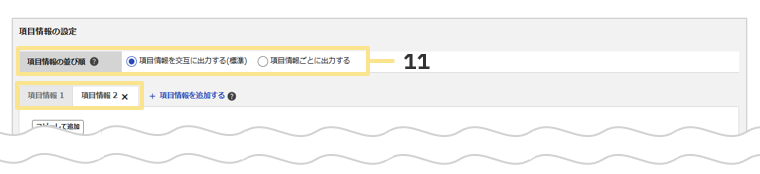 11.項目情報の並び順
項目情報を複数設定した場合に選択します。
「項目情報を交互に出力する」のか、「項目情報ごとにまとめて出力する」のかを選択します。「項目情報ごとに出力する」を選択する場合は、「仕訳No.」「伝票種別」「伝票No.」以外の項目でソート条件を設定する必要があります。
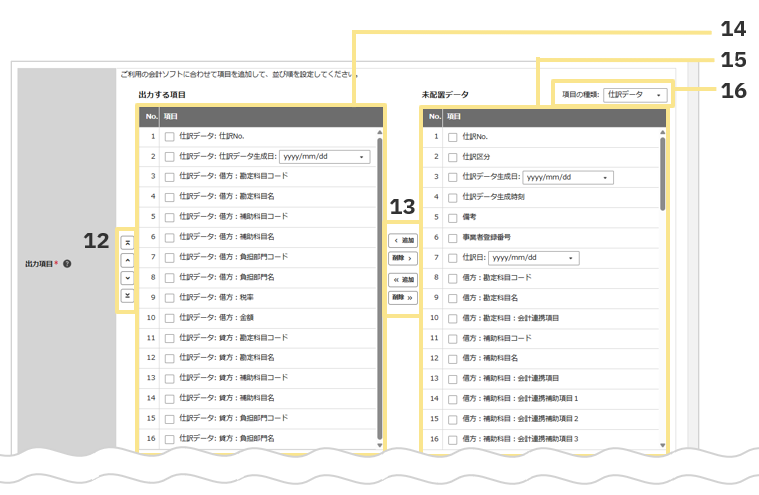 12.▲▼ボタン
「出力する項目」欄でチェックを入れた項目の位置を移動できます。
13.追加/削除/すべて追加/すべて削除
チェックを入れた項目を「出力する項目」と「未配置データ」の間で移動できます。
「未配置データ」でチェックを入れた項目を「追加」すると、「出力する項目」欄の一番下に項目が追加されます。「すべて追加」「すべて削除」は項目すべてが追加/削除されます。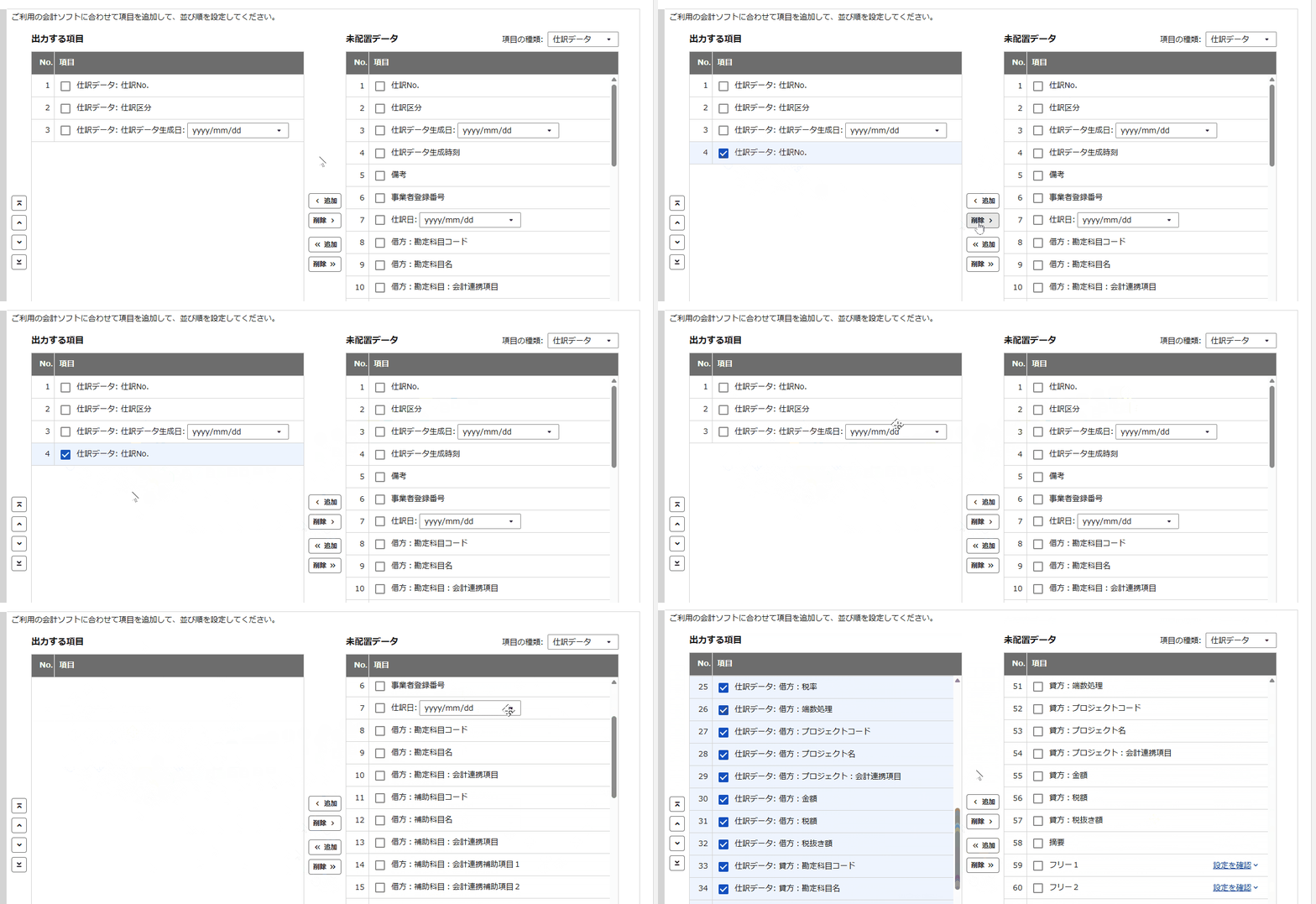 ※ドラッグ&ドロップでも移動できます。
14.出力する項目
仕訳データとして出力する項目を指定する箇所です。配置する項目や、項目の並び順はご利用の会計ソフトに依存します。会計ソフトのマニュアルを確認の上、設定してください。
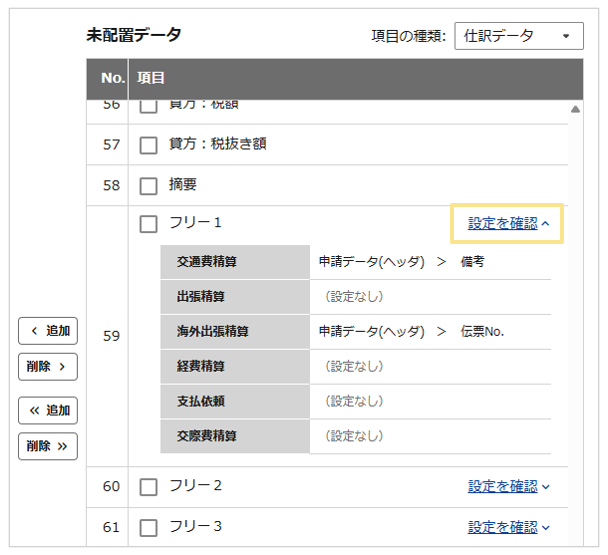
15.未配置データ
仕訳データとして出力できる項目の一覧です。出力をしたい項目を左側の「出力項目」に移動・配置します。
16.項目の種類(プルダウン)
出力する項目の種類を選択します。
プルダウンを切り替えると、「未配置データ」に表示される項目が変わります。

17.出力文字数の制限
出力する文字数を制限できます。(摘要の文字数上限がある場合など)
[ 変更する ] をクリックすると以下の画面が表示されます。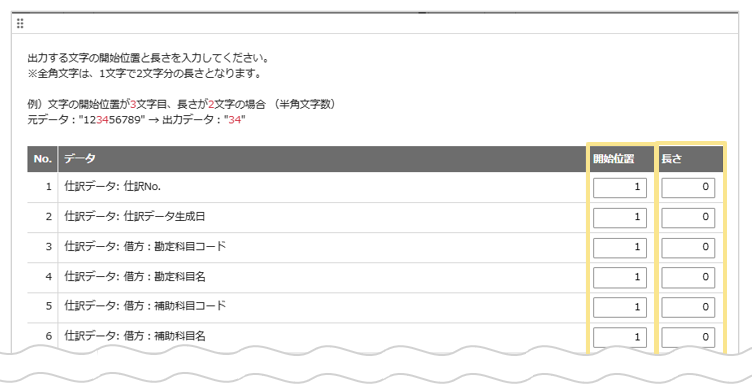
開始位置
半角何文字目から出力するかを設定します。
長さ
開始位置から半角何文字分を出力するかを設定します。
「0」にした場合は文字数制限がなくなり、最後まで出力されます。
| 【例】 出力対象のデータ:123456789 設定:開始位置=3 長さ=2 ↓ 開始位置「3」から、半角2文字分の出力 出力値:34 |
| 【例】 出力対象のデータ:あいうえお 設定:開始位置=3 長さ=2 ↓ 全角データは1文字が半角2文字分。開始位置「3」(=い)から半角2文字分の出力 出力値:い |
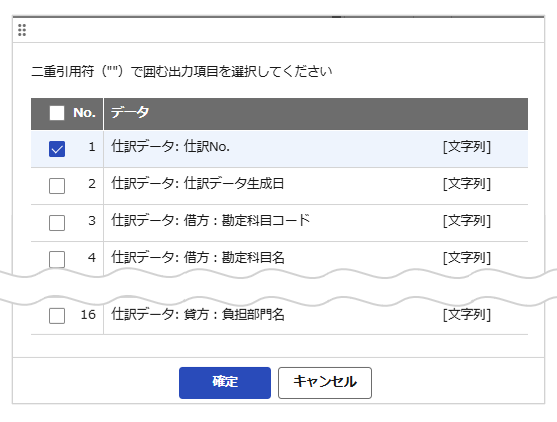
18.二重引用符(“”)の設定
仕訳データとして出力する項目を二重引用符(“”)で囲む設定ができます。
会計ソフト側で指定がない場合は、初期値の「指定しない」で設定してください。
| 選択肢 | 内容 |
| 指定しない | 出力項目の値に以下のような制御文字を含む項目のみ囲みます。 ・二重引用符(“”) ・カンマ(,) ・改行コード(<CR>,<LF>) |
| すべての項目を囲む | すべての項目を二重引用符(“”)で囲みます。 |
| 数値以外の項目を囲む |
数値(金額など)以外の項目を囲みます。 |
| 選択した項目を囲む |
二重引用符で囲って出力をしたい項目を項目ごとに設定できます。 |
 19.集計条件
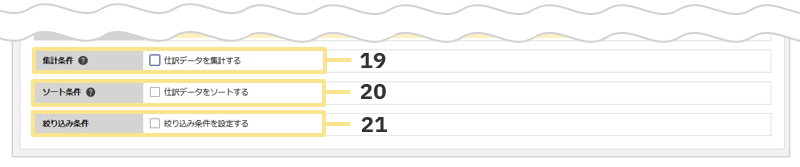
複数項目を設定する場合、各項目はAND条件となります。
詳細は、仕訳を集計して出力する手順をご確認ください。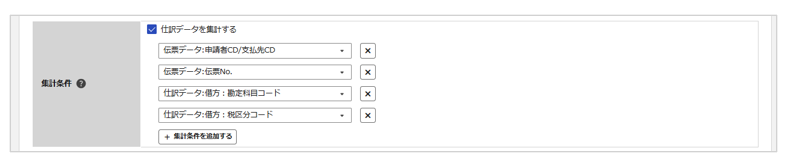
【例】
画像の設定の場合は、以下4つの項目が共通している場合に仕訳が集計が実行されます。
- 申請者/支払先コード
- 伝票No.
- 借方:勘定科目コード
- 借方:税区分コード
20.ソート条件
複数項目を設定する場合、上から順番にソートされます。
詳細は、仕訳データをソートして出力する手順をご確認ください。
【例】
画像の設定の場合は、「伝票種別」を元にソートした後、「伝票No.」でソートをした順番になります。
21.絞り込み条件
伝票種別や勘定科目、金額などで絞り込み条件を指定し、条件に該当するデータのみを出力できます。また、特定のデータを出力したくない場合などにも対応できます。
ファイルごとに絞り込み条件を指定することで、仕訳データを最大4つのファイルに分けて出力できます。
【例】画像の設定の場合は、「交通費精算」のデータのみ出力されます。
計算式の設定画面
計算式を利用して、仕訳データとして出力する値を書き換えることができます。- 「仕訳データ出力の設定」の計算式の設定画面の詳細は、仕訳データ出力の設定 > 計算式の設定画面をご確認ください。
- 計算式の設定手順は、仕訳の出力値を任意の値に変更する手順(「仕訳データ出力の設定」の計算式)をご確認ください。
※質問内容は「仕訳・支払処理」をご選択ください
(記事ID:1577)






