
eセールスマネージャー設定
概要
このページでは「管理」タブ >「eセールスマネージャー設定」メニューの画面と機能を説明します。- 「eセールスマネージャー連携オプション」(無料)のお申込が必要です。
連携先のサービスでは利用料金が発生する場合があります。必ずご確認ください。 - eセールスマネージャー連携に必要な「設定URL」「管理者ID」「パスワード」の設定と、eセールスマネージャーから取得するスケジュール種別を選択することができます。
イメージ図

設定画面の説明
eセールスマネージャー設定
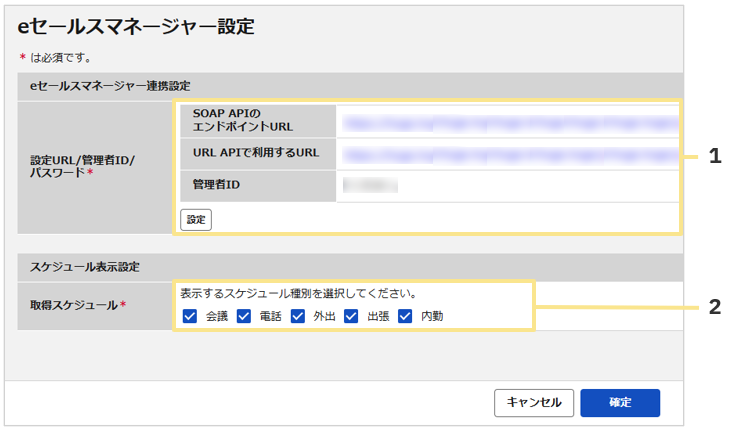
1.設定URL/管理者ID/パスワード
eセールスマネージャーとの連携に必要な項目です。
「設定」をクリックすると以下の画面が表示されるので、必要な項目を入力してください。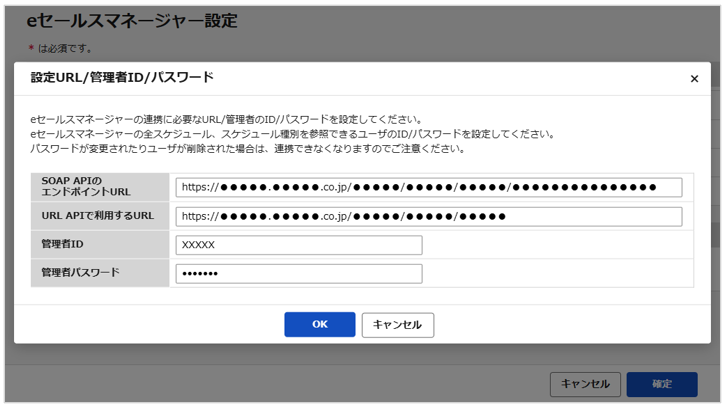
補足
- 「SOAP APIのエンドポイントURL」の取得方法
eセールスマネージャーが稼動してWEBサーバーの下記URLから取得することができます。
http:// <ホスト名> [: <ポート番号> ]/ <コンテキスト名>/soap_webservices/BPMService?wsdl
【例】
eセールスマネージャーのログイン画面URLが
[ http://www.test-corporation.com/esm/esales-pc] の場合
「SOAP APIのエンドポイントURL」は以下URLから取得できます。
【http://www.testcorporation.com/esm/soap_webservices/BPMService?wsdl】 - 「URL APIで利用するURL」の作成方法
下記URLをご利用ください。
http:// <ホスト名> [: <ポート番号> ]/ <コンテキスト名> /esales-pc/sso/
【例】
eセールスマネージャーのログイン画面URLが
[ http://www.test-corporation.com/esm/esales-pc]の場合
「URL APIで利用するURL」は以下の通りです。
[ http://www.test-corporation.com/esm/esales-pc/sso/ ]
2.取得スケジュール
eセールスマネージャーから取得したいスケジュール種別にチェックを入れます。
(記事ID:1519)






