
| 設定目安時間:1時間 |
承認フロー 簡易設定とは
社員ひとりずつ、申請種別ごとに適用する承認フローを設定する方法です。例えば、
- 営業太郎の交通費精算の承認者 : 〇〇課長 → ○○部長 →経理花子
- 営業太郎の出張精算の承認者 : 〇〇課長 → ▲▲部長 →経理花子
- 経理花子の出張精算の承認者 : ▲▲部長 → 経理担当者のうち1名
のように、社員それぞれに対して承認者を直接指定していきます。
動画マニュアル
承認フローの設定 簡易設定を案内した動画もございます。ぜひご覧ください。
登録時の注意点
電子帳簿保存法に対応する場合
※電子帳簿保存法に対応するためには「電子帳簿保存法オプション」のご契約が必要です。
電子帳簿保存法に対応する運用を行う場合は、
「”入力を行う者又はその者を直接監督する者”に関する情報を確認することが
できるようにしておくこと」が必要とされています。
<出典>国税庁hp: 電子計算機を使用して作成する国税関係帳簿書類の保存方法等の特例に関する法律施行規則第2条第6項第3号
※外部サイトへ遷移します。
「楽楽精算」の運用においては以下の定義となることが多いです。
- 「入力を行う者」=「申請者」(※)
- 「監督する者」 =「承認者」
上記のどちらも不明になるような運用の場合、
法制度を満たすことができない可能性がありますのでご注意ください。
【例】「〇〇担当者」「△△部門」など個人を特定できない形で「社員マスタ」を登録する場合など
事前準備
権限の確認
承認者として登録する社員は、「STEP1」の「社員情報の登録」(「社員マスタ」の登録 )にて、権限を「承認者権限」で登録しておく必要があります。承認者として設定したい社員に承認者権限が付与されているか確認しましょう。
- 「管理」タブ > 「社員マスタ」をクリック
- 承認者として設定したい社員の「編集」ボタンをクリック
- 「基本情報」タブ > 「権限」が承認者権限になっていなければ、
- 承認者権限を選択し「確定」ボタンをクリック
自社の現在の承認フローの整理
申請者・申請種別ごとに、設定したい承認フローをすべて洗い出します。 簡易設定では、以下の承認ポイントの組み合わせによって承認フローを設定できます。①特定の個人(社員) ②特定の部門に所属する任意の1名(部門グループ) ③承認を必要としない(設定なし)
※上記以外の承認ポイントを設定したい場合は、承認フローの設定 詳細設定でご設定ください。
【例】
| 申請者 | 申請種別 | 1人目の承認者 | 2人目の承認者 | 3人目の承認者 |
| 1001/サポ1 | 交通費精算 | 1002/課長次郎 | 1003/部長三郎 | 1004/経理花子 |
| 出張申請 | 1002/課長次郎 OR 1003/部長三郎 | 1004/経理花子 | ||
| 出張精算 | 1002/課長次郎 | 1003/部長三郎 | 1004/経理花子 | |
| 1004/経理花子 | 交通費精算 | 経理担当者のうち1名 | ||
| 出張申請 | 承認なし | |||
| 出張精算 | 1005/経理次郎 | 経理担当者のうち1名 | ||
設定方法
設定方法は以下の2通りです。
登録する件数に応じて、どちらかの方法で設定してください。
- 件数が10件以上の場合 → CSV取込
- 件数が10件以下の場合 → 「楽楽精算」画面から直接入力
CSV取込
1.「楽楽精算」にログインして「管理」タブをクリックし、「承認情報」の「承認者の設定」をクリック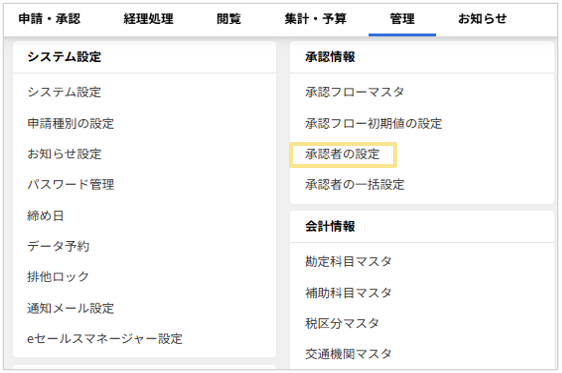
2.「承認者の設定」タブの「簡易設定のCSV出力」ボタンをクリック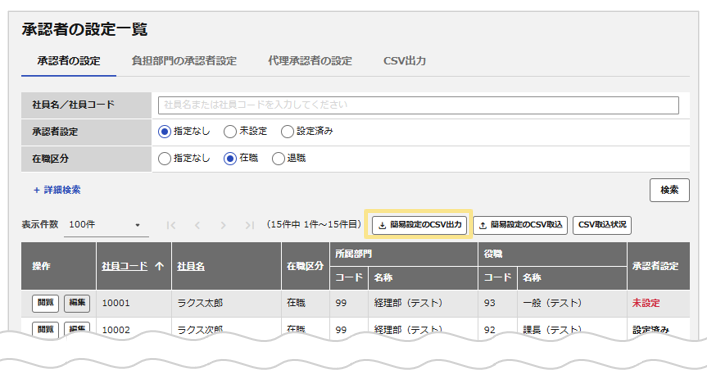
3.ダウンロードされたテンプレートファイル(CSV)を開く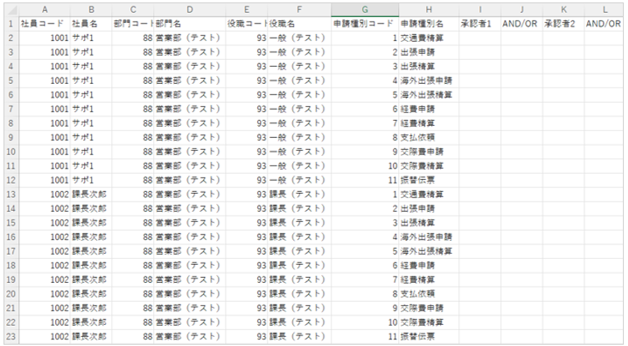
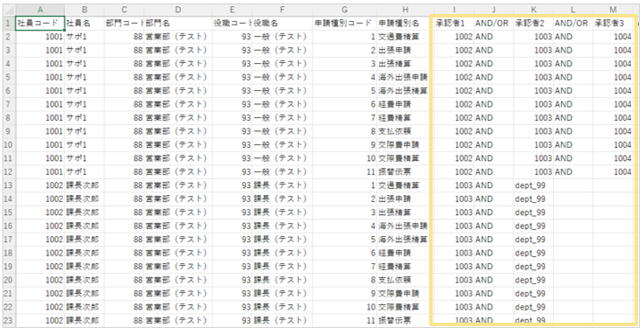
4.テンプレートの項目に沿って、各社員の申請種別ごとに承認者の社員コードを入力
設定例
各申請種別ですべての承認フローが同じ場合
| 申請者 | 1人目の承認者 | 2人目の承認者 | 3人目の承認者 |
| 1001/サポ1 | 1002/課長次郎 | 1003/部長三郎 | 1004/経理花子 |
| 1002/課長次郎 | 1003/部長三郎 | 経理担当者のうち1名 |
設定例をCSV取込用テンプレートに当てはめた場合
5.入力が完了したら、「上書き保存」もしくは「名前を付けて保存」をクリック
6.「楽楽精算」の「承認者の設定」画面に戻り、「簡易設定のCSV取込」ボタンをクリック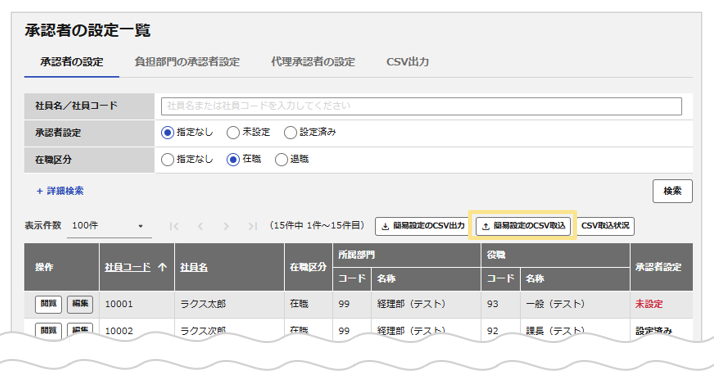
7.簡易設定の取込画面で、CSVファイルの「ファイルを選択」ボタンをクリック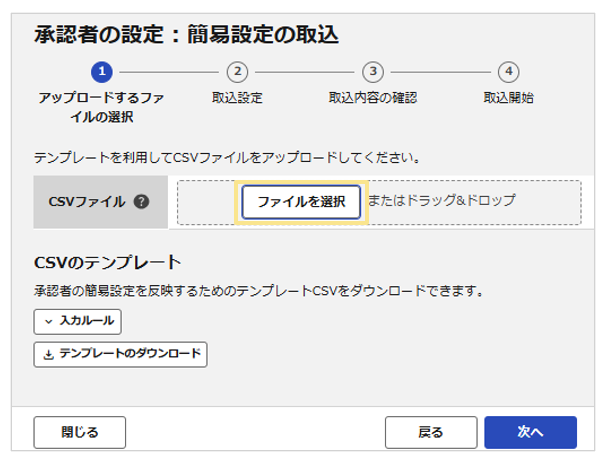
8.ファイルの選択画面となるので、1.~5.で作成したCSVファイルを選択し、「次へ」ボタンをクリック
9.取込設定画面となるので、下記の通り取り込まれていることを確認し「次へ」ボタンをクリック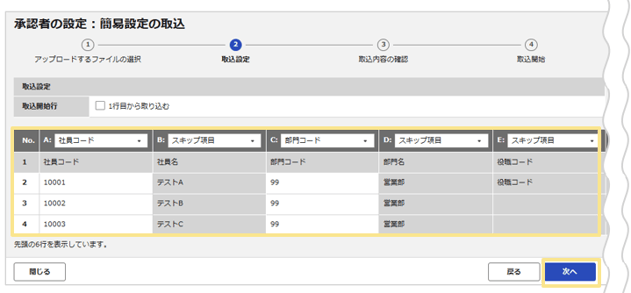
10.取込確認の画面となるので、エラーが表示されていなければ「取込開始」ボタンをクリック
11.取込完了後、画面を更新して登録した情報が反映されていれば完了です。
※CSVの取込が失敗した場合は、「CSV取込状況」から取込の失敗原因を確認できます。
原因となっている部分を修正して、再度CSV取込を行ってください。
≪完了≫
CSV取込の手順は以上です。
「楽楽精算」画面から直接入力
1.「楽楽精算」にログインして「管理」タブをクリックし、「承認情報」の「承認者の設定」をクリック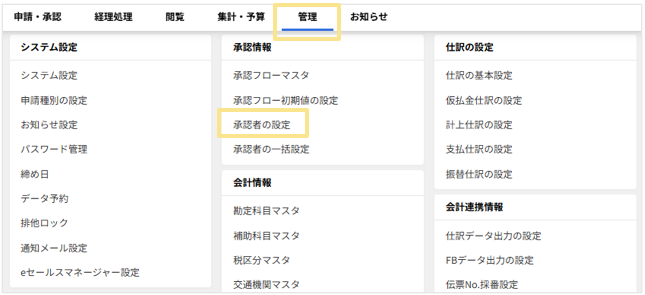
2.「承認者の設定」タブの、承認フローを設定したい社員の「編集」ボタンをクリック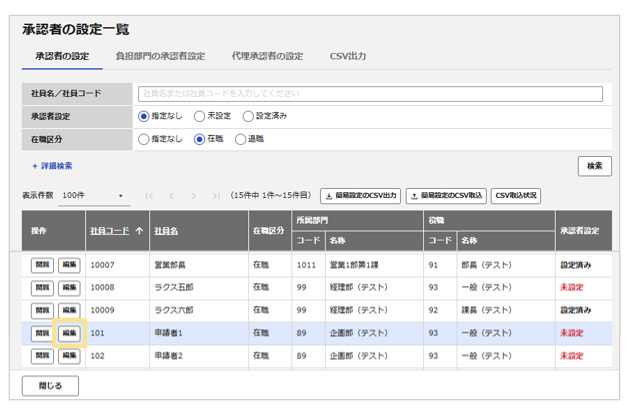
3.「簡易設定」欄の、承認フローを設定したい申請種別の「編集」ボタンをクリック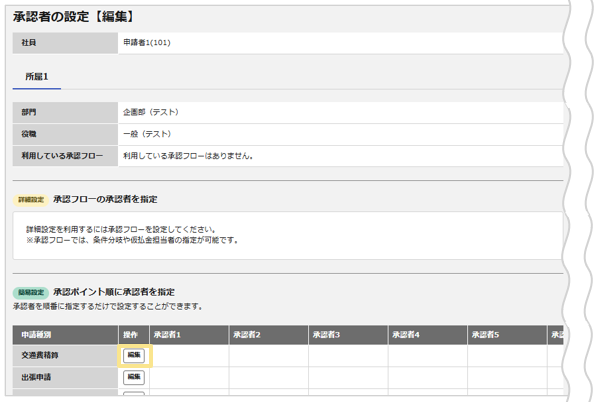
4.設定画面となるので、1から順番にプルダウンメニューを選択し承認フローを設定し、完了したら「OK」ボタンをクリック
※すでに設定済の内容をコピーしたい場合は、画面右上のプルダウンメニューから申請種別を選び「コピー」ボタンをクリックしてください。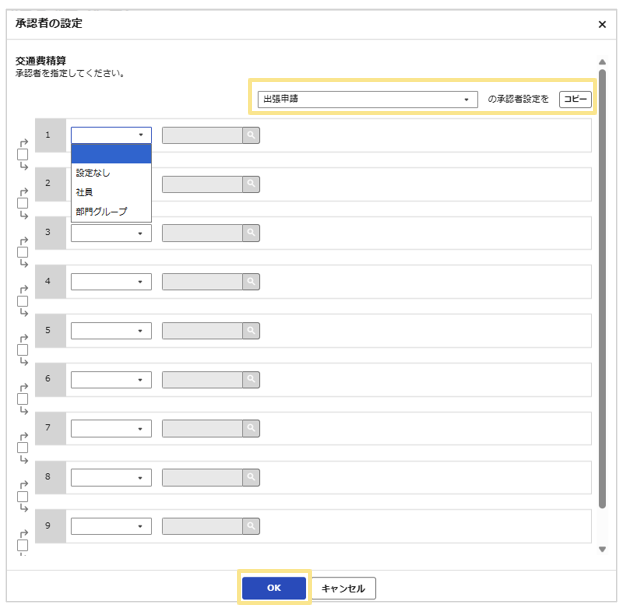
5. 3.~4.の作業を申請種別ごとにくりかえします。
6.設定が完了したら、「確定」ボタンをクリック
≪完了≫
画面からの直接入力手順は以上です。
よくある質問
NEXT
次は、「STEP3 概要」に進みましょう。
(記事ID:1117)






