

「最終承認まで完了した伝票の内容が間違っていたので、経理で修正したい…!」
というケースはありませんか?
実は必要な設定を行えば「最終承認」まで完了した伝票も経理で修正が可能です!
本記事では、「承認完了後の伝票を修正」する機能をご紹介します。
また、記事の最後に伝票の修正に関連するページをまとめておりますので、ぜひご活用ください。
設定手順
修正に必要な権限を「権限マスタ」で設定します。※下記は「経理権限」を付与されている方が「承認完了後に修正」することを想定しております。
設定手順
- 「管理」タブ >「権限マスタ」をクリック
- 権限を変更したいレコードの「編集」ボタンをクリック(本例では「経理権限」)
- 「権限」>「承認完了後の申請内容の修正」にチェック
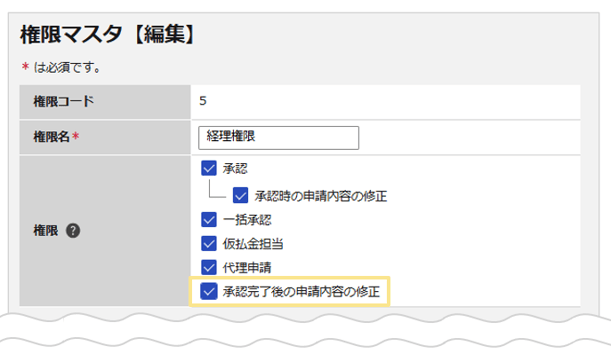
- 「確定」ボタンをクリック
≪完了≫
「経理処理」タブの「計上仕訳」「支払確定」「仮払金支払確定」画面での伝票の修正方法については、伝票を修正する手順をご確認ください。
関連記事
伝票の修正に関連するページをおまとめしました。より詳細を知りたいという方は、下記のリンクからご確認ください。
伝票の修正について
- 伝票を修正する手順
- 承認者が伝票修正時に金額変更できないように制御する方法を知りたい
- 承認者や経理担当者が伝票を修正した場合、修正箇所は後から確認できるか知りたい
- 承認者が伝票を修正した際に、修正内容を申請者に通知する方法を知りたい
- 伝票の「修正」ボタンが表示されない/クリックできない
- 経理担当者が最終承認済みの伝票を修正した際に、修正内容を申請者に通知したい
承認完了後の伝票について
ここまでお読みいただきありがとうございました!
本記事が「楽楽精算」活用のヒントになれば幸いです。
(記事ID:3032)






