

「支払一覧表はCSVで出力できますか?」
と、お客様からお問い合わせをいただくことがあります。
大変恐れ入りますが、「支払一覧表」そのものはPDFでの出力のみです。
しかし、「伝票データ出力の設定」で事前に設定を行い、「伝票データ出力」をすると、「支払一覧表」に近しい内容をCSVデータで出力することができるんです!
本記事では、「伝票データ出力」の機能を利用して、支払一覧表で出力される情報が含まれたCSVデータを出力するための設定方法をご案内します。
出力されるデータのイメージ
支払一覧表(PDF形式のみ)
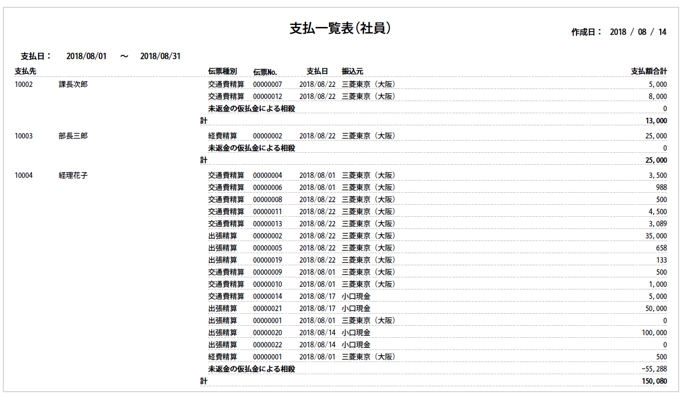
※本例では社員向けの支払情報ですが、支払先向けの支払一覧表も出力できます。
詳細は、支払一覧表をご確認ください。
「伝票データ出力」で出力したCSVデータ
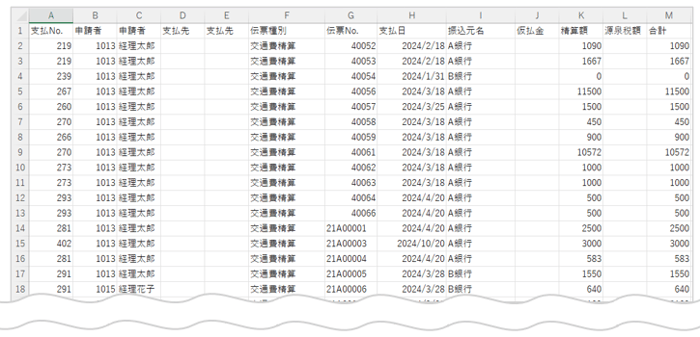 ※出力されるCSVのソート順は「申請種別 → 伝票No. → 明細No.」となり、指定できません。
補足
- 伝票数や社員ごとの支払合計金額については、CSVに出力後、「ピボットテーブル」などの機能で集計を行ってください。
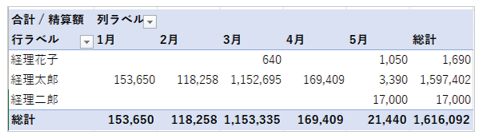
※本例では「申請者名」と「支払日」の月ごとで合計しています。 - 「支払日」で期間を絞りたい場合は、CSVに出力後にフィルターを設定し、「支払日」の列で絞り込みを行ってください。
設定手順
1.「管理」タブ >「伝票データ出力の設定」をクリック
2.「新規登録」をクリック
3. 以下のとおりに設定
-
メインデータ欄:複数伝票データの出力
-
出力設定名 :任意の名称を入力
-
出力する項目 :以下の項目を配置
ヘッダ情報:支払No.
ヘッダ情報:申請者CD
ヘッダ情報:申請者名
ヘッダ情報:支払先CD
ヘッダ情報:支払先名
ヘッダ情報:伝票種別
ヘッダ情報:伝票No.
ヘッダ情報:支払日
ヘッダ情報:振込元名
ヘッダ情報:仮払金額
ヘッダ情報:精算額
ヘッダ情報:源泉税額
ヘッダ情報:合計 -
出力伝票:以下のチェックを外す
出張申請
海外出張申請
経費申請
交際費申請
4.「確定」ボタンをクリック
≪完了≫
これで事前の設定は完了です!
設定したデータを出力する手順は、伝票データをCSV出力する手順 > 伝票データ出力をご確認ください。
ここまでお読みいただきありがとうございました!
本記事が「楽楽精算」活用のヒントになれば幸いです。
(記事ID:3026)






