
承認完了前または未精算の伝票(※)が残っている状態で、申請者の所属部門を変更しようとした場合、旧所属で申請されたデータに影響が発生するため、以下のメッセージが表示されます。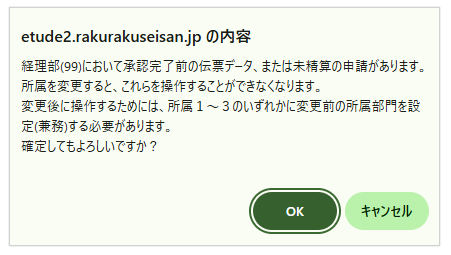
(※)以下の伝票も含まれます。
・取下げ/差戻し後、そのままの状態で再申請していない伝票
・取下げ/差戻し後、申請者が編集せず「一時保存」し、再申請していない伝票
・取下げ/差戻し後、申請者が編集して「一時保存」し、再申請していない伝票
ダイアログ内の「OK」をクリックした場合の影響
| 伝票データの状態 | 影響内容 |
|
承認途中の伝票データ(そのまま承認が了した場合) |
影響はありません。 |
| 承認途中の伝票データ(承認途中で差戻し、または取下げが発生した場合) | 編集画面が開けず、再申請ができません。 |
| 精算待ちの(事前申請の)伝票データ | 精算画面で申請No.が選択できません。 |
基本的には、対象の伝票の処理をすべて完了した(ダイアログが出ない)状態で所属部門を変更いただくことをおすすめします。
以下に、処理が必要な伝票の確認手順および変更後の対処手順を記載します。 ご案内します。
1. 処理が必要な伝票の確認手順
基本的には、対象の伝票の処理をすべて完了した(ダイアログが出ない)状態で所属部門を変更いただくことをおすすめします。ここでは処理が必要な伝票の確認手順をご案内します。
事前申請伝票
-
「閲覧」タブ >「管理者用データ一覧(全部門)」で利用している申請種別(事前申請の種別)をクリック
-
「詳細検索」を開く
-
「伝票状態」欄で「承認依頼中」、「仮払金支払待」、「承認済」、「差戻し」、「取下げ」の5つにチェックがある状態にする
※「申請者」にて今回所属部門を変更しようとしている方を選択すると、その申請者の伝票のみ確認できます。 -
「検索」をクリック
検索後、処理が必要な以下の伝票が表示されます。内容を確認し、処理を完了させてください。
-
最終承認が完了していない事前申請伝票
- 最終承認済みであるが、精算が完了していない事前申請伝票
精算伝票
-
「閲覧」タブ >「管理者用データ一覧(全部門)」で利用している申請種別(精算伝票の種別)をクリック
-
「詳細検索」を開く
-
「伝票状態」欄で「承認依頼中」、「仮払金精算待」、「差戻し」、「取下げ」の 4つにチェックがある状態にする
※「仮払金精算待」は、「交通費精算」と「支払依頼」の画面には表示されません。
※「申請者」にて今回所属部門を変更しようとしている方を選択すると、その申請者の伝票のみ確認できます。 -
「検索」をクリック
検索、処理が必要な以下の伝票が表示されます。内容を確認し、処理を完了させてください。
- 最終承認が完了していない精算伝票
- 仮払金精算確認処理が完了していない伝票
ワークフロー伝票
※「ワークフローオプション」未契約の場合、本確認は不要です。
-
「閲覧」タブ >「管理者用データ一覧(全部門)」>「ワークフロー」で利用しているワークフロー名をクリック
-
「詳細検索」を開く
-
「伝票状態」欄で「承認依頼中」、「差戻し」、「取下げ」、「一時保存」の 4つにチェックがある状態にする
-
「検索」をクリック
検索後、最終承認が完了していないワークフロー伝票が表示されます。内容を確認し、処理を完了させてください。
2. 該当伝票が見つからない場合の確認手順(一時保存伝票の確認)
上記の手順を行っても該当の伝票が見つからない、またはアラートが解除されない場合は、申請者が伝票を「一時保存」している可能性があります。以下のいずれかの方法で確認してください。
申請者本人が確認する場合
- 「申請・承認」タブ >「一時保存」欄で申請種別をクリック
※グレーになっている申請種別は、一時保存伝票が存在しないため確認不要です。 - 「伝票No.」列を確認し、処理を行います。
※申請が必要なものは申請、不要な伝票の場合は削除するなどを行う。
管理者が代わりに確認する場合(代理申請機能の利用)
申請者の代わりに管理者が確認する場合は、一時的に「代理申請者」の設定を行います。
■「代理申請者」の設定手順
- 「管理」タブ >「社員マスタ」をクリック
- 該当申請者の「編集」ボタンをクリック
- 「代理申請者」欄で、現在操作を行っている管理者を選択
※「admin」の選択(登録)はできません。代理申請権限を持つ管理者ユーザーを選択してください。
※すでに代理申請者が設定されている場合は、後ほど元に戻すため設定済みの社員コードを控えてください。 - 「確定」ボタンをクリック
■「一時保存」伝票の確認手順
- 「申請・承認」タブ >「一時保存」欄の申請種別をクリック
※グレーになっている申請種別には、一時保存伝票はありません。 - 「伝票No.」列を確認し、処理を行います。
※申請が必要なものは申請、不要な伝票の場合は削除するなどを行う。 - 伝票の処理が完了した後は、「管理」タブ >「社員マスタ」から「代理申請者」欄の設定を元に戻す。
3.所属部門の変更後に上記の操作ができなくなった場合
すでに所属部門の変更(旧所属の削除など)を行ったことで、再申請などの操作ができなくなった場合は、該当の申請者に旧所属部門を一時的に兼任させることで対処できます。旧所属部門の兼任
- 「管理」タブ >「社員マスタ」をクリック
- 該当社員の「編集」ボタンをクリック
- 「所属2」タブをクリック
- 「部門」「役職」「承認フロー」に旧所属部門の情報を入力
※承認フローが「役職」or「部門」で設定されている場合は、「承認者設定」が別途必要となります。 - 「確定」ボタンをクリック
申請前の所属部門切り替え
- 画面左上に表示される部門情報のプルダウンを旧所属部門に変更
※プルダウンメニューは所属部門を兼任している場合にのみ表示されます。表示されない場合は「旧所属部門の兼任」に戻り、「社員マスタ」の設定を確認してください。 - 申請画面を開く
以上のように、該当の伝票データの旧所属部門を申請者に紐づけることで、再申請などの操作ができます。
(記事ID:2074)






