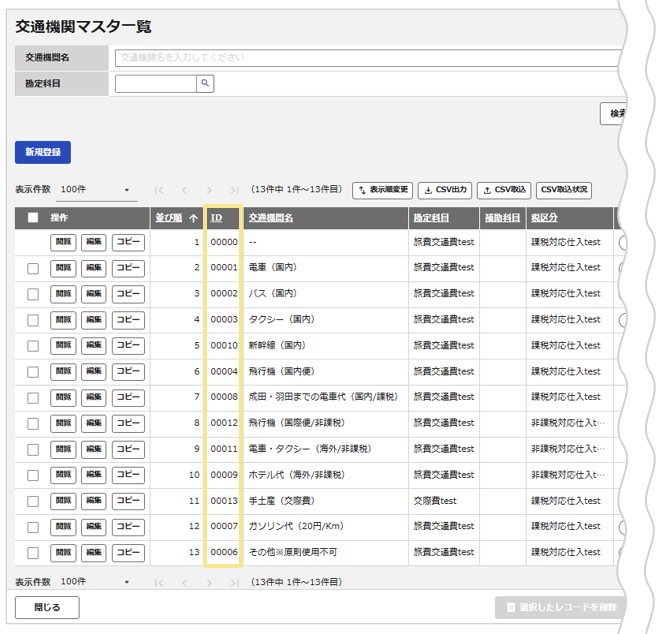
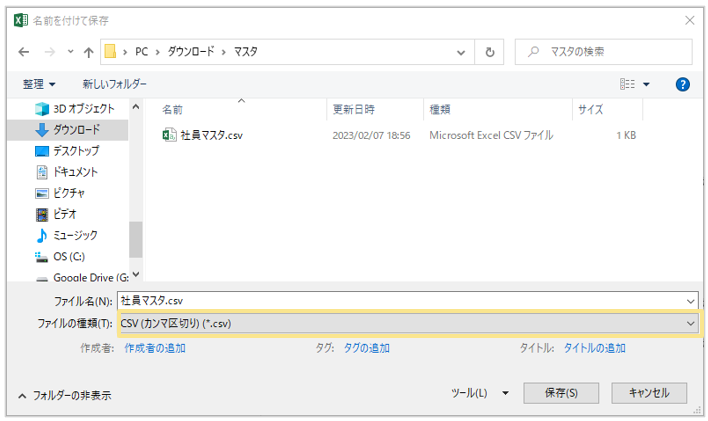
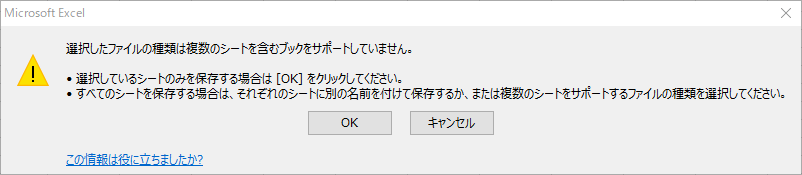
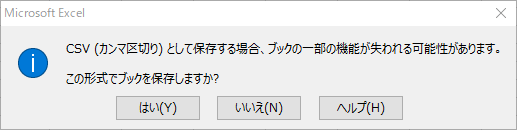
こちらはエクセル(CSVファイル)の仕様となり、頭にゼロを付けた状態でファイルを上書き保存すると、コードの頭についていた「0(ゼロ)」が外れてしまいます。
頭の「0(ゼロ)」を消さずにCSVファイルを開く方法や、消えてしまった「0(ゼロ)」を
再度付ける方法をご案内します。
消えたゼロを付ける手順
※Excel2013を前提にしています。
- 対象のCSVファイルを開く
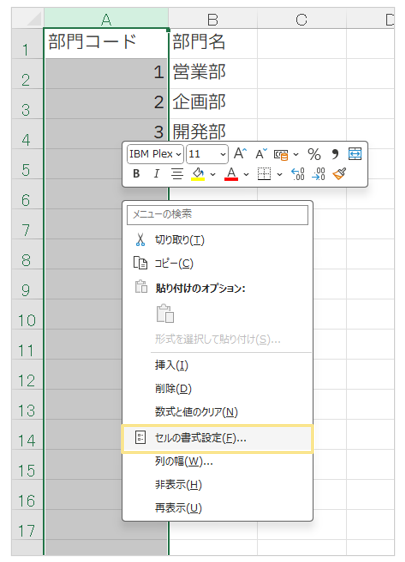
- 「0(ゼロ)」が取れてしまった項目の列をすべて選択

- 選択した列の上で右クリックをして「セルの書式設定」を選択
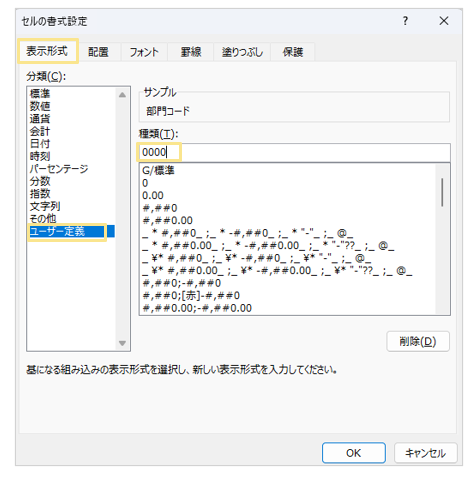
- 「表示形式」タブで「ユーザー定義」を選択
- 「種類」の入力フィールドに「0(ゼロ)」を付けたい項目の桁数分「0(ゼロ)」を入力

- 「OK」をクリック
≪完了≫
ゼロを消さずにファイルを開く(Excel2013)
※Excel2013を前提にしています。
Excel2016/2019/Microsoft365をご利用の場合は本ページ下部をご確認ください。
- Excelファイルを新規で開く
- セル「A1」を選択
- ツールバーの「データ > 外部データの取り込み > テキストファイル」をクリック
- 「CSV出力」で出力したCSVファイルを選択
- 「インポート」をクリック
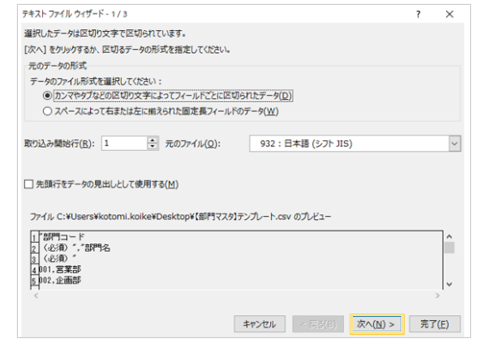
- 「次へ」をクリック

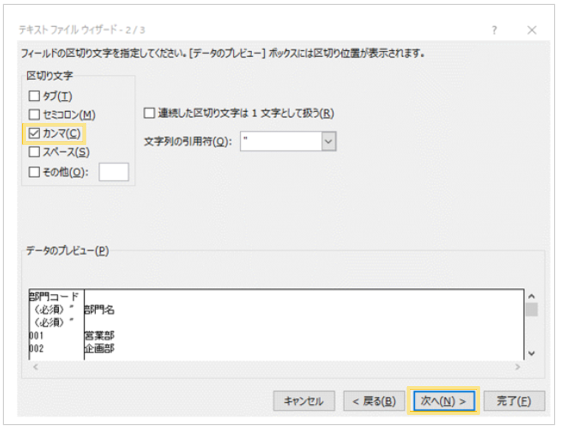
- 「カンマ」にチェックを入れ、「次へ」をクリック

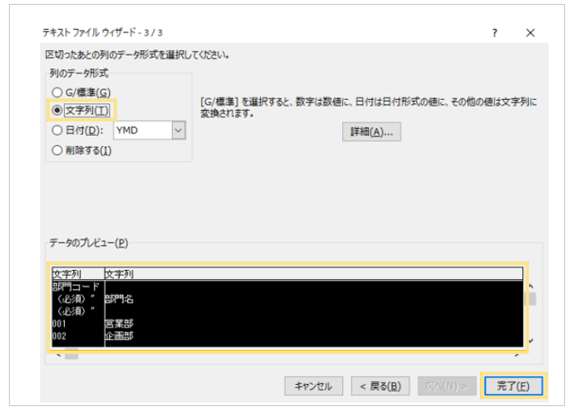
- 「文字列」を選択して「データのプレビュー」で、すべての項目をシフトキー(shift)を押しながら選択します。選択して「完了」をクリック
※選択された状態=背景色が黒になります。

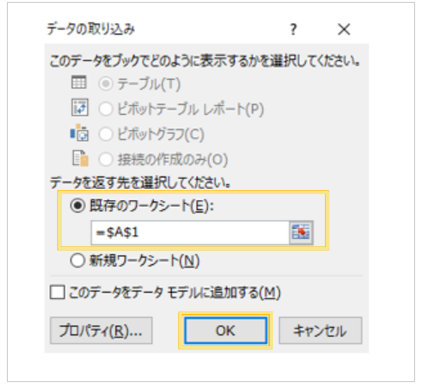
- 「既存のワークシート」のセル「$A$1」が選択されている状態で「OK」をクリック
≪完了≫
ゼロを消さずにファイルを開く(Excel2016/2019/Microsoft365)
Excel2016/2019/Microsoft365の場合、上記Excel2013の手順を実施する前に、以下の設定が必要となります。
- Excelファイルを新規で開く
- 「ファイル」タブをクリック
- 「オプション」をクリック
- 「データ」をクリック
- 「レガシ データ インポート ウィザードの表示」の「テキストから(レガシ)」にチェックを入れ、「OK」をクリック
- 「データ」タブをクリック
- 「データの取得」>「従来のウィザード」>「テキストから(レガシ)」をクリック
- 開きたいCSVファイルを選択し、「インポート」ボタンをクリック
※以降の手順は「ゼロを消さずにファイルを開く(Excel2013)」の手順6以降と同様です。
≪完了≫
(記事ID:2332)







