
※本記事は、「楽楽請求(楽楽精算連携プラン)」をご利用中のお客様向けの内容です。
「楽楽精算」の記事を見たい方は、「楽楽精算サクセスナビ」をご確認ください。
概要
本記事では、請求書ごとにページ数が異なる(1枚または複数枚が混在する)請求書を、「自動分割」で取り込む場合の確認・取込手順についてご案内します。
「楽楽請求(楽楽精算連携プラン)」にアップロードされた請求書を、AI-OCRによる分割結果の確認および編集を行ってから取り込む必要があります。
事前準備
- 「楽楽請求(楽楽精算連携プラン)」からユーザー自身がアップロードする場合は、アップロード時に区切りを選択します。
- 取引先が「請求書受取用メールアドレス」や「請求書提出ページ」からアップロードする場合は、「設定」タブ>「業務補助設定」>「請求書受取口設定」より事前に、区切りの設定・およびデータ化前確認の設定が必要です。詳細は、取引先が請求書をアップロードする手順>設定1.請求書受取口の設定をご確認ください。
確認・取込手順
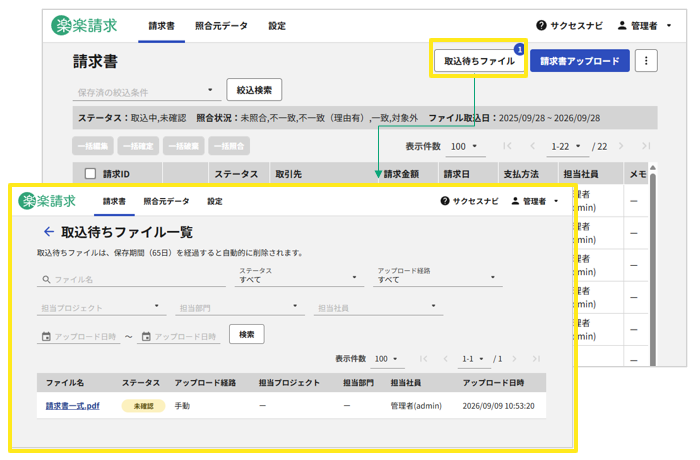
- アップロード完了通知メール受信後、「請求書」タブ>「取込待ちファイル一覧」ボタンをクリック
-
対象のファイル名をクリックし、分割結果の確認・編集画面を表示
-
AI-OCRによる分割結果を確認し、必要に応じて以下の通り編集
- 分割/結合の切り替え
ページ間の区切り線をクリックすると、分割・結合を切り替えられます。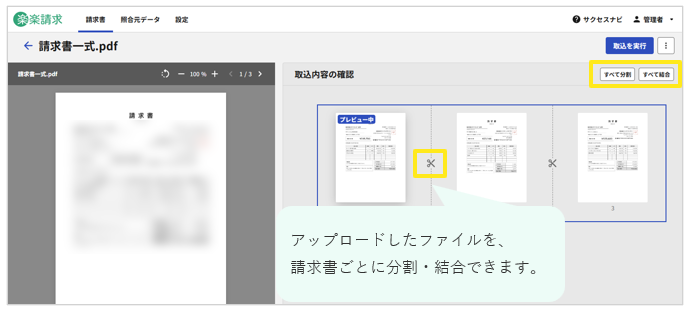
- 不要ページの除外
対象のページ上に表示される削除のアイコンにカーソルを合わせ、「取込対象にする」を選択すると、対象ページを取り込み対象から外すことができます。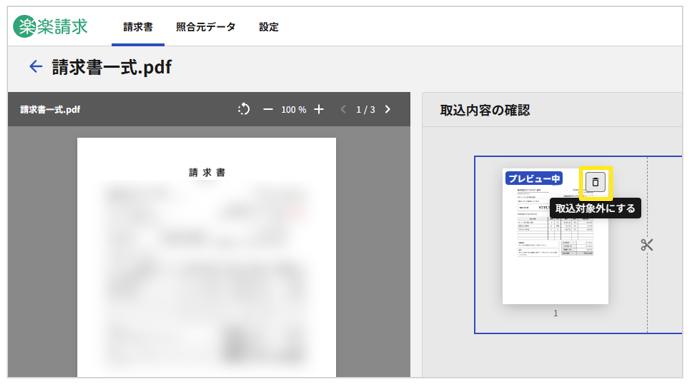
- プレビュー表示
ページ上の「プレビュー」ボタンで拡大確認ができます。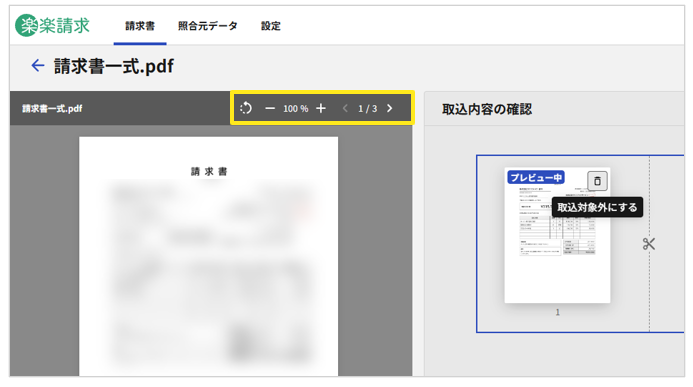
- 分割/結合の切り替え
- 内容を確認し、「取込を実行」ボタンをクリック
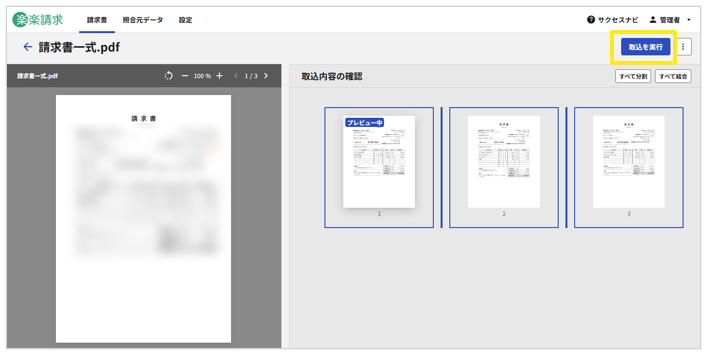
- 分割された単位で「請求書」タブの請求書一覧へ取り込まれ、データ化(文字認識)が実行される
≪完了≫
(記事ID:1032)



