
※本記事は、「楽楽請求(楽楽精算連携プラン)」をご利用中のお客様向けの内容です。
「楽楽精算」の記事を見たい方は、「楽楽精算サクセスナビ」をご確認ください。
概要
- 「設定」タブ>「汎用マスタ」、「設定」タブ>「カスタム設定」>「汎用マスタ管理」の画面と機能についてご案内いたします。
- 汎用マスタとは、工事コードのように、お客様が独自に作成・管理できるマスタデータです。汎用マスタに登録した内容は、カスタム項目の選択肢として利用できます。
- 汎用マスタは最大5つまで登録が可能です。
- 各汎用マスタでは、コードと名称の他に、外部連携用補助項目を3つまで登録できます。
- 1つの汎用マスタに登録できるレコードの上限は5万件です。
- 汎用マスタのデータは、CSVでのインポートおよびエクスポートが可能です。
※「汎用マスタ」を使う場合は、「カスタム設定」より先に「汎用マスタ設定」を設定してください。
設定が反映される画面
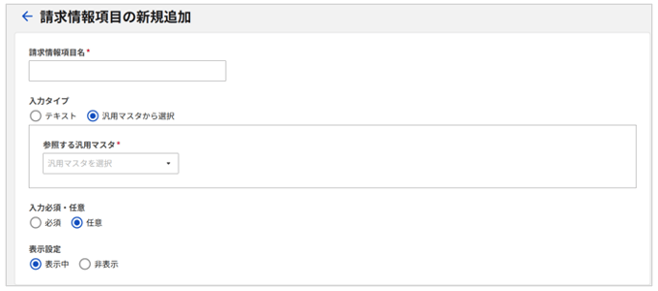
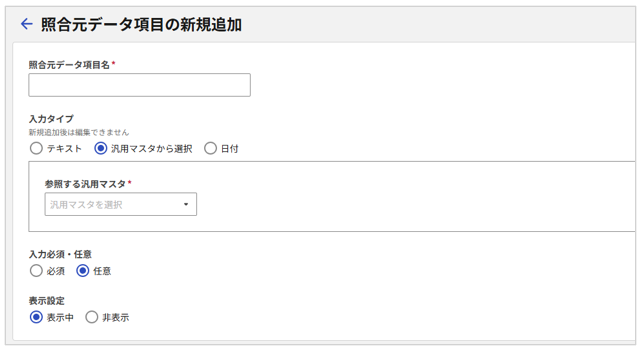
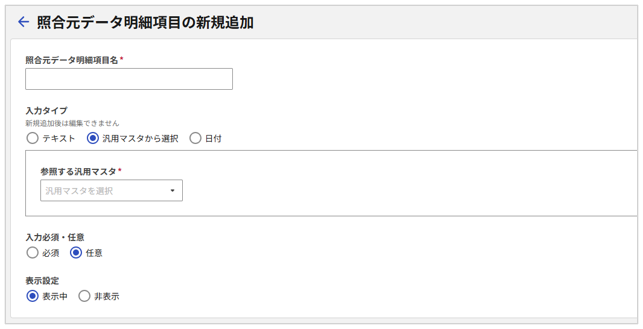
汎用マスタの設定は、主に以下の画面で設定し「カスタム設定」にて利用できます。
-
「設定」タブ>「カスタム設定」>「項目設定」>「請求情報項目設定」画面
-
「設定」タブ>「カスタム設定」>「項目設定」>「照合元データ項目設定」画面
-
「設定」タブ>「カスタム設定」>「項目設定」>「照合元データ明細項目設定」画面
「汎用マスタ管理」の設定方法
汎用マスタ項目は、「設定」タブ>「カスタム設定」>「汎用マスタ管理」画面から追加・編集・削除を行います。
汎用マスタは最大5つまで登録が可能です。
汎用マスタ自体の追加
-
「設定」タブ>「カスタム設定」>「汎用マスタ管理」をクリック
-
新規追加する場合は「新規追加」ボタンを、既存項目を編集する場合は項目名をクリック
-
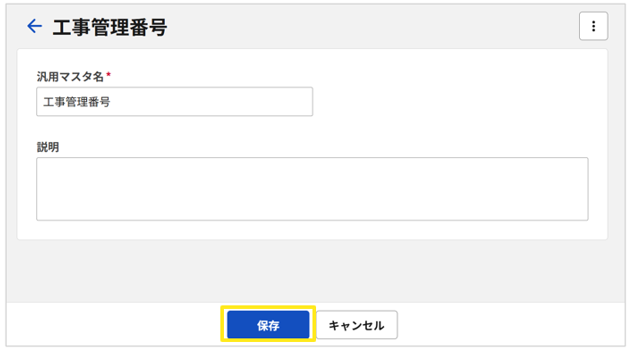
必要な情報を入力して、画面下部の「保存」ボタンをクリック
≪完了≫
各入力項目は、それぞれ以下を参考に入力してください。
|
No |
項目名 |
入力内容 |
必須 |
重複 |
文字数 |
備考 |
|
1 |
汎用マスタ名 | 汎用マスタの名称 | 〇 | 不可 | 100 | |
| 2 | 説明 |
汎用マスタの補足説明 |
〇 | 可 | 500 |
「汎用マスタ」を管理する上での説明欄となります。 |
汎用マスタ自体の修正方法
-
「設定」タブ>「カスタム設定」>「汎用マスタ管理」をクリック
-
修正したい汎用マスタ名をクリック
-
修正したい情報を直接修正し、「保存」ボタンをクリック
≪完了≫
汎用マスタ自体の削除方法
-
「設定」タブ>「カスタム設定」>「汎用マスタ管理」をクリック
-
削除したい汎用マスタ名をクリック
-
画面右上の「︙」 > 「削除」をクリック
- 確認画面が表示されるため、内容を確認し、「削除」ボタンをクリック
≪完了≫
汎用マスタ レコード項目(各マスタ内のデータ)の登録方法
1つの汎用マスタに登録できるレコード項目の上限は5万件となります。
汎用マスタのレコード項目の設定方法は、「直接入力」と「CSV取込」の2つの方法があります。ご状況にあわせて適した方を選択ください。
①:1件ずつ手入力する方法(直接入力)
汎用マスタを1件ずつ手作業で登録していく方法です。
登録したい件数が少ない場合(※)は、手入力する方法がおすすめです。
※目安:10~20件程度
各入力項目は、それぞれ以下を参考に入力してください。
|
No |
項目名 |
入力内容 |
必須 |
重複 |
文字数 |
備考 |
|
1 |
コード |
汎用マスタの |
○ |
不可 |
50 |
半角英数字記号のみ |
| 2 |
名称 |
汎用マスタの名称 |
○ |
不可 |
100 |
半角/全角問わず |
| 3 |
外部連携用補助項目1 |
会計ソフトなどの外部システム連携時に利用する補助項目 |
- |
可 |
50 |
半角/全角問わず 汎用マスタのコードや名称と異なる内容を出力する必要がある場合のみ、設定します。 |
| 4 |
外部連携用補助項目2 |
会計ソフトなどの外部システム連携時に利用する補助項目 |
- |
可 |
50 |
半角/全角問わず 汎用マスタのコードや名称と異なる内容を出力する必要がある場合のみ、設定します。 |
| 5 |
外部連携用補助項目3 |
会計ソフトなどの外部システム連携時に利用する補助項目 |
- |
可 |
50 |
半角/全角問わず 汎用マスタのコードや名称と異なる内容を出力する必要がある場合のみ、設定します。 |
②:まとめて登録する方法(CSV取込)
汎用マスタのレコード項目をまとめて登録する方法です。
登録したいプロジェクト情報をCSVファイルにまとめ、
CSVファイルを「楽楽請求(楽楽精算連携プラン)」に取り込むことで一括登録できます。
登録したい件数が多い場合(※)は、まとめて登録する方法がおすすめです。
※目安:20件以上
-
下記ボタンからCSVテンプレートをダウンロード
※CSVインポート用テンプレートのExcelファイルは、2シートに分かれています。
1シート目は記入例、2シート目が実際に情報を入力するテンプレートです。
- CSVテンプレートファイルをExcelなどの表計算ソフトで開き、1行目の項目にあわせて各列に情報を入力
- テンプレートのシートに入力後、CSV形式(「CSV(コンマ区切り)(*CSV)」)で保存
- 「汎用マスタ名」 > 画面右上の「︙」 > 「CSVインポート」をクリック
- 作成したCSVファイルを選択して、「インポート」ボタンをクリック
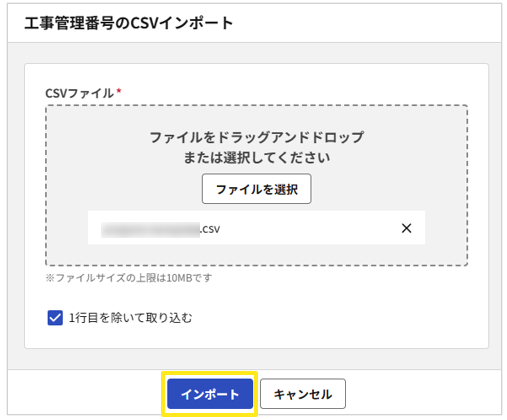
- 汎用マスタのレコード項目が登録される
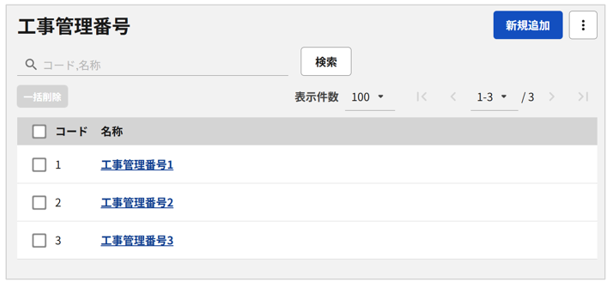
≪完了≫
補足
「設定」タブ >「業務マスタ」>「プロジェクト設定」>画面右上「︙」>「CSVテンプレート」からも、テンプレートのダウンロードができます。
「楽楽請求(楽楽精算連携プラン)」からダウンロードしたテンプレートには、記入例の記載はありません。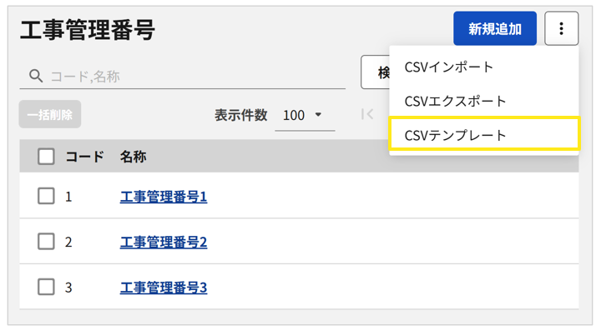
汎用マスタレコード項目(各マスタ内のデータ)の修正方法
汎用マスタの修正方法は、「直接入力」と「CSV取込」の2つの方法があります。
ご状況にあわせて適した方を選択ください。
①:1件ずつ修正する方法(直接入力)
-
「設定」タブ>「汎用マスタ」>修正したい汎用マスタ名 をクリック
あるいは、「設定」タブ >「カスタム設定」>「汎用マスタ管理」の修正したい汎用マスタの「マスタへ移動」をクリック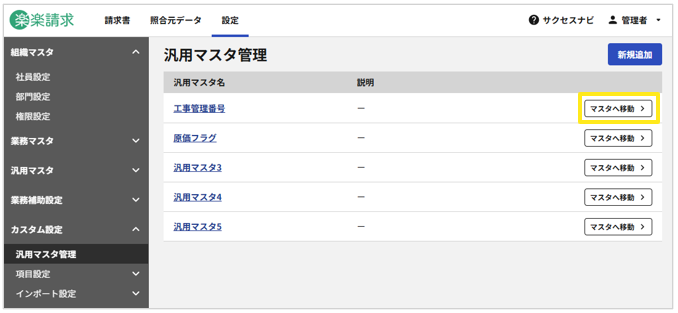
-
修正したいレコード項目をクリック
- 修正したい情報を直接修正し、「保存」ボタンをクリック
≪完了≫
②:まとめて修正する方法(CSV取込)
現在の汎用マスタの登録情報をもとに、修正したいコードと、修正したい項目だけのCSVファイルを作成します。
CSV取込で修正する場合は、コードをキーに更新するため、コードは必須項目です。
-
「設定」タブ>「汎用マスタ」>修正したい汎用マスタ名 をクリック
あるいは、「設定」タブ>「カスタム設定」>「汎用マスタ管理」の修正したい汎用マスタの「マスタへ移動」をクリック - 画面右上の「︙」 > 「CSVエクスポート」をクリック
現在の登録情報をCSVでダウンロードします。
※CSVファイル名称:custom-masters-template.csv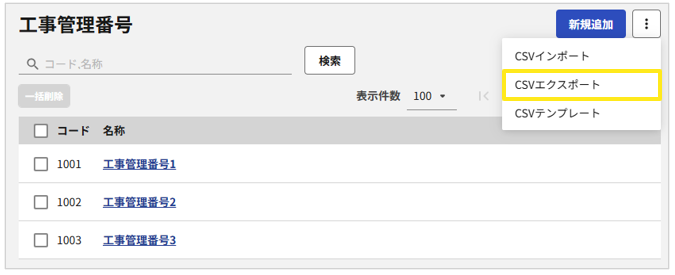
- エクスポートしたCSVファイルをExcelなどの表計算ソフトで開く
修正したい項目を修正し、CSV形式(「CSV(コンマ区切り)(*CSV)」)で保存 - 「汎用マスタ名」 >画面右上の「︙」>「CSVインポート」をクリック
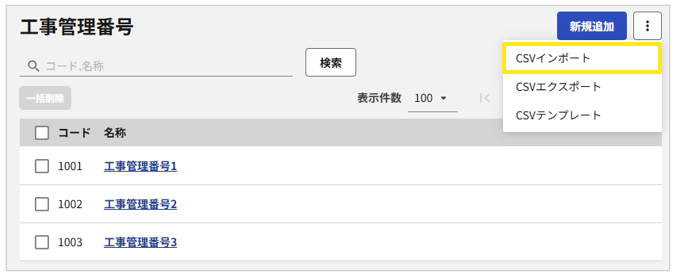
- 3.で保存したCSVファイルを選択し、「インポート」ボタンをクリック
- 汎用マスタの情報が修正した内容に書き換わる
≪完了≫
汎用マスタ レコード項目(各マスタ内のデータ)の削除方法
汎用マスタの削除方法は、「1件ずつ削除する方法」と「一括削除」の2つの方法があります。
ご状況にあわせて適した方を選択してください。
①:1件ずつ削除する方法
-
「設定」タブ>「汎用マスタ」>削除したい汎用マスタ名 をクリック
あるいは、「設定」タブ>「カスタム設定」>「汎用マスタ管理」の削除したい汎用マスタの「マスタへ移動」をクリック - 削除したい汎用マスタのレコード項目名をクリック
- 画面右上の「︙」>「削除」をクリック
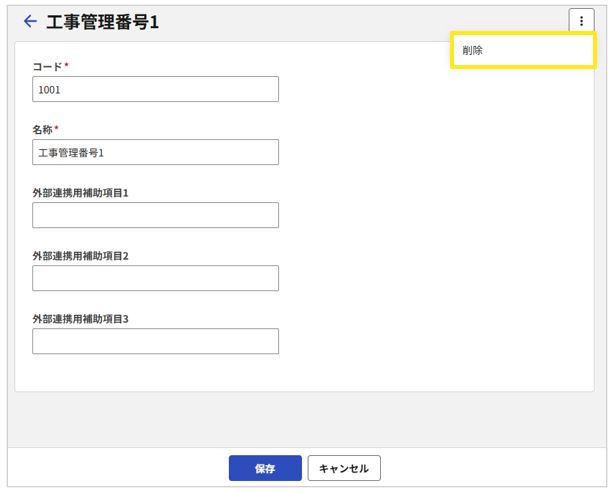
- 確認画面が表示されるため、内容を確認し、「削除」ボタンをクリック
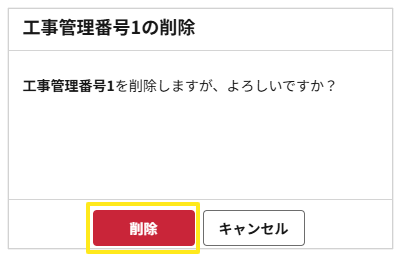
- 該当の汎用マスタのレコード項目が削除される
≪完了≫
②:一括削除する方法
-
「設定」タブ>「汎用マスタ」>削除したい汎用マスタ名 をクリック
あるいは、「設定」タブ >「カスタム設定」>「汎用マスタ管理」の削除したい汎用マスタの「マスタへ移動」をクリック - 一覧画面上で削除したい汎用マスタのレコード項目を選択し、「一括削除」をクリック
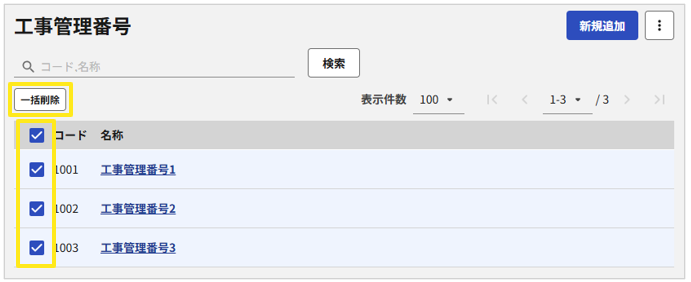
- 確認画面が表示されるため、内容を確認し、「削除」ボタンをクリック
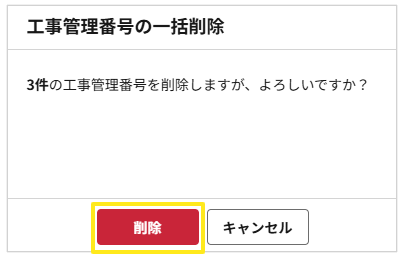
- 該当の汎用マスタのレコード項目が削除される
≪完了≫
(記事ID:1029)



