
※本記事は、「楽楽請求(楽楽精算連携プラン)」をご利用中のお客様向けの内容です。
「楽楽精算」の記事を見たい方は、「楽楽精算サクセスナビ」をご確認ください。
概要
- 本記事では「楽楽請求(楽楽精算連携プラン)」の画面から「楽楽明細」の帳票を直接手動で取り込む手順をご案内します。
なお、本操作を行うには、事前に「楽楽明細」のマイページ連携の設定が必要です。
※「楽楽明細」について知りたい方は「楽楽明細」製品ページをご確認ください(外部サイトへ遷移します) - 本機能を利用するための事前設定の詳細は、「楽楽明細」のマイページ連携 初期設定をご確認ください。
- 取得した請求書を確認・検索する方法の詳細は、「楽楽明細」のマイページ連携 取得した請求書を確認・検索する方法をご確認ください。
手動の取込手順
「楽楽明細」のマイページ連携を実施すると、毎日深夜(AM3時頃)に自動で連携されますが、自動連携以外のタイミングで帳票の取得を実施したい場合、手動での実行ができます。
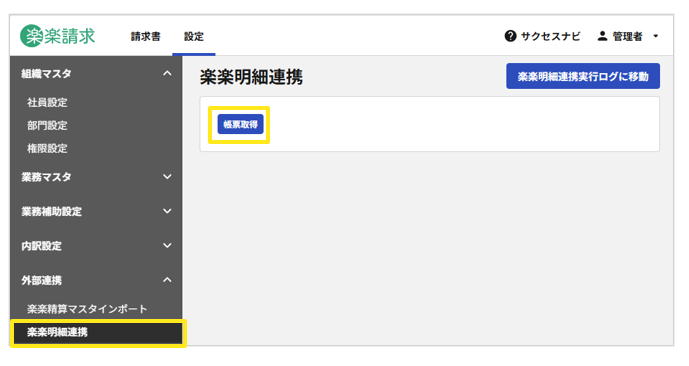
- 「設定」タブ>「外部連携」>「楽楽明細連携」をクリック
- 「帳票取得」ボタンをクリック
- 「実行」ボタンをクリック
- 画面上に「帳票取得を開始しました。」と表示される
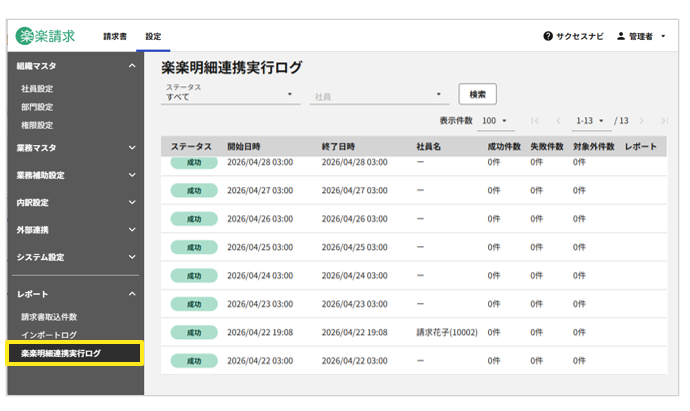
- 連携結果を「設定」タブ>「レポート」>「楽楽明細連携実行ログ」より確認し、ステータスが「成功」となっていることを確認する
≪完了≫
(記事ID:1025)