
※本記事は、「楽楽請求(楽楽精算連携プラン)」をご利用中のお客様向けの内容です。
「楽楽精算」の記事を見たい方は、「楽楽精算サクセスナビ」をご確認ください。
概要
- 「設定」タブ>「カスタム設定」>「項目設定」の画面と機能についてご案内します。
- 「カスタム設定」とは、貴社の業務に合わせて、「請求情報」に追加できる項目です。
例えば、稟議No.、店舗コード、工事コードのような項目を想定しています。 - 「請求書」タブ>「請求情報」に任意の情報の入力ができます。
- 項目ごとに必須/任意の設定が可能です。
- 各項目は最大15件まで登録が可能です。
- 入力方法は、「テキスト」、「汎用マスタから選択」、「日付」の3種類となります。
※「汎用マスタ」を使う場合は「カスタム設定」より先に「汎用マスタ設定」を設定してください。
詳細は、汎用マスタ設定をご確認ください。
設定が反映される画面
「請求書」タブ>請求書の「詳細」をクリック>「請求情報」>「基本情報」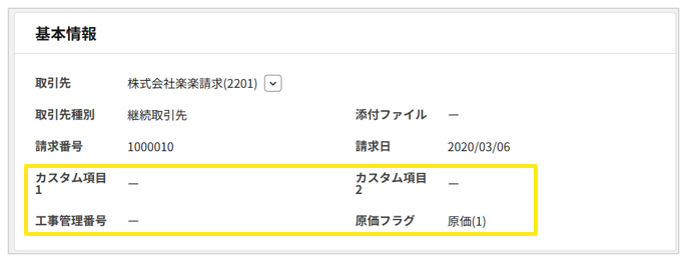
なお、「請求書」タブ>右上「︙」をクリック>「CSVエクスポート」からダウンロードできるCSVに、カスタム項目を含めることもできます。
設定方法
カスタム項目は、「設定」タブ>「カスタム設定」>「項目設定」画面から追加・編集・削除できます。
登録できる項目は請求情報項目設定、照合元データ項目設定、照合元データ明細項目設定それぞれ15項目までとなります。
登録方法:請求情報項目設定
-
「設定」タブ>「カスタム設定」>「項目設定」>「請求情報項目設定」をクリック
-
新規追加する場合は「新規追加」を、既存項目を編集する場合は項目名をクリック
※一括で削除したい場合は、対象項目にチェックを入れ、「一括削除」ボタンをクリック - 必要な情報を入力して、画面下部の「保存」をクリック
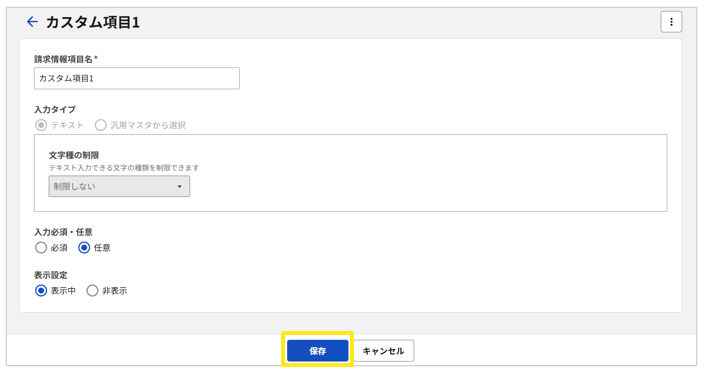
≪完了≫
各入力項目は、それぞれ以下を参考に入力してください。
|
No |
項目名 |
入力内容 |
必須 |
重複 |
文字数 |
備考 |
|
1 |
請求情報項目名 | 請求情報に表示させる名称 | 〇 | 不可 | 100 | |
| 2 | 入力タイプ |
テキスト・ |
〇 | 可 | 200 (テキストの場合) |
一度設定すると変更不可となります。 |
| 3 | 入力必須・任意 | 必須・任意 | 〇 | - | - | カスタム項目に対して、入力必須/任意を設定できます。 |
| 4 | 表示設定 | 表示中・非表示 | 〇 | - | - | カスタム項目の表示/非表示を設定できます。 ※非表示に切り替えたとしても、データの値はクリアされません。 |
※テキスト入力できる文字種を以下から指定し制限できます。
制限しない/半角数字のみ/半角英数字のみ/半角英数字記号のみ
半角英数字記号で利用できる記号は以下の通りです。
! " # $ % & ' ( ) * + , - . / : ; < = > ? @ [ \ ] ^ _ ` { | } ~
入力された内容にURLが含まれている場合、システム側で自動的にハイパーリンクに変換(リンクとして認識)する機能にも対応します。
稟議システムなどの関連URLを記載すると、リンクへスムーズにアクセスできるようになります。
補足
-
「表示設定」>「表示中」の項目のみ「請求書」タブの絞り込み条件として利用できます。
-
「請求書」タブ>右上の「︙」>「CSVエクスポート」時は非表示項目含めて出力されます。
-
「請求書」タブ>請求書の「詳細」をクリック>「請求情報」/「仕訳情報」におけるカスタム項目の並び順は、カスタム項目の登録順となります。
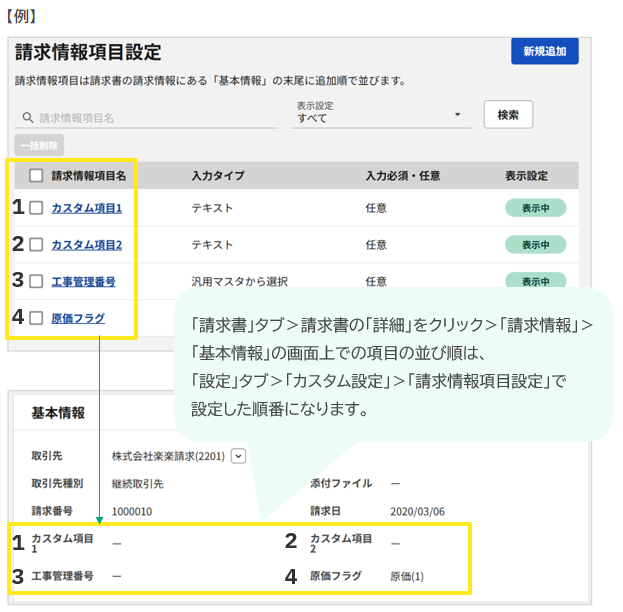
登録方法:照合元データ項目設定/照合元データ明細項目設定
※本設定は、「自動照合オプション」をご契約中の場合のみ表示されるメニューです。
-
「設定」タブ>「カスタム設定」>「項目設定」>「照合元データ項目設定」/「照合元データ明細項目設定」をクリック
-
新規追加する場合は「新規追加」を、既存項目を編集する場合は項目名をクリック
- 必要な情報を入力して、画面下部の「保存」ボタンをクリック
各入力項目は、それぞれ以下を参考に入力してください。
|
No |
項目名 |
入力内容 |
必須 |
重複 |
文字数 |
備考 |
|
1 |
照合元データ項目名/ 照合元データ明細項目名 |
照合元データに表示させる名称 | 〇 | 不可 | 100 | |
| 2 | 入力タイプ | テキスト・ 汎用マスタから選択・日付 |
〇 | 可 | 200 (テキストの場合) |
一度設定すると変更不可となります。 |
| 3 | 入力必須・任意 | 必須・任意 | 〇 | - | - | カスタム項目に対して、入力必須/任意を設定できます。 |
| 4 | 表示設定 | 表示中・非表示 | 〇 | - | - |
カスタム項目の表示/非表示を設定できます。 |
※1テキスト入力できる文字種を以下から指定し制限できます。
制限しない/半角数字のみ/半角英数字のみ/半角英数字記号のみ
半角英数字記号で利用できる記号は以下の通りです。
! " # $ % & ' ( ) * + , - . / : ; < = > ? @ [ \ ] ^ _ ` { | } ~
入力された内容にURLが含まれている場合、システム側で自動的にハイパーリンクに変換(リンクとして認識)する機能にも対応します。
稟議システムなどの関連URLを記載すると、リンクへスムーズにアクセスできるようになります。
(記事ID:1028)



