「楽楽明細」のマイページ連携 初期設定
※本記事は、「楽楽請求(楽楽精算連携プラン)」をご利用中のお客様向けの内容です。
「楽楽精算」の記事を見たい方は、「楽楽精算サクセスナビ」をご確認ください。
概要
- 本記事では、「楽楽明細」のマイページから直接「楽楽請求(楽楽精算連携プラン)」に自動で帳票を取り込む方法をご案内します。
※「楽楽明細」について知りたい方は「楽楽明細」製品ページをご確認ください(外部サイトへ遷移します) - 本機能の利用に追加料金はかかりません。
- 「管理者権限」以外は設定できません。
- 手動で帳票を連携する手順の詳細は、「楽楽明細」のマイページ連携 手動で帳票を連携する方法をご確認ください。
- 取得した請求書を確認・検索する方法の詳細は、「楽楽明細」のマイページ連携 取得した請求書を確認・検索する方法をご確認ください。
イメージ図
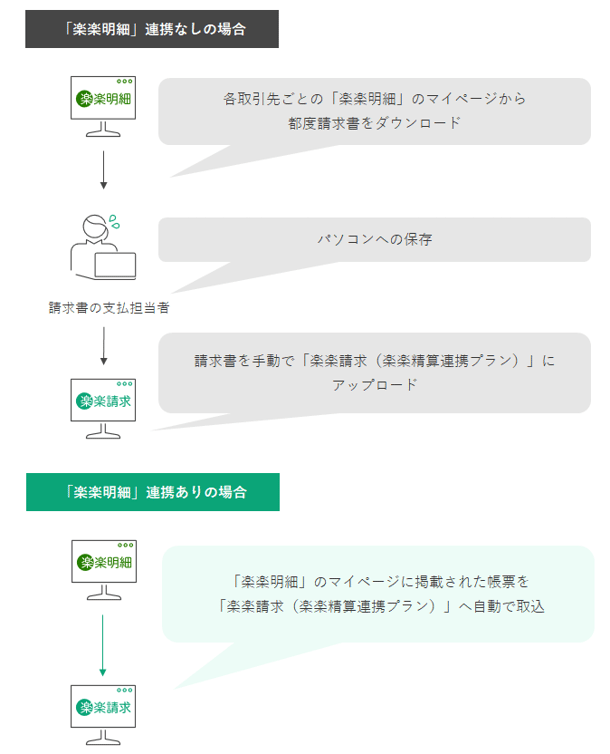
機能概要
「楽楽明細」のマイページ連携の機能概要は以下の通りです。
- 自動取得タイミング:毎日深夜(AM3時頃)
- 取得対象:発行日が過去65日以内の帳票
- 設定方法:「楽楽明細」マイページに表示される「連携用URL」と「連携コード」を「楽楽請求(楽楽精算連携プラン)」の「楽楽明細連携設定」に登録してください。
事前設定
「楽楽明細」のマイページでの設定手順
- 「楽楽明細」のマイページにログイン
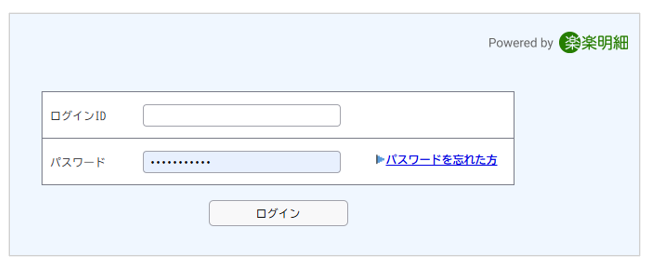
- 「楽楽クラウド各種連携設定」をクリック
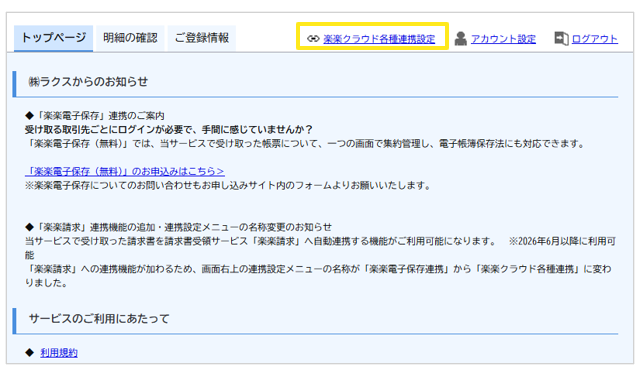
- 「楽楽請求 連携設定」の「連携用URL」を確認した上で「登録」ボタンをクリックし「連携コード」を発行
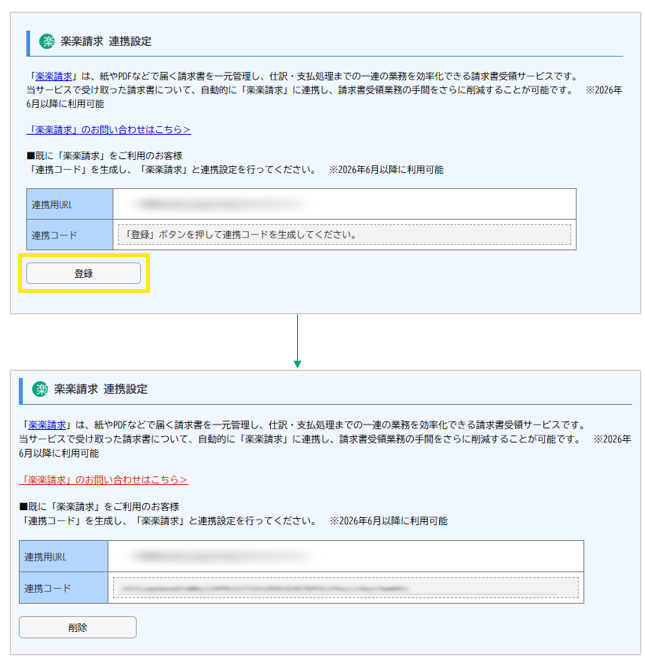
≪完了≫
「楽楽請求(楽楽精算連携プラン)」での設定手順
- 「設定」タブ>「システム設定」>「楽楽明細連携設定」をクリック
※「システム設定」メニューを表示するには管理者権限が必要です。 - 「新規追加」ボタンをクリック
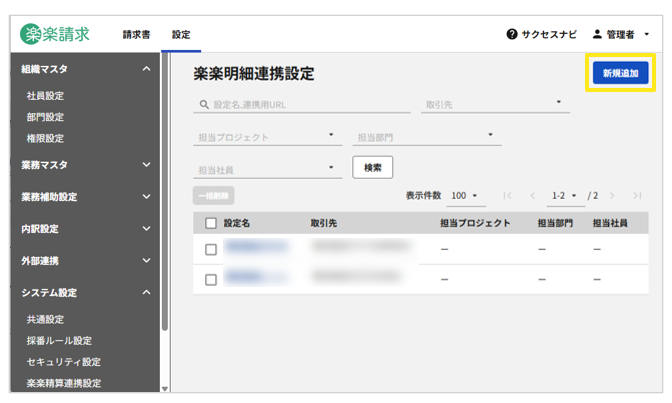
- 以下項目を入力し「保存」ボタンをクリック
|
No |
項目名 |
必須 |
詳細 |
|
1 |
設定名 |
○ |
「楽楽明細連携設定」の一覧画面および、該当の請求書の「アップロード経路」に表示される名称です。 |
|
2 |
連携URL |
○ |
「楽楽明細」マイページの「楽楽請求 連携設定」の「連携用URL」を設定してください。 |
|
3 |
連携コード |
○ |
「楽楽明細」マイページの「楽楽請求 連携設定」の「連携コード」を設定してください。 |
|
4 |
帳票取得開始日 |
帳票を取得開始する日付を指定します。 日付を指定しない場合は、本日から過去65日間で取得します。 |
|
|
5 |
取引先情報 |
「設定する/設定しない」から選択します。 取得した請求書の「取引先情報」を指定する場合は、「設定する」を選択し、「取引先」「支払方法」「振込先口座」を指定します。 |
|
|
6 |
担当情報 |
取得した請求書の「担当情報」を指定する場合は、 「担当プロジェクト」「担当部門」「担当社員」を設定します。 |
≪完了≫
注意
「請求書受取用メールアドレス」もしくは「受取代行」を利用している場合
すでに、「楽楽明細」からの受取で、「請求書受取用メールアドレス」を利用したメール取り込みや「受取代行」を利用している場合、各アップロード経路と本機能からのアップロードでの重複チェック機能がないため、本機能に運用を切り替えた際に二重でアップロードされる可能性があります。
そのため、本機能に運用を切り替える場合は、以下のご対応を推奨します。
※これまでの運用を継続することも可能です。
- 「帳票取得開始日」を、機能を切り替える日付に設定する
- マイページからの連携を開始する前に、「楽楽明細」に登録されている「請求書受取用メールアドレス」/「受取代行用のメールアドレス」を削除する
以下対応手順です。
【自社で「楽楽明細」のマイページから変更する場合】
1.「楽楽明細」のマイページにログイン
2. 右上の「アカウント設定」をクリック
3.「メールアドレス」の変更をクリック
4.「請求書受取用メールアドレス」/「受取代行用のメールアドレス」の入力を削除する
5.「変更する」をクリック
≪完了≫
※上記3.に「メールアドレス」の変更メニューが表示されない場合は、取引先へ変更依頼をしてください。
【「取引先」が「楽楽明細」で変更する場合】
1.「楽楽明細」を開く
2.「顧客管理」タブを開く
3. 対象のお客様の編集ボタン(鉛筆マーク)をクリック
4.「顧客情報変更入力」画面にて、「メールアドレス」または「サブメールアドレス」に、請求書の受領側から共有された「請求書受取用メールアドレス」/「受取代行用のメールアドレス」を削除
≪完了≫
「楽楽明細」内で帳票が再発行された場合の対応
マイページからの帳票自動取得時には、一度取得した帳票が二重に取り込まれることはありません。ただ、「楽楽明細」側で帳票が削除・再発行された場合は、新旧両方の帳票が取り込まれるため、必要に応じて「楽楽請求(楽楽精算連携プラン)」側で片方を「破棄」してください。
補足
-
取込対象
「楽楽明細」側で「請求書」以外の種別(納品書など)として発行されている帳票も、一律で「請求書」として取り込まれます。 -
取り込みできないファイル
・PDF/JPEG/PNG以外の拡張子のファイル
・閲覧パスワードがかかっているPDF
・20MBを超えるサイズの帳票 -
連携制限
1つのマイページ連携設定につき、1回の処理で取得できる上限は帳票が3,000件です。 -
添付ファイル
-
「楽楽明細」の帳票に付随する添付ファイルがある場合は、「楽楽請求(楽楽精算連携プラン)」の「請求書」タブ>「詳細」>「請求情報」タブの「添付ファイル」に連携されます。
-
-
-
取込可能な添付ファイルの仕様・制限は以下の通りです。
- 対応拡張子:.png/.jpg/.jpeg/.pdf/.txt/.doc/.docx/.xls/
.xlsx/.xlsm/.csv - 上限・条件:1ファイルあたり 20MB 以下
取り込むファイルの合計サイズ 100MB 以下
件数 10件 以下
パスワード保護なし
※「添付ファイル」が取込エラーとなった場合には、エラー通知は送信されません。
- 対応拡張子:.png/.jpg/.jpeg/.pdf/.txt/.doc/.docx/.xls/
-
-
登録上限
「楽楽明細連携設定」の登録上限は1,000件です。
通知設定
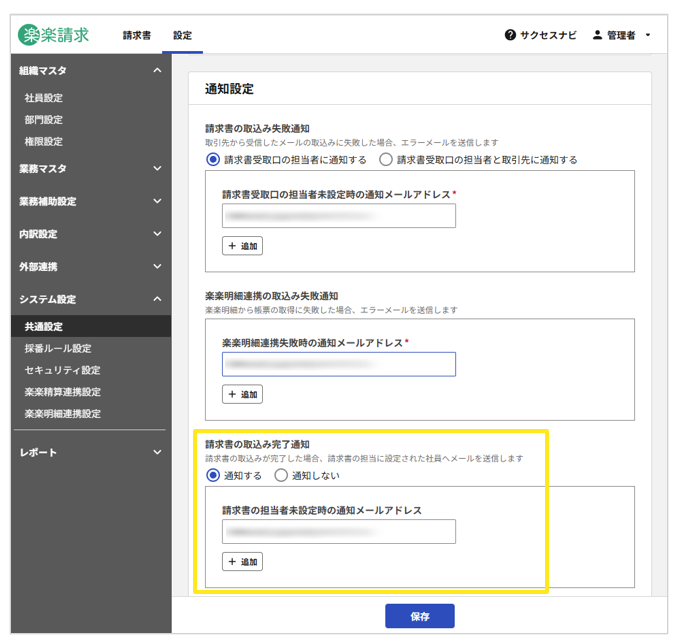
- 完了通知
取込完了時は、「設定」タブ>「システム設定」>「共通設定」の「取込み完了通知」を「通知する」に設定している場合に、請求書の担当に設定された社員もしくは「請求書の担当者未設定時の通知メールアドレス」に通知メールを送信します。
請求書の担当情報が付与される優先順位は、担当情報が付与される優先順位が知りたいをご確認ください。
-
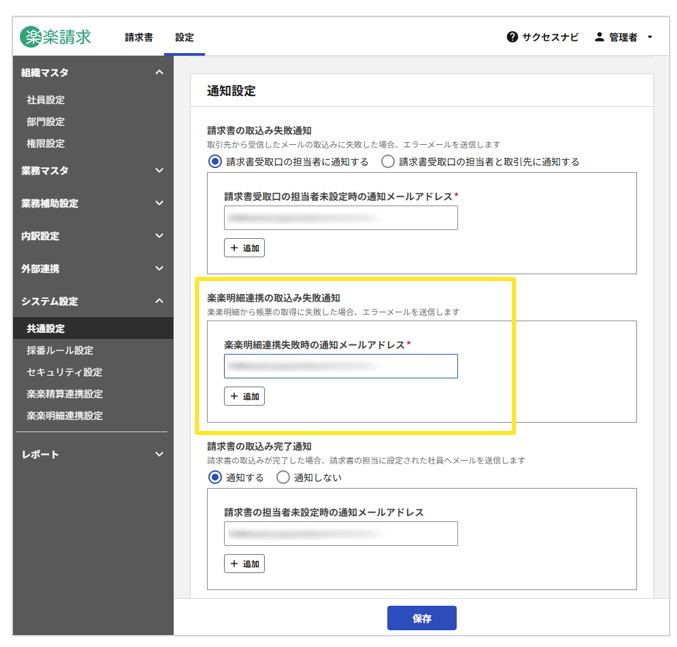
失敗通知
取り込みに失敗した帳票がある場合、「設定」タブ>「システム設定」>「共通設定」に設定したメールアドレス宛に通知が届きます。「楽楽明細連携設定」の「担当社員」にはエラー通知は送信されません。
※「システム設定」は管理者権限のみ操作可能です。
補足
「楽楽明細」側の障害などによる通信エラーなどがあった場合は、次回連携時に再度取り込みを実施します。
(記事ID:1023)
「楽楽請求:機能・操作マニュアル」の関連記事一覧
こちらの記事もあわせてご確認ください
- 「楽楽明細」のマイページ連携 取得した請求書を確認・検索する方法
- 「楽楽明細」のマイページ連携 手動で帳票を連携する方法
- 「楽楽請求(楽楽精算連携プラン)」取引先を削除する手順
- 「楽楽明細」のマイページ連携 初期設定
- 「楽楽請求(楽楽精算連携プラン)」シングルサインオン エラー
- 「楽楽請求(楽楽精算連携プラン)」シングルサインオン 概要
- 「楽楽明細」で発行された請求書を、「楽楽請求(楽楽精算連携プラン)」にメールで取り込む手順
- 「楽楽請求(楽楽精算連携プラン)」請求書データから「支払依頼」伝票への項目反映ルール
- 「楽楽請求(楽楽精算連携プラン)」採番ルール設定
- 「楽楽請求(楽楽精算連携プラン)」マスタインポートログ