
※本記事は、「楽楽請求(楽楽精算連携プラン)」をご利用中のお客様向けの内容です。
「楽楽精算」の記事を見たい方は、「楽楽精算サクセスナビ」をご確認ください。
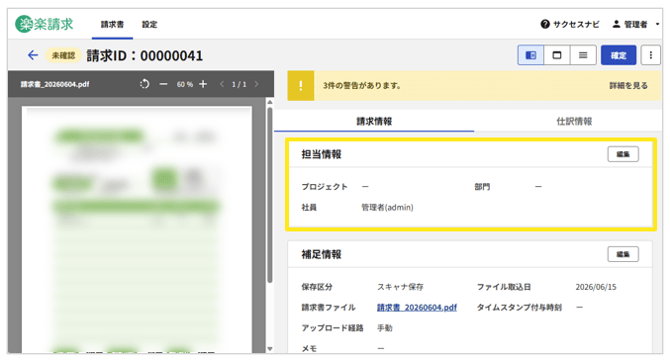
請求書のアップロード時に付与される請求情報の担当情報(「担当社員」「担当部門」「担当プロジェクト」)は、以下の優先順位で処理されます。
対象画面・機能
- 「請求書」タブ>「詳細」>「請求情報」タブ>「担当情報」
優先順位
|
優先順位 |
設定箇所 |
受領方法 |
適用条件 |
補足 |
|
1 |
請求書受取口設定 |
請求書受取用メールアドレス/請求書提出ページ |
請求書受取口設定にいずれかの担当情報(プロジェクト、部門、社員)が設定されている。 |
左記の場合、「楽明細連携設定」、「取引先設定」に設定されている担当情報はすべて適用されません。 |
|
楽楽明細連携設定 |
楽楽明細連携 |
楽楽明細連携設定画面のいずれかの担当情報(プロジェクト、部門、社員)が設定されている。 |
左記の場合、「請求書受取口設定」、「取引先設定」に設定されている担当情報はすべて適用されません。 |
|
|
2 |
取引先設定 |
すべての受領方法 |
請求書受取口設定の担当情報がすべて空欄(未設定)であり、取引先設定にいずれかの担当情報(プロジェクト、部門、社員)が設定されている。 |
左記の場合、手動でアップロードした担当社員は適用されません。 |
|
3 |
設定なし |
手動アップロード |
手動でアップロードした社員(アカウント)が担当社員となる。 |
ー |
具体的な適用例
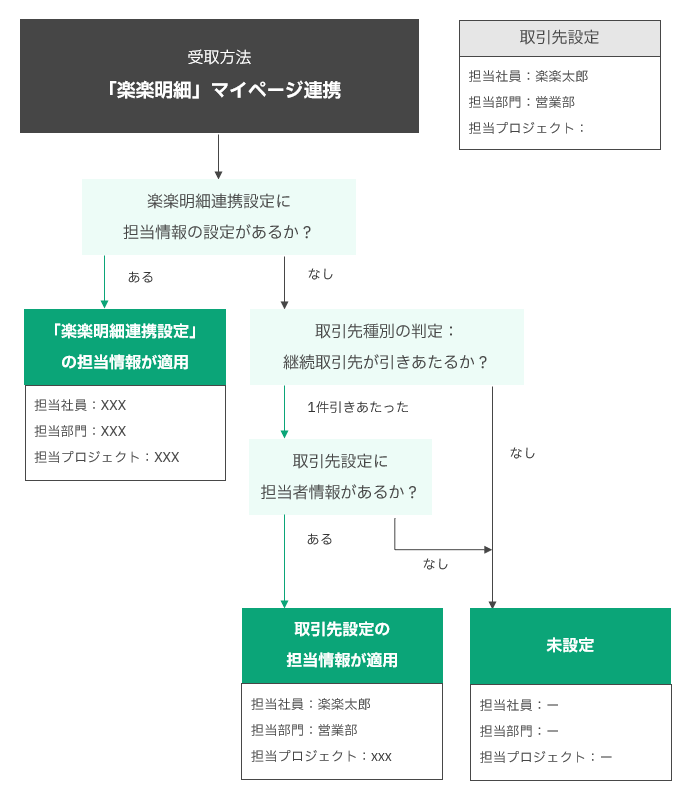
各受領方法における担当情報の適用例(例1〜例4)は、以下の図を参照してください。
【例1】受取方法:請求書受取用メールアドレス/請求書提出ページ
【例2】受取方法:「楽楽明細」マイページ
【例3】受取方法:受取代行オプション
【例4】受取方法:手動アップロード
補足
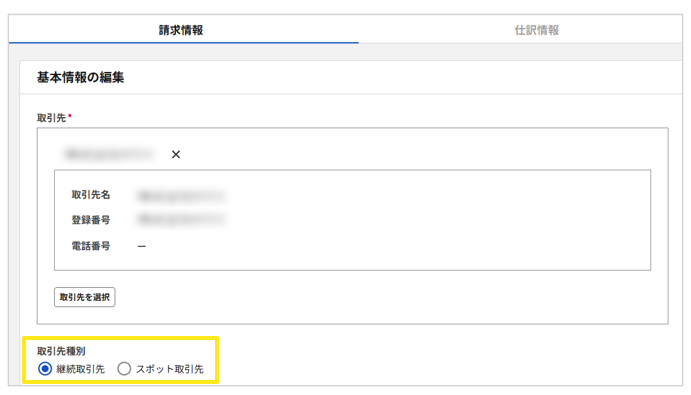
- アップロード後に手動で「請求情報」タブ>「基本情報」>「取引先種別」を変更した場合に、「取引先設定」の担当情報は自動で変更されません。
注意
「取引先設定」で「担当社員」を設定している場合、アップロードした社員に「担当社員」の閲覧権限がないと、アップロード完了後に、請求書一覧画面にデータが表示されません。<前提>
「設定」タブ>「組織マスタ」>「権限設定」>「利用可能なメニュー」>「請求書」>「利用可能な範囲」にて、「自分が担当社員に設定されているデータのみ」を選択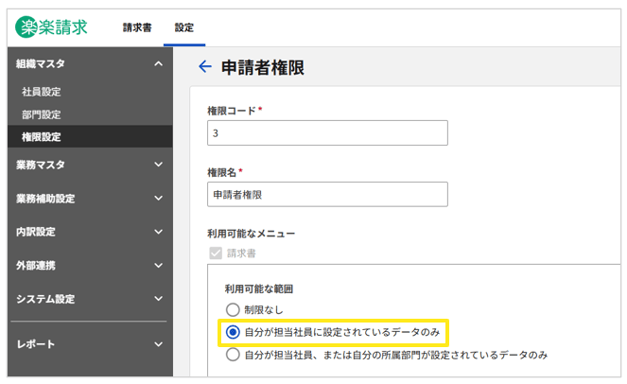
- 請求書アップロード時
以下の通知が出たらアップロード完了となります。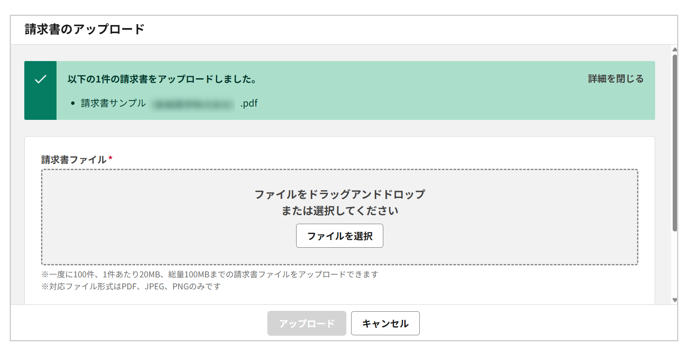
- 請求書アップロード後
アップロードは完了しておりますが、請求書一覧画面に請求書は表示されませんので、管理者や経理担当者にご連絡ください。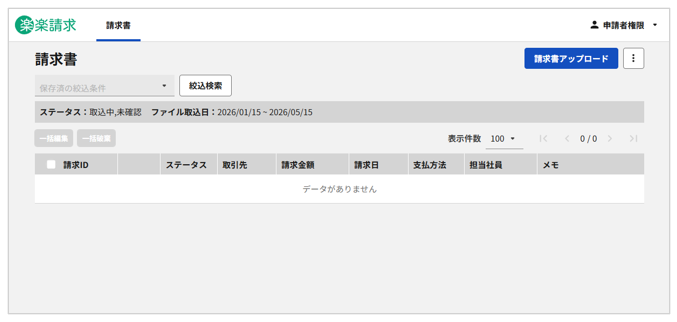
(記事ID:2019)



