
※本記事は、「楽楽請求(楽楽精算連携プラン)」をご利用中のお客様向けの内容です。
「楽楽精算」の記事を見たい方は、「楽楽精算サクセスナビ」をご確認ください。
概要
「楽楽請求(楽楽精算連携プラン)」の「請求書受取口設定」から発行した「請求書受取用メールアドレス」「請求書提出ページ」をご利用いただくことで、取引先から「楽楽請求(楽楽精算連携プラン)」に自動で請求書をアップロードすることができます。本記事では、その手順についてご案内します。
おおまかな流れ
- 請求書受取口の設定
- 取引先に「請求書受取用メールアドレス」に請求書を送付いただくように依頼
もしくは、「請求書提出ページ」のURLから請求書をアップロードいただくように依頼 - 請求書がメール添付で送付される
もしくは、「請求書提出ページ」からアップロードされる - 「楽楽請求(楽楽精算連携プラン)」に自動でアップロードが完了する
「請求書受取用メールアドレス」を利用する場合
請求書の受領漏れを防ぐための推奨運用
取引先から請求書をメールで送付してもらう際は、通常業務でやりとりされているメールアドレスと、「楽楽請求(楽楽精算連携プラン)」で発行した「請求書受取用メールアドレス」の両方に送付される運用を推奨しています。
「請求書受取用メールアドレス」のみに送付いただくのではなく、「貴社にて請求書対応をされる方のメールアドレス」と「請求書受取用メールアドレス」の両方に請求書を送付いただくよう、取引先にご依頼ください。
【推奨運用】
| 送付先 | 目的 |
| 請求書受取用メールアドレス (To/Ccいずれか) |
「楽楽請求(楽楽精算連携プラン)」での自動取込 |
| 貴社にて請求書対応をされる方のメールアドレス (To/Ccいずれか) |
受領確認および請求書に関する取引先との確認・連絡のやりとり |
「請求書受取用メールアドレス」は、あくまでも請求書の自動アップロードのみができるメールアドレスです。
そのため、メール本文に請求書に関する情報などが記載されていても「楽楽請求(楽楽精算連携プラン)」上では確認できません。
請求書に関するご質問などは、通常のやり取りに使用しているメールアドレスで直接行ってください。
注意事項
- 自動アップロード可能なファイル形式はPDF・JPEG・PNG形式となります。
- パスワード付きファイルやZIP形式ファイルは自動アップロードができません。
- 請求書1件につき、1ファイルで添付してください。
「1ファイル1請求書とする」でのみ取込ができます。 - メールと添付ファイルの合計が40MBまで取込ができます。
- メーリングリストや自動転送などを経由して送信されたメールで、メールの宛先(ToまたはCc)に直接「請求書受取用メールアドレス」が含まれていない場合、正しく請求書が取り込みできません。
取引先には、必ず「請求書受取用メールアドレス」を宛先(ToまたはCc)に直接入力していただくようご案内ください。 - 誤った「請求書受取用メールアドレス」宛てに請求書が送付された場合、「楽楽請求(楽楽精算連携プラン)」から受信エラー通知メールは送信されません。
システムが指定するメールアドレスの「xxxxxxxxxx-aaaaaaa@mail.rakurakuseikyu.jp」のうち、お客様固有の識別子である「xxxxxxxxxx-aaaaaaa」の部分に誤りがあると、システムは正常なアドレスとして認識できず、以下の状態となります。
・請求書の自動取込ができません。
・「楽楽請求(楽楽精算連携プラン)」ユーザーおよび取引先にエラー通知も届きません。
【誤りの発生例】
メールアドレスをコピー&ペーストした際、お使いの環境により、アドレスの先頭に「mailto:」が自動で付加されてしまうケースがあります。
この状態のまま送付された場合も、上記と同様に自動取込は行われず、エラー通知も届きません。
「請求書提出ページ」を利用する場合
請求書の受領漏れを防ぐための推奨運用
「請求書提出ページ」の表示名は、取引先がURLを開いた際に最初に目にする項目です。
ここが不明瞭だと、取引先が「本当にこのURLで合っているか?」と不安に感じたり、他社向けの請求書を誤ってアップロードしたりするリスクが生じます。
「請求書提出ページ」の表示名に貴社名を表示させる運用を推奨いたします。
【請求書提出ページ】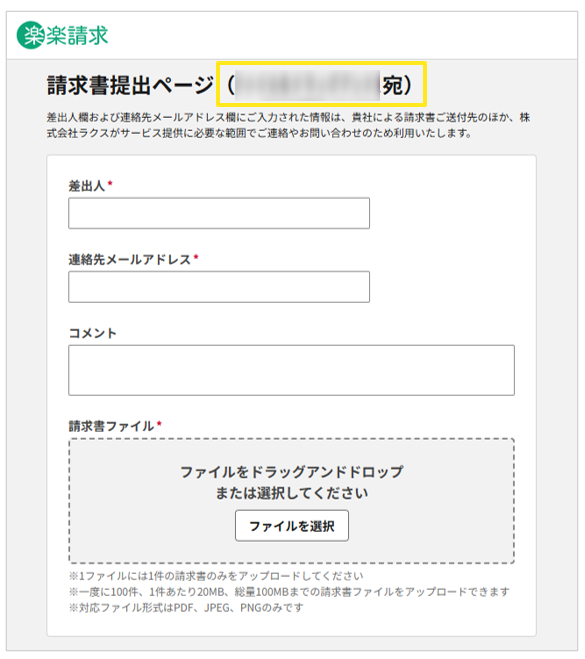
<設定>
-
「設定」タブ>「業務補助設定」>「請求書受取口設定」画面

注意事項
- 自動アップロード可能なファイル形式はPDF・JPEG・PNG形式となります。
- 請求書1件につき、1ファイルでアップロードしてください。
「1ファイル1請求書とする」でのみ取込ができます。 - 一度に100件、1件あたり20MB、総量100MBまでの請求書ファイルをアップロードできます。
- 「請求書提出ページ」URLの動作保証環境は、「楽楽請求(楽楽精算連携プラン)」本体と同じです。
詳細は、「楽楽請求(楽楽精算連携プラン)」の動作保証環境をご確認ください。 - 「請求書提出ページ」の差出人欄および連絡先メールアドレス欄にご入力された情報は、貴社による請求書ご送付先のほか、株式会社ラクスがサービス提供に必要な範囲でご連絡やお問い合わせのため利用いたします。
(「請求書提出ページ」画面上に個人情報の利用用途を記載しております。)
設定1.請求書受取口の設定
請求書受取口の設定方法は「直接入力」と「CSV取込」の2つの方法があります。
ご状況にあわせて適した方を選択ください。
①:1件ずつ手入力する方法(直接入力)
請求書受取口を1件ずつ手作業で登録していく方法です。
登録したい件数が少ない場合は、手入力がおすすめです。
-
目安:概ね10~20件程度
②:まとめて登録する方法(CSV取込)
請求書受取口をまとめて登録する方法です。
登録したい情報をCSVファイルにまとめ、CSVファイルを「楽楽請求(楽楽精算連携プラン)」に取り込み、一括登録することができます。
CSVのテンプレートは「楽楽請求(楽楽精算連携プラン)」上からダウンロードできます。
登録したい件数が多い場合には、CSVでの一括登録がおすすめです。
-
目安:概ね20件以上
①:1件ずつ手入力する方法(直接入力)
- 「設定」タブ>「業務補助設定」>「請求書受取口設定」>「新規追加」ボタンをクリック
- 必要な情報を入力
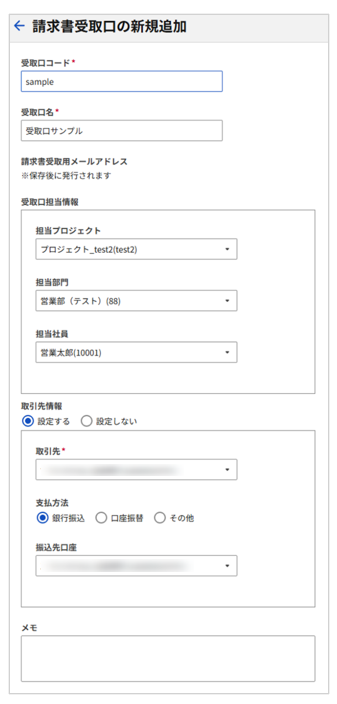
項目名 入力内容 備考 受取口コード(必須) 請求書受取口の管理コード 半角英数字記号のみ 受取口名(必須) 請求書受取口の名称 半角/全角問わず 受取方法 メール 利用する
利用しないいずれかを選択 請求書提出ページ 利用する
利用しないいずれかを選択 表示名 半角/全角問わず 取引先情報 取引先 請求書の取引先 「設定する」場合に、マスタから選択
「設定しない」場合、請求書の読み取り結果と取引先設定の引き当てを行う支払方法 銀行振込/口座振替/その他のいずれかを選択 「設定する」場合のみ選択 振込先口座 振込先口座を選択 「設定する」場合のみ、取引先の振込先口座から選択 受取口担当情報 担当プロジェクト 請求書の担当プロジェクト マスタから選択 担当部門 請求書の担当部門 マスタから選択 担当社員 請求書の担当社員 マスタから選択
※メールに添付された請求書の取り込みに失敗した場合、担当社員のメールアドレスにエラーメールが通知されます。メモ フリー入力欄 半角/全角問わず - 画面下部の「保存」ボタンをクリック
②:まとめて登録する方法(CSV取込)
- 下記ボタンからテンプレート(Excelファイル)をダウンロード画面のメニューからダウンロードしたい場合

「設定」タブ>「業務補助設定」>「請求書受取口設定」>画面右上の「︙」をクリック>「CSVテンプレート」からもダウンロードできます。
▶ファイル名称:invoice-receive-settings-template.csv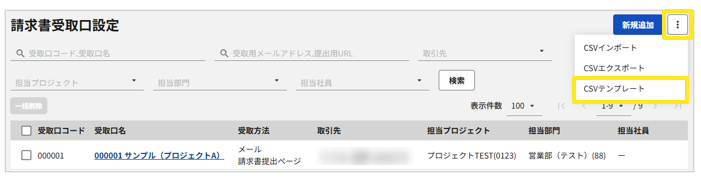
- ダウンロードしたファイルを開き、1行目の項目にあわせて各列に情報を入力しCSVで保存
・1.でボタンからダウンロードした場合(Excel)
「テンプレート」シートのみをCSVとして保存してください。
・1.で画面メニューからダウンロードした場合(CSV)
そのまま上書き保存(CSV形式のまま保存)してください。 - 「設定」タブ>「業務補助設定」>「請求書受取口設定」>画面右上の「︙」をクリック>「CSVインポート」をクリック

- 「請求書受取口のCSVインポート」画面の中央枠内に、取り込みたいCSVファイルをドラッグ&ドロップ、もしくは「ファイルを選択」から選択し、「インポート」ボタンをクリック
※CSVテンプレートのファイルを使う場合は「1行目を除いて取り込む」にチェックを入れたままにしてください。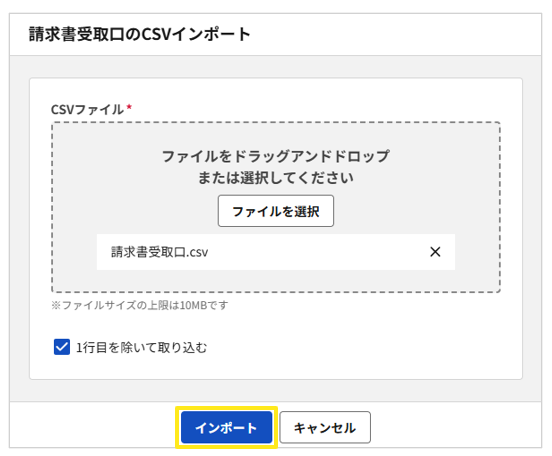
2.取引先に請求書をアップロードいただくように依頼
請求書受取口の登録が完了すると、該当の請求書受取口の編集画面から「受取用メールアドレス」「提出用URL」が確認できるようになります。
「受取用メールアドレス」宛に請求書を送付いただく、もしくは「提出用URL」から請求書をアップロードいただくように取引先にご依頼ください。
以上で取引先から請求書アップロードの手順は完了です。
注意
- 「請求書提出ページ」の下記画面の表示をもってアップロード完了となります。
取引先へのメール通知や、後日「請求書提出ページ」上での履歴確認はできません。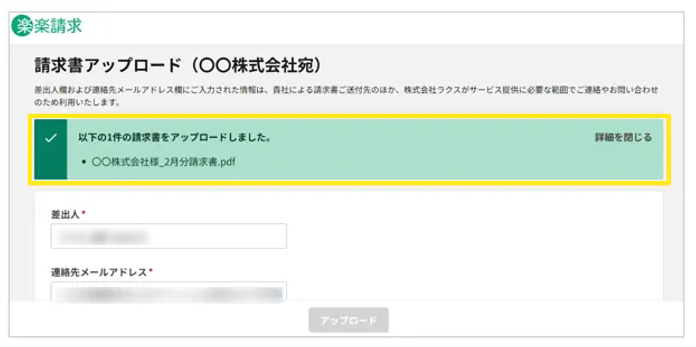
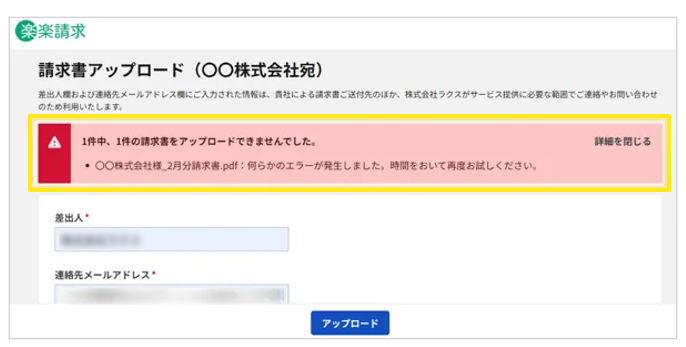
- ファイル形式違いやファイルサイズ超過など、取り込むことができない請求書がアップロードされた場合は、「請求書提出ページ」画面上でエラーが通知されます。
- 過去に「楽楽請求(楽楽精算連携プラン)」にアップロードされた請求書と、今回アップロードする請求書が重複していないかというチェックは行いません。
一方で、一度に複数のファイルをアップロードする場合は、そのファイル内でファイル名およびファイル内容の重複チェックを行い、重複エラーとなった場合はアップロードできません。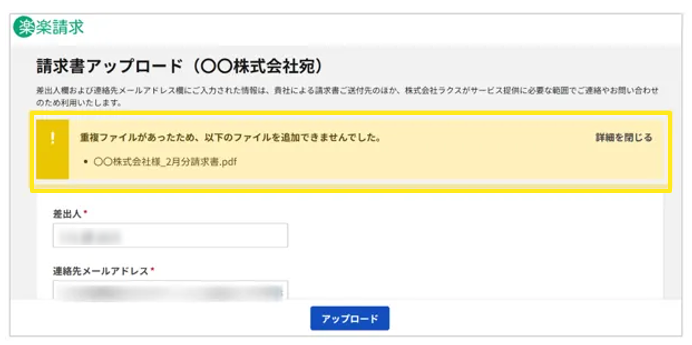
請求書受取口の修正/削除
請求書受取口の修正/削除方法は、1件ずつ対応する方法と、一括で対応する方法の2種類あります。
ご状況にあわせて適した方を選択ください。
①:1件ずつ修正/削除する方法
1件ずつ修正する手順
- 「設定」タブ>「業務補助設定」>「請求書受取口設定」をクリック
- 修正したい受取口名をクリック
- 修正したい情報を直接修正し、「保存」ボタンをクリック
1件ずつ削除する手順
- 「設定」タブ>「業務補助設定」>「請求書受取口設定」をクリック
- 削除したい受取口名をクリック
- 画面右上の「︙」>「削除」をクリック

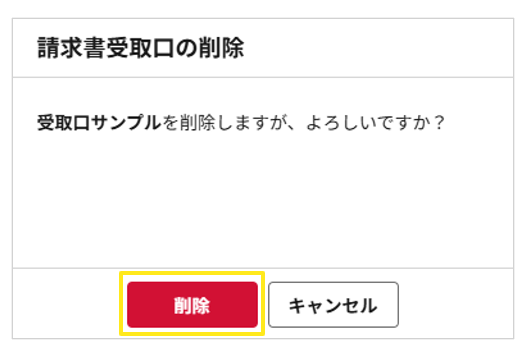
- 削除してよいかのダイアログが表示されるので内容を確認し「削除」をクリック
②:まとめて修正/削除する方法
まとめて修正する手順
- 「設定」タブ>「業務補助設定」>「請求書受取口設定」>画面右上の「︙」をクリック>「CSVエクスポート」をクリックし、現在の登録情報をCSVファイルでダウンロード
▶ファイル名称:invoice-receive-settings_yyyymmdd.csv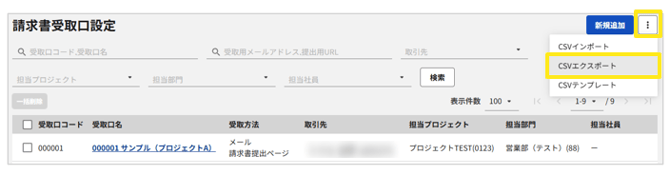
- ダウンロードした現状の設定のCSVファイルを開き、修正したい項目を修正しCSVで保存
※受取口コードをキーに更新する仕様のため、情報を修正したい請求書受取口の受取口コードと修正したい項目だけのCSVファイルを作成し、インポートします。 - 「設定」タブ>「業務補助設定」>「請求書受取口設定>画面右上の「︙」をクリック>「CSVインポート」をクリック
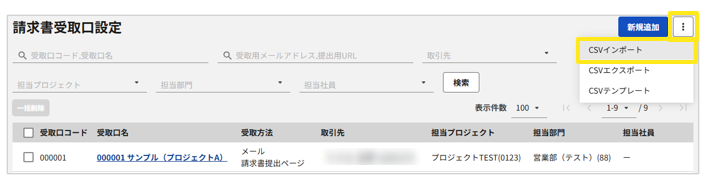
- 「請求書受取口のCSVインポート」画面の中央枠内に、2.で保存したCSVファイルをドラッグ&ドロップ、もしくは「ファイルを選択」から選択し、「インポート」ボタンをクリック
※CSVテンプレートのファイルを使う場合は「1行目を除いて取り込む」にチェックを入れたままにしてください。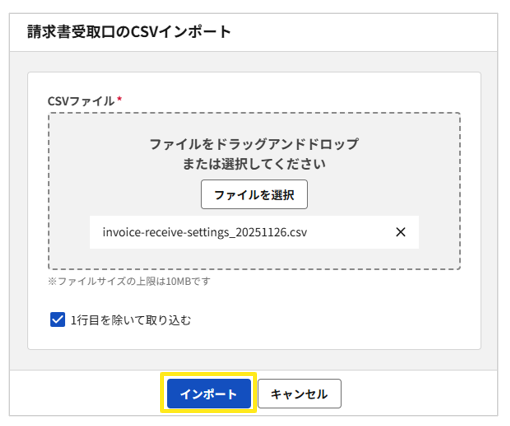
まとめて削除する手順
-
「設定」タブ>「業務補助設定」>「請求書受取口設定」をクリック
-
一覧画面上で削除したい請求書受取口を選択し、「一括削除」をクリック
※ヘッダ(灰色の部分)のチェックボックスにチェックを入れると全件選択することができます。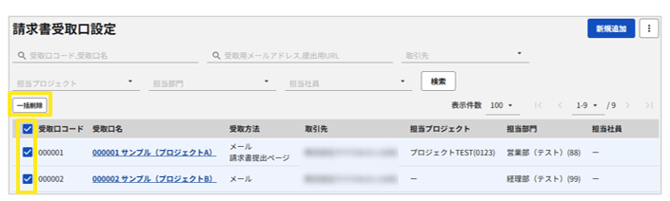
- 削除してよいかのダイアログが表示されるので内容を確認し「削除」をクリック
(記事ID:1011)



