
※本記事は、「楽楽請求(楽楽精算連携プラン)」をご利用中のお客様向けの内容です。
「楽楽精算」の記事を見たい方は、「楽楽精算サクセスナビ」をご確認ください。
概要
本記事では、取引先ごとに請求書のAI-OCR読取項目(鑑・明細)を設定する手順をご案内します。
AI-OCR読取項目の概要については、AI-OCR読取項目(鑑・明細)の概要をご確認ください。
以下の手順で設定します。
- サンプル請求書をアップロード
- 鑑(ヘッダ)の読取指定の設定
- 明細項目の読取の設定
1.サンプル請求書のアップロード手順
以下①②のいずれかの方法でサンプル請求書をアップロードし、設定画面を開きます。
①「取引先設定」から事前に登録する手順
あらかじめ取引先ごとに読取ルールを設定し、請求書取込時の精度を事前に高めておく方法です。
- 「設定」タブ>「業務マスタ」>「取引先設定」から対象の取引先をクリック
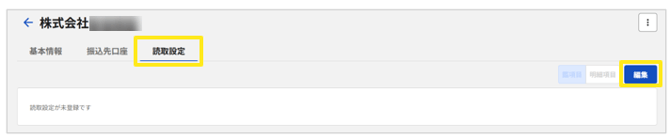
- 「読取設定」を開き、右端にある「編集」ボタンをクリック
- 「サンプル請求書の選択」から「新規アップロード」もしくは「取込済み請求書」から、サンプルとなる請求書PDF(3ページ以内)をアップロード・選択
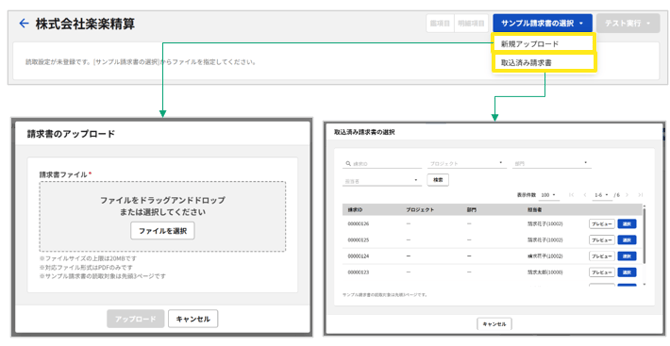
- 設定画面が開く
②「請求書詳細」画面から登録する手順
「請求書」タブにアップロードされた請求書を確認しながら設定する方法です。アップロードされている請求書PDFをそのままサンプルとして使用します。
-
「請求書」タブ>請求書の「詳細」をクリック
-
「基本情報」にある「この取引先の読取設定を編集」をクリック
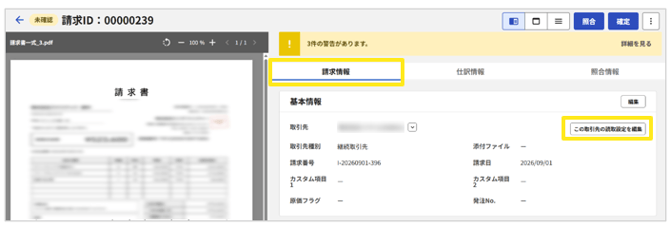
- プレビュー表示されている請求書PDFがセットされた状態で設定画面が開く
※既に読取設定が実施されている場合は、PDFのみが差し替わり、過去に指定した設定範囲はそのまま保持されます。
≪完了≫
2.鑑(ヘッダ)の読取指定手順
サンプル請求書のアップロード後、鑑(ヘッダ)項目の読取範囲を指定します。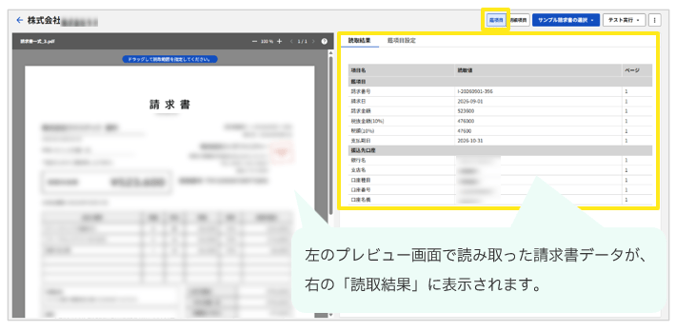
-
画面右上の「鑑項目」>「鑑項目設定」タブを開く
-
プレビュー画面上で、読み取りたい該当箇所をドラッグ&ドロップで枠囲みする
-
「読取範囲」の項目リストから、指定したい項目(例:請求金額、支払期日など)を選択
※カスタム項目を設定している場合は、カスタム項目に対しても読み取り範囲を指定できます。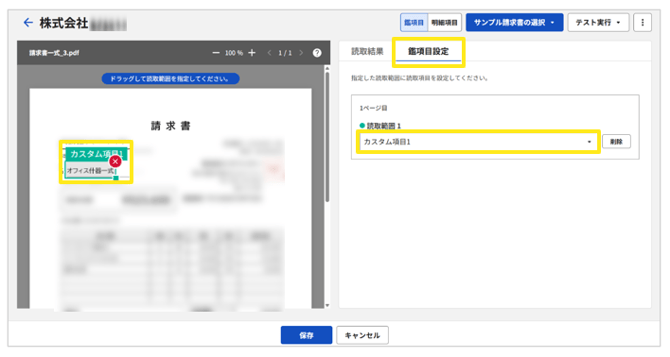
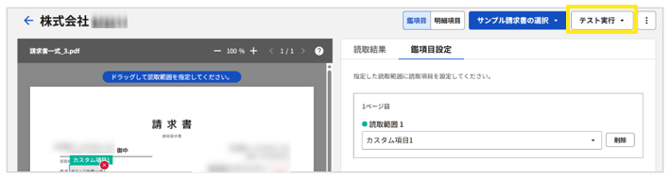
- 画面右上の「テスト実行」ボタンをクリック
- 設定したルールに基づき、サンプルPDFから期待通りに鑑のデータが抽出されるかプレビュー結果を確認
※AI-OCR処理に数秒〜数十秒かかる場合があります。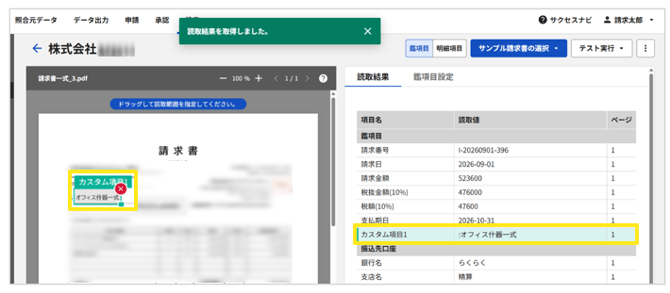
- 確認後、問題がなければ「保存」ボタンをクリック
≪完了≫
読取範囲の指定が可能な項目一覧
| カテゴリ | 項目 | 読取範囲の指定 | 説明 |
| 基本情報 | 取引先名 | ✖ | 取引先情報は指定できません。 |
| 登録番号 | ✖ | ||
| 電話番号 | ✖ | ||
| 請求番号 | 〇 | ||
| 請求日 | 〇 | ||
| カスタム項目 | 〇 |
カスタム項目の設定によっては、読み取った結果をデータ化できないケースがあります。
|
|
| 請求金額 | 請求金額 | 〇 | |
| 税抜金額(10%) | 〇 | ||
| 税額(10%) | 〇 | ||
| 税抜金額(8%) | 〇 | ||
| 税額(8%) | 〇 | ||
| 非課税金額 | 〇 | ||
| 源泉徴収税額 | 〇 | ||
| 支払情報 | 支払期日 | 〇 | |
| 振込金額 | 〇 | 未指定の場合、従来通り請求金額の値が設定されます。 | |
| 銀行名 | 〇 | ||
| 支店名 | 〇 | ||
| 口座種目 | 〇 | ||
| 口座番号 | 〇 | ||
| 口座名義 | 〇 |
3.明細項目のカスタマイズ設定
鑑(ヘッダ)項目の読取範囲の指定後、明細項目をAI-OCRで読み取るための設定をします。明細行の除外、列のカスタマイズ(グループ化、分割)、項目の割当ルールを設定します。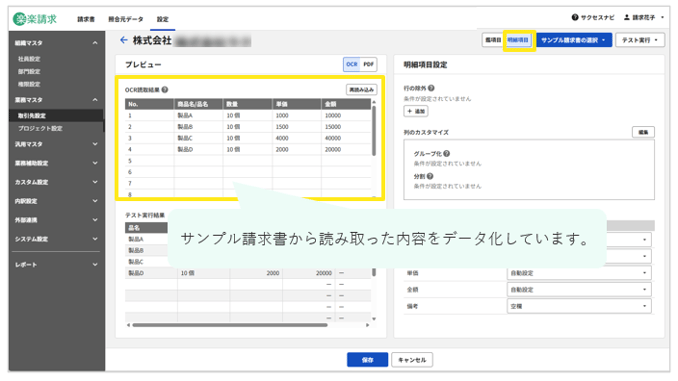
-
画面右上の「明細項目」をクリック
-
「明細項目項目設定」の「行の除外」「列のカスタマイズ」「項目の割当」を必要に応じて設定する
※詳細は明細項目設定の設定をご確認ください。 -
画面右上の「テスト実行」ボタンをクリック
-
設定したルールに基づき、サンプル請求書から期待通りに鑑のデータが抽出されるかプレビュー結果を確認
※AI-OCR処理に数秒〜数十秒かかる場合があります。 -
確認後、問題がなければ「保存」ボタンをクリック
≪完了≫
明細項目設定の設定
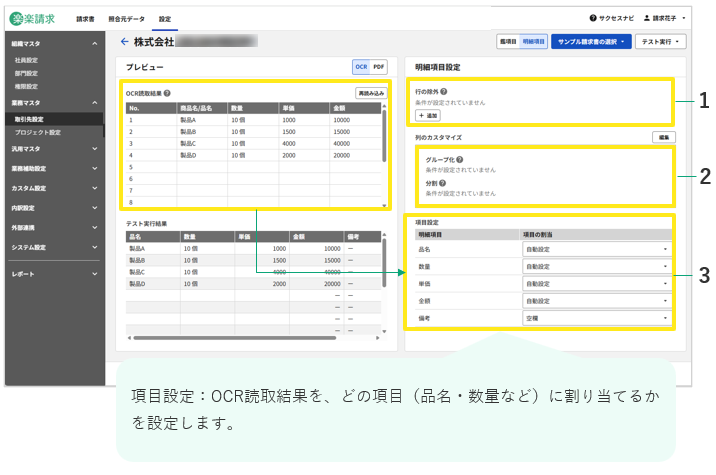
1.行の除外
明細として取り込みたくない不要な行(例:「小計」「合計」行など)をキーワード条件で自動排除します。
-
対象列を選択し、除外したい条件キーワードを設定します。
-
最大10件まで登録可能です。
2.列のカスタマイズ(グループ化・分割)
-
グループ化
・特定の列の値が同じ行(例:伝票番号など)を、1つのグループとして束ねます。
・加えて、設定したグループの「先頭行」または「最終行」のデータを、以下「項目の割当」で利用することができます。
・最大5件まで登録可能です。 -
分割
・AI-OCRで読み取った1つの列のデータを、空白や指定した文字列で区切り、複数のデータに切り分けます。
・分割した結果は、以下「項目の割当」で利用することができます。
・最大5件まで登録可能です。
3.項目設定(項目の割当)
請求書の明細項目(品名、数量、単価、金額、明細カスタム項目)へ、AI-OCRで読み取った列(または分割・グループ化したデータ)を割り当てます。
※明細カスタム項目に割り当てたい場合は、予め「カスタム設定」>「項目設定」>「請求情報明細項目設定」の設定の設定を行ってください。
-
割り当て可能な項目
-
OCR読取結果の各項目
- 2.列のカスタマイズ>グループ化で設定した各項目
グループの先頭行、グループの最終行のうち、いずれかの列の項目を指定します。 -
2.列のカスタマイズ>分割で設定した各項目
分割結果1番目~5番目のいずれかの項目を指定します。 - その他
・空欄
・自動設定
-
(記事ID:1030)



