
支払方法マスタ
概要
- 従業員立替以外の支払方法がある場合に登録します。
「コーポレートカード」や「タクシーチケット」などが例としてあります。
※仮払金支払の設定は別のメニューで行います。
詳細は、仮払金:運用の流れと事前設定【繰越する/しない共通】をご確認ください。 - 支払方法ごとに貸方の勘定科目や税区分を登録します。
- 申請者が「支払方法」を選択することで、自動的に仕訳の貸方が決定します。
※支払方法マスタで登録した内容を従業員ごとに表示・非表示といった出し分けをすることはできません。 - 支払方法マスタは、使用範囲を設定できません。
【例】支払方法1は経費精算でのみ利用、支払方法2は交際費精算でのみ利用といった設定はできません。
名称で特定の申請種別で利用することが分かるようにする、あるいは「申請ルールの設定」を行い、誤って選択されることを防ぐといった代替案をご検討ください。
注意
- 「支払方法マスタ」の「支払方法1~10」に登録する支払方法で伝票を作成する場合、FBデータは作成されません。
- 「計上仕訳あり」設定の場合、「支払仕訳」の処理を行っても支払仕訳は作成されません。
関連する設定マニュアル
本マニュアルでは画面・機能説明を主な目的としています。
設定について知りたい場合は、以下マニュアルをご参照ください。
設定マニュアル
関連するメニューのマニュアル
設定が反映される画面

「支払方法」のプルダウンを開くと、「支払方法マスタ」に登録されている支払方法の「名称」が表示されます。
「支払方法」の配置箇所、項目名称は変更することができます。
詳細は、申請画面・帳票レイアウトご確認ください。
設定方法
1件ずつ「編集」画面を開いて設定します。- CSVでの取込みはできません。
設定画面の説明
一覧画面
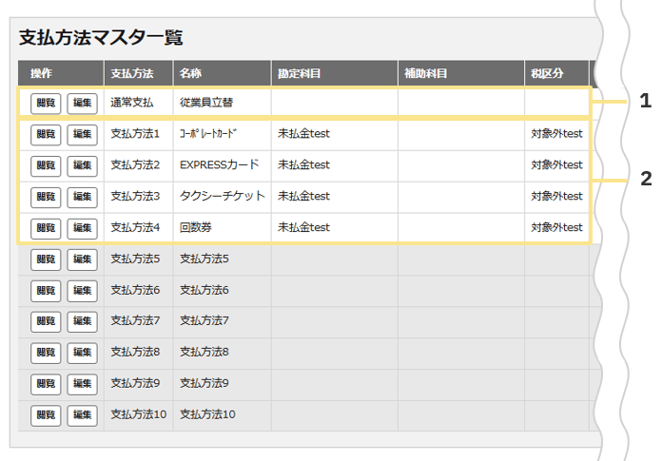
- 通常支払
従業員立替に当たるものを登録してください。 - 支払方法1~10
従業員立替以外の支払方法を登録してください。
注意
- 申請画面に表示される支払方法は「通常支払」「支払方法1~10」の順で表示されます。並べ替えて表示順を変更することはできません。
なお、表示順を変更するために、編集画面にて支払方法1~10の登録内容自体を入れ替えてしまうと、過去伝票の支払方法が変更されてしまいますのでご注意ください。
【例】
支払方法1:クレジットカード
支払方法2:回数券
↓
支払方法1:回数券
支払方法2:クレジットカード
に変更した場合、過去に「支払方法1:クレジットカード」で申請した伝票が「支払方法1:回数券」に変更となる。 - 申請画面に表示される支払方法の初期値を設定することはできません。
- 不要な支払方法は編集画面で「無効」とすることで申請画面に表示されなくなります。
また無効にした場合は、情報がそのまま保持されるため過去の伝票には影響ございません。 - 支払方法マスタで登録した内容を従業員ごとに表示・非表示の制御をすることはできません。
編集画面(通常支払)
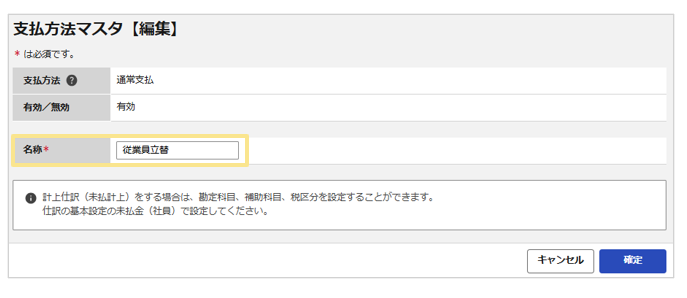
申請画面上で表示される選択肢の名称のみ設定できます。
勘定科目などの情報は「仕訳の基本設定」で登録します。
詳細は、仕訳の基本設定をご確認ください。
編集画面(支払方法1~10)
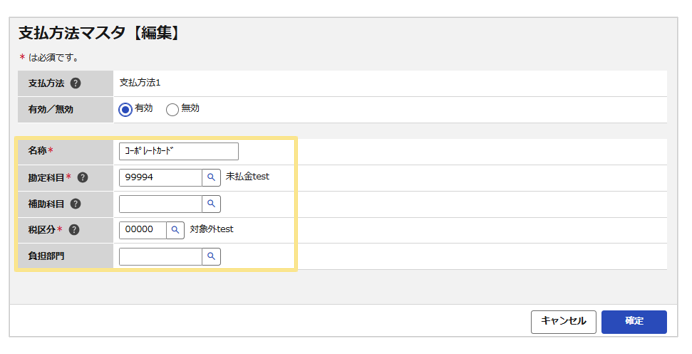
経費を計上する仕訳の貸方の情報を設定します。
(記事ID:1516)






