
ゴール
経理処理を実際の画面で行い、操作の一連の流れをつかみましょう
仕訳データやFBデータ(振込用のデータ)を出力し、各連携先のシステムに取り込むことで経理処理の流れを掴むことができます。
経理処理の手順
基本的な経理処理の手順です。
「計上仕訳する」場合
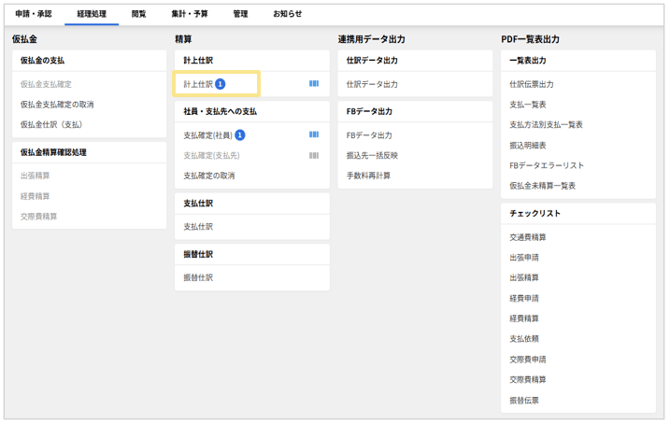
- 「経理処理」タブ内の「計上仕訳」をクリック
- 画面右下の「検索」をクリック
※処理したい伝票を絞り込みたい場合は、検索条件を入力してから「検索」ボタンをクリックしてください。 - 仕訳を作成したい伝票にチェックを入れた状態で、「次へ」ボタンをクリック
- 勘定科目や税区分など必要な項目がすべて入力されているか確認し、問題なければ「確定」ボタンをクリック
※ここで、正しい情報が入力されていない場合、設定の修正が必要です。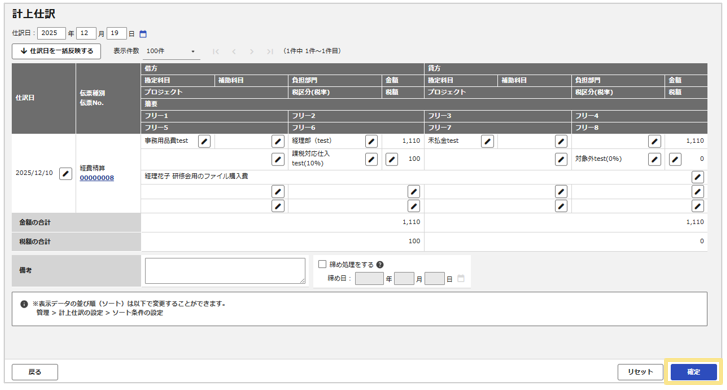
- 「支払確定(社員)」もしくは「支払確定(支払先)」をクリック
※支払依頼以外の伝票を処理したい場合は「支払確定(社員)」、支払依頼の伝票を処理したい場合は「支払確定(支払先)」を選択ください。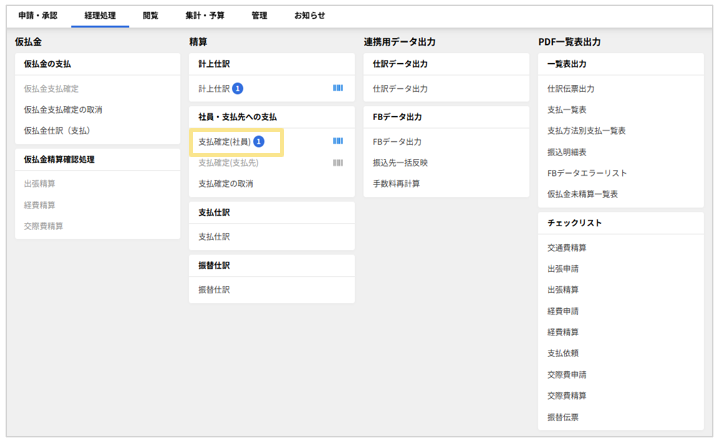
- 画面右下の「検索」ボタンをクリック
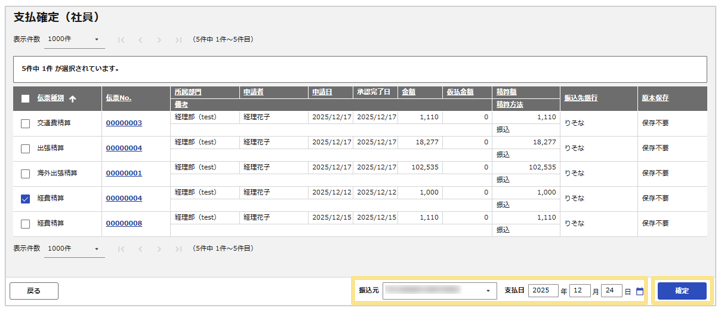
※処理したい伝票を絞り込みたい場合は、検索条件を入力してから「検索」をクリックしてください。 - 支払を行いたい伝票にチェックを入れ、「振込元」「支払日」を選択し「確定」ボタンをクリック
- 確認画面で間違いがないか確認したら、「OK」ボタンをクリック
- 「支払仕訳へ」ボタンをクリック
※支払仕訳の作成を後から行う場合は「閉じる」ボタンをクリックし、完了です。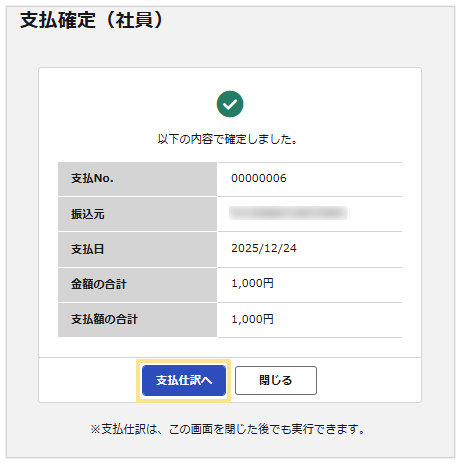
- 勘定科目や税区分など必要な項目がすべて入力されているか確認し、問題なければ「確定」ボタンをクリック
※ここで、正しい情報が入力されていない場合、設定の修正が必要です。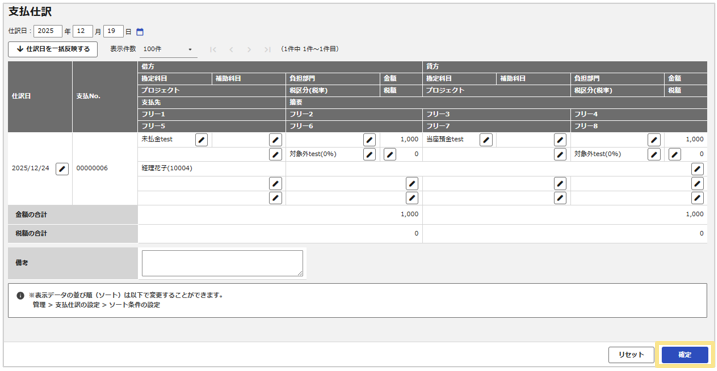
- 確認画面が表示されたら「OK」ボタンをクリック
- 「仕訳データ出力」をクリック
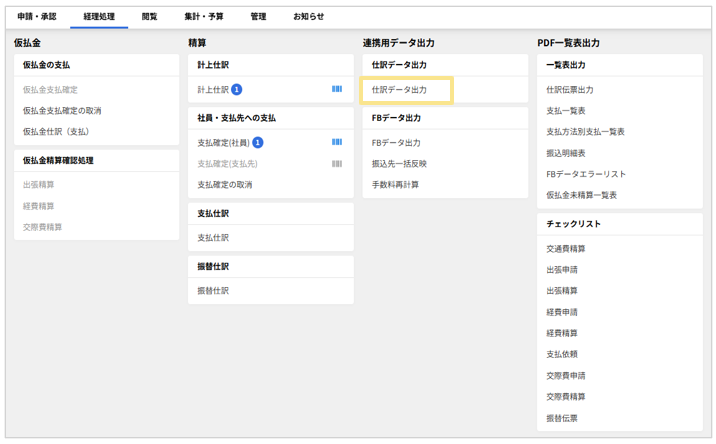
- 画面右下の「検索」ボタンをクリック
- これまでに作成した仕訳データにチェックを入れ、「次へ」ボタンをクリック
※「管理」タブ>「仕訳データ出力の設定」にて、「個別設定」を行っている場合、異なる仕訳(計上仕訳と支払仕訳など)を同時に出力することができません。 - 「ファイル出力」ボタンをクリック
- CSVデータがダウンロードされるため、会計ソフトへ連携
- 「FBデータ出力」をクリック
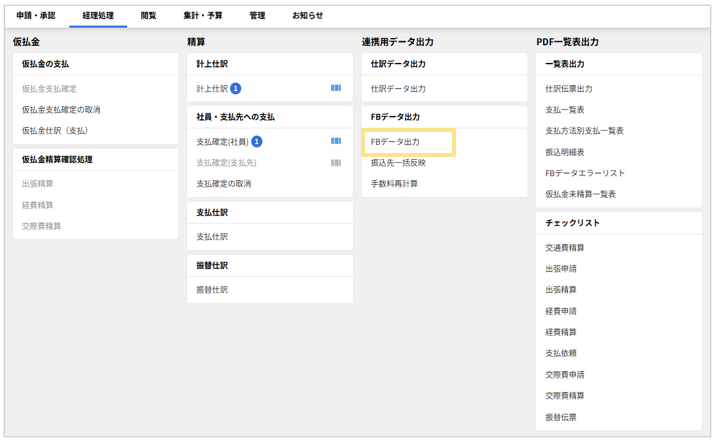
- 検索条件を入力し、「検索」ボタンをクリック
- ダウンロードしたいデータにチェックを入れ、「ファイル出力」ボタンをクリック
≪完了≫
「計上仕訳しない」場合
- 「支払確定(社員)」もしくは「支払確定(支払先)」をクリック
※支払依頼以外の伝票を処理したい場合は「支払確定(社員)」、支払依頼の伝票を処理したい場合は「支払確定(支払先)」を選択ください。 - 画面右下の「検索」ボタンをクリック
※処理したい伝票を絞り込みたい場合は、検索条件を入力してから「検索」ボタンをクリックしてください。 - 支払を行いたい伝票にチェックを入れ、「振込元」「支払日」を選択し「確定」ボタンをクリック
- 確認画面で間違いがないか確認したら、「OK」ボタンをクリック
- 「支払仕訳へ」ボタンをクリック
※支払仕訳の作成を後から行う場合は「閉じる」ボタンをクリックし、完了です。 - 勘定科目や税区分など必要な項目がすべて入力されているか確認し、問題なければ「確定」をクリック
※ここで、正しい情報が入力されていない場合、設定の修正が必要です。 - 確認画面が表示されたら「OK」ボタンをクリック
- 「仕訳データ出力」をクリック
- 画面右下の「検索」ボタンをクリック
- これまでに作成した仕訳データにチェックを入れ、「次へ」ボタンをクリック
※「管理」タブ>「仕訳データ出力の設定」にて、「個別設定」を行っている場合、異なる仕訳(計上仕訳と支払仕訳など)を同時に出力することができません。 - 「ファイル出力」ボタンをクリック
- CSVデータがダウンロードされるため、会計ソフトへ連携
- 「FBデータ出力」をクリック
- 検索条件を入力し、「検索」ボタンをクリック
- ダウンロードしたいデータにチェックを入れ、「ファイル出力」ボタンをクリック
≪完了≫
NEXT
「第三者テスト」へ進みましょう!
(記事ID:1135)






