
ゴール
実際の運用をイメージしたテストと、最終チェックを行いましょう
・目安 10日間~・担当 ご設定担当者様、申請・承認・経理処理をよく実施する方 数名
「楽楽精算」管理者内で一通りの操作確認が完了したら、実運用を想定したテストを行ってみましょう。
動画マニュアル
第三者テストについて案内した動画もございます。ぜひご覧ください。
実施すること
1.テストに参加する方のパスワードを設定しましょう
パスワードの設定方法は以下の2通りあります。
- 設定方法1:「パスワード管理」メニューからメールを送信し、各自で設定する
- 設定方法2: 管理者がCSVでまとめて設定する
ここでは、設定方法1:「パスワード管理」メニューからメールを送信し、各自で設定する手順を紹介します。
管理者の手順
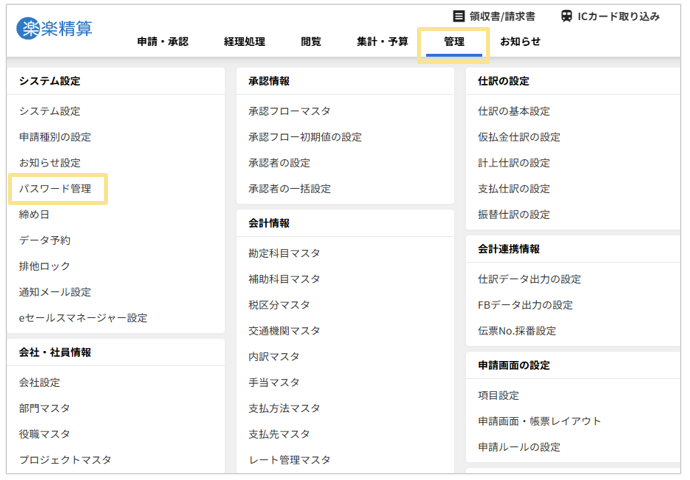
- 「管理」タブ >「パスワード管理」をクリック
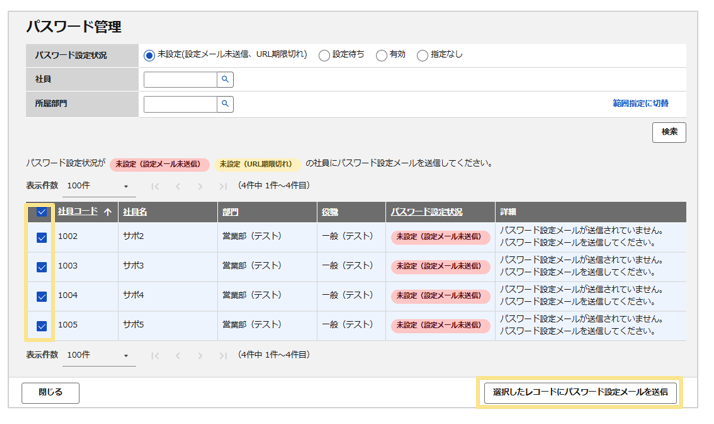
- 初期表示としてパスワードが未設定のユーザー一覧が表示されるため、パスワード発行したいユーザーにチェックをつけ、「パスワード設定メールを送信」をクリック
≪完了≫
管理者にてメール送信ができましたら、各自申請者にて届いたパスワード設定メールに従い、パスワードを設定ください。手順は後述の通りです。
ユーザーのパスワード設定手順
- パスワード設定メールの受信を確認
- 以下メールが届いていれば、メール本文内のURLをクリック
◆タイトル:【楽楽精算】ユーザ登録完了のお知らせとパスワード設定のご案内 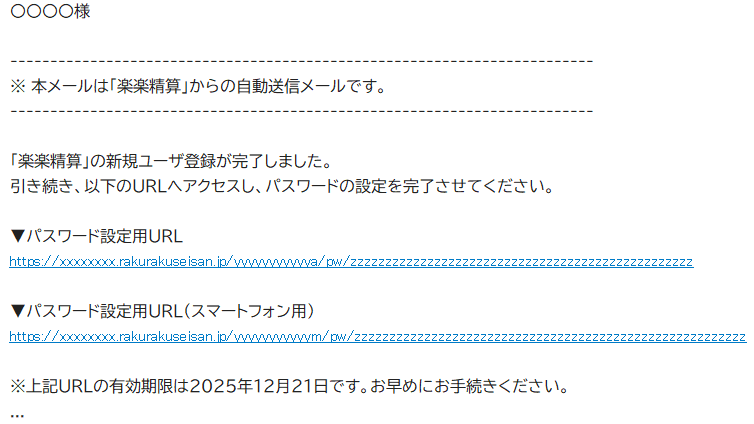
- パスワード設定の画面にて、任意のパスワードを入力して「確定」ボタンをクリック
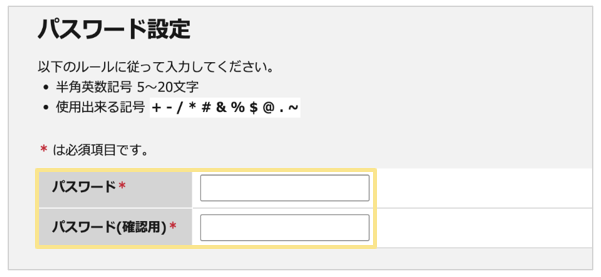 ※パスワード設定のルールに沿って設定してください。
なお、パスワード設定のルールは「管理」タブ >「システム設定」>「セキュリティ」タブの「パスワードポリシー」の項目で設定できます。 - パスワード設定完了後に以下の画面より、「ログイン画面へ」をクリックして「楽楽精算」にログイン
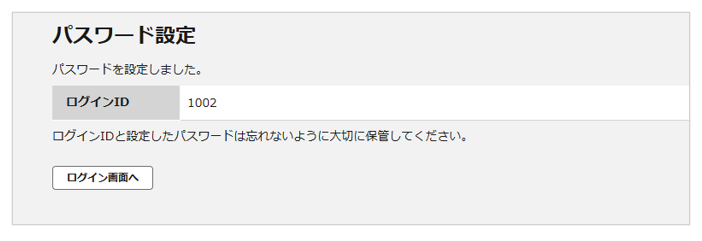
≪完了≫
補足
パスワード設定後、ログインIDが記載された以下メールがユーザーに送信されるので保存ください。
◆タイトル:【楽楽精算】パスワード設定(変更)完了のお知らせ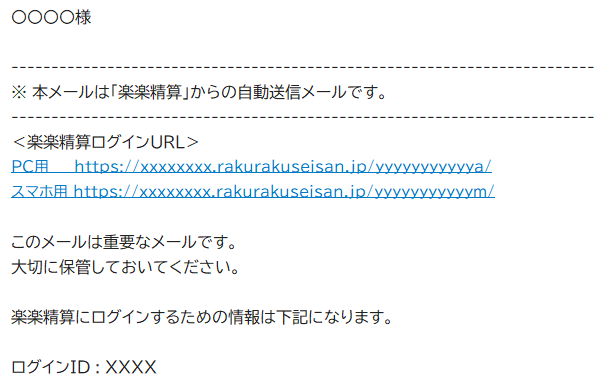 |
2. 第三者にもご協力いただき、実運用を想定したテストを行いましょう
実際の運用をイメージした最終テストや設定の微調整を行いましょう。
ここでは設定担当者様のほかに、「楽楽精算」運用のキーマンとなる、申請者・承認者・経理担当者の方にもテストにご協力いただくことをおすすめします。
様々な立場から操作してみることで、設定時に気づけなかった修正点を発見できます。
その際、過去1か月分の実際の精算データをサンプルデータとして入力することで、様々な精算パターンを網羅できるのでおすすめです。
難しい場合は、「よく発生するケース」や「イレギュラーなケース」など何パターンかピックアップしてご入力してお試しください。
【テストの依頼対象 例】
・経費精算が多く発生する営業部のAさん
・承認業務が多いB課長
・チェックを担当している経理Cさん など
※他部署への協力依頼が難しい場合は、自部署内の複数名で役割を決めてテストするなどでご対応ください。
「楽楽精算」基本の使い方 動画資料
「楽楽精算」の申請~承認までの基本的な使い方、流れを動画でご案内しています。
3. 想定されるトラブルやユーザーからの問い合わせ事項を洗い出し、対応フローを整備しましょう
テストであがった意見を元に、「楽楽精算」の運用開始後に想定されるトラブルや問い合わせ事項を事前にまとめておきましょう。運用開始後に慌てないためにも、事前に対応フローまで整備しておくと安心です。
また、ダウンロードできる「申請者・承認者からよくある問い合わせ集」をご用意しております。こちらを貴社仕様にカスタマイズし、社内展開時に配布いただくと便利です。
NEXT
「社内展開準備」に進みましょう!
(記事ID:1136)






