

「申請の締め日が近づくと、社員から同じような質問がたくさん来る…」
「情報を更新した時に、社員のみんなに知らせる方法はないかな?」
「「申請・承認」タブのメッセージ欄に書きたいことが多すぎて載せきれない…!」
そんなお悩みはありませんか?
そのお悩み、「お知らせ」タブを活用すれば解決できるかもしれません!
「お知らせ」タブは、表示される画面が大きいので、「申請・承認」タブよりも多くのメッセージを表示させることができます。
本記事では、お客様からお伺いした「お知らせ」タブの活用例を3つご紹介します!
「お知らせ」タブをこれまで利用していなかった方も、ぜひご確認ください。
活用例 ①社内ルール
基本情報としての社内ルールや、関連するリンクをまとめて掲載する運用です。 「申請・承認」タブでは、締め日などの重要な情報のみ掲載したい、というときにおすすめの方法です。
「お知らせ」タブにも、ExcelやPDFのファイルの添付が可能ですので、社内マニュアルを添付したり、社内の格納フォルダのリンクを貼ることができます。 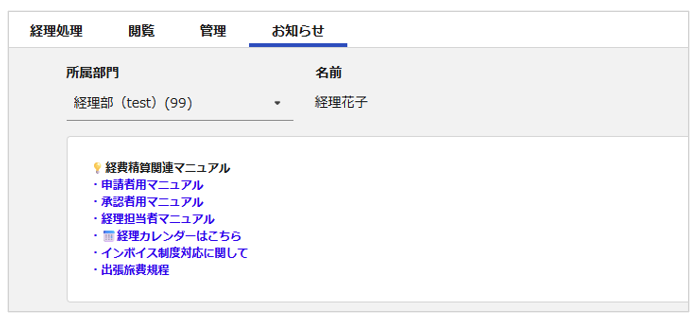
活用例 ②よくある質問
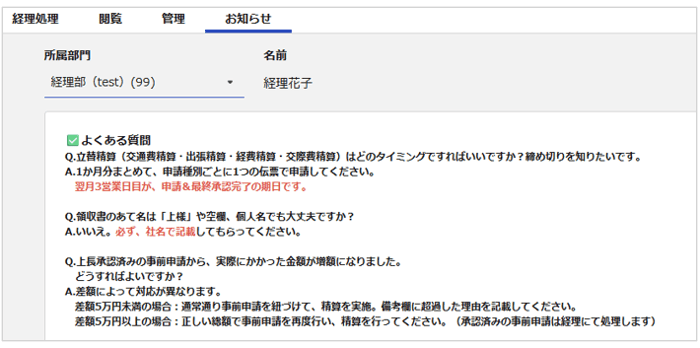
社員の方から多く寄せられる、よくある質問を「お知らせ」タブにまとめる方法です。社員の方からの単純な質問を解消したいという時などにおすすめです!
活用例 ③更新情報
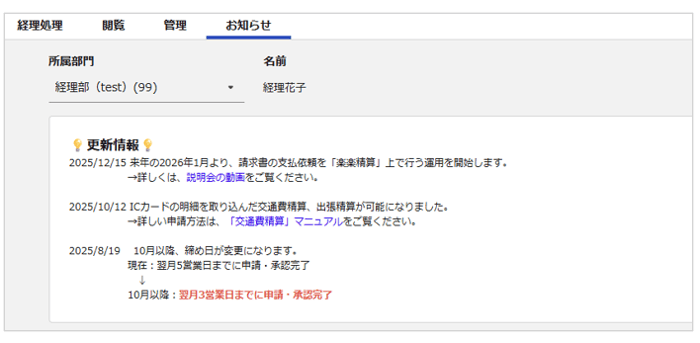
「楽楽精算」の設定変更をした時や、新しいルールを作成したので周知したい!
というときに「更新情報」のページとして活用する方法です。
いつ、どんな変更をしたかの情報を残しておきたい場合にも便利です。
「お知らせ」タブを見てもらうための工夫
「お知らせ」タブを設定しても、社員の方が見てくれない…。
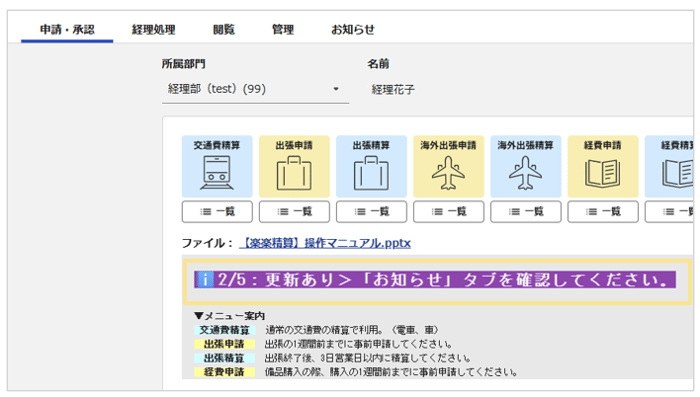
そんなときには、「申請・承認」タブのメッセージ内に、「お知らせ」タブへ誘導するための文言を記載することもおすすめです。
ここまでお読みいただきありがとうございました!
本記事が「楽楽精算」活用のヒントになれば幸いです。
(記事ID:3031)






