
この経路って最安値…?交通費も「申請ルール」で簡単にチェック!

伝票承認時の経路チェックや差し戻し処理にお困りの方もいらっしゃるのではないでしょうか。
「申請ルールの設定」を行うと、乗換案内を利用している場合に最安値以外の経路の申請を禁止したり、警告のメッセージを出したりすることができるんです!
本記事では、例として乗換案内の最安値以外の経路を選択した場合に申請者にエラーのメッセージを表示する設定手順をご紹介します。
設定手順
- 「管理」タブ > 「申請ルールの設定」の「新規登録」をクリック
- 違反条件を以下のように設定
・違反条件
すべての条件に一致
伝票データ(明細)/交通機関/=(等しい)/電車の選択肢
伝票データ(明細)/区分(乗換案)/≠(等しくない)/安
伝票データ(ヘッダ)/備考/=(等しい)/(値なし)
・違反時の判定:運用に合わせて選択(今回は「エラー」を選択)
・違反時のメッセージ:運用に合わせて入力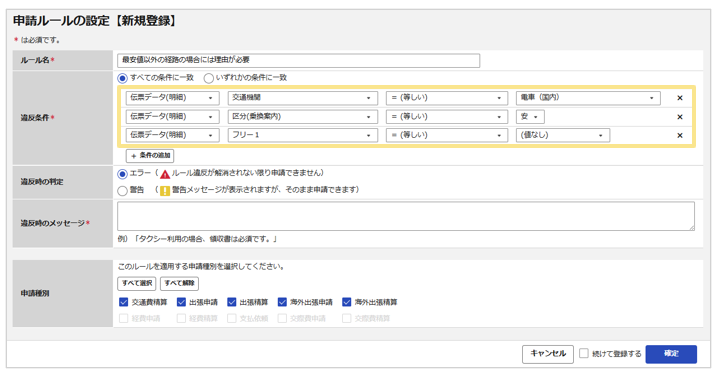
- 「確定」ボタンをクリック
≪完了≫
エラーメッセージの見え方

申請ルールに関する詳細は、申請ルールの設定をご確認ください。
また、よくある設定事例も申請ミスを防ごう!よくある「申請ルール」の設定事例に掲載しておりますので、ぜひご確認ください。
ここまでお読みいただきありがとうございました!
本記事が「楽楽精算」活用のヒントになれば幸いです。
(記事ID:3023)
「ヒント・活用術」の関連記事一覧
こちらの記事もあわせてご確認ください。
- 複数システムへのログインをまとめて管理できる「楽楽従業員ポータル」のご紹介
- 領収書を選ぶだけで伝票を自動作成?「伝票作成AIエージェント」で変わる経費精算
- 「他の業務も効率化したい」と思ったら。バックオフィス業務改善のヒントが見つかる!「楽楽クラウド」コンパス
- 【連載最終回Vol.5】効率化の先にある『攻めの経理』へ。現場×開発が語る「手段としてのAI活用」【特別対談】
- 決済から精算までをシームレスに!「楽楽ビジネスカード」のご紹介
- 原本との見比べがラクに!領収書/請求書の「ハイライト表示」で変わる目視チェック作業
- 【開発レポートVol.4】もう差戻しで悩まない。「承認者」の負担を軽減する3つのAI機能とは?
- 【開発レポートVol.3】実際の画面をお見せします!AIが「4つの情報」をつなぐ?ベテラン経理のような処理能力
- 【開発レポートVol.2】AI活用の落とし穴?経理が知るべき「4つの真実」と「安心の仕組み」
- 実際の「申請ルール」設定画面、見せてもらいました!~他社事例から学ぶこだわり活用術~
- 【開発レポートVol.1】 話題の「AIエージェント」って何?これからの経理はどう変わる?






