
承認時などの一覧画面上で伝票の内容を把握したい!

承認伝票が溜まっているときに「内容をざっと見て、優先で承認すべき伝票を知りたい…!」
あとになって訪れる「〇月〇日のあの伝票の内容を確認したいけどどれだっけ…?」
そんなときに一覧画面の項目だけではわからないため、結局一つずつ開く必要があり大変…ということはありませんか?
実はこの「一覧画面」に表示する項目、カスタマイズできるんです!
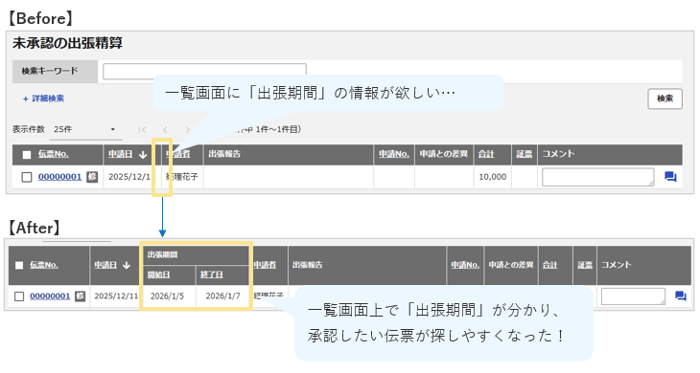
優先チェックしたい項目を一覧画面に追加すれば、1つずつ伝票を開く手間をなくせます!
本記事では、伝票の項目を一覧画面に表示する設定手順をご紹介します。
設定手順
- 一覧画面レイアウト【編集】画面を開く
「管理」タブ > 申請画面・帳票レイアウト > 一覧画面レイアウト【編集】をクリック - 一覧に表示したい項目を追加
「申請・承認」タブ >「未承認」各申請種別ごとの画面(「未承認の経費精算」など)に表示したい場合は「承認一覧」タブを選択します。
「閲覧」タブ >「管理者用データ一覧」に表示したい場合は、「管理者用データ」タブを選択します。その後、表示したい項目をドラッグ&ドロップで一覧に配置します。
※ヘッダに配置されている項目であれば、追加できます。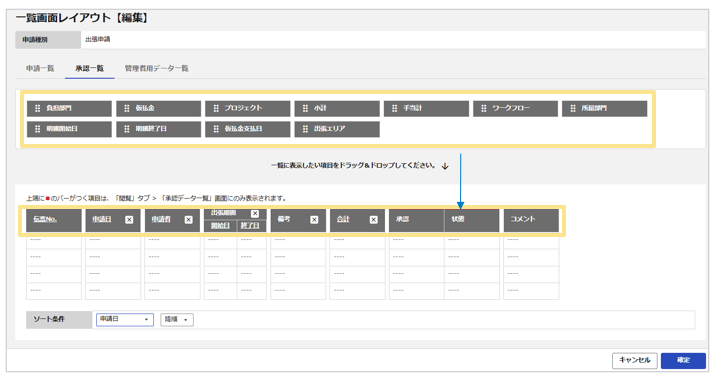
設定イメージ 【例】未承認の出張精算 一覧画面
補足
タブの「○○一覧」の詳細をご案内します。
|
タブ名称 |
説明 |
| 申請一覧 |
申請者本人が、自分が申請したデータを確認するための一覧です。 |
| 承認一覧 |
承認者本人が承認データを確認するための一覧です。 ※「明細開始日」「明細終了日」「仮払金支払日」「支払日」「承認」「状態」の項目は、「閲覧」タブ >「承認データ一覧」画面のみに反映されます。ただし、「明細開始日」「明細終了日」の項目は、「閲覧」タブ >「承認データ一覧」画面と「申請・承認」タブ >「未承認」>「交通費精算」画面に反映されます。 |
| 仮払金精算 確認処理 |
仮払金精算確認処理対象のデータを確認するための一覧です。 |
| 管理者用 データ一覧 |
管理者が「楽楽精算」の中にあるすべてのデータを確認するための一覧です。 |
詳細は、一覧画面の表示項目を編集する方法を知りたいをご確認ください。
ここまでお読みいただきありがとうございました!
本記事が「楽楽精算」活用のヒントになれば幸いです。
(記事ID:3018)
「ヒント・活用術」の関連記事一覧
こちらの記事もあわせてご確認ください。
- 複数システムへのログインをまとめて管理できる「楽楽従業員ポータル」のご紹介
- 領収書を選ぶだけで伝票を自動作成?「伝票作成AIエージェント」で変わる経費精算
- 「他の業務も効率化したい」と思ったら。バックオフィス業務改善のヒントが見つかる!「楽楽クラウド」コンパス
- 【連載最終回Vol.5】効率化の先にある『攻めの経理』へ。現場×開発が語る「手段としてのAI活用」【特別対談】
- 決済から精算までをシームレスに!「楽楽ビジネスカード」のご紹介
- 原本との見比べがラクに!領収書/請求書の「ハイライト表示」で変わる目視チェック作業
- 【開発レポートVol.4】もう差戻しで悩まない。「承認者」の負担を軽減する3つのAI機能とは?
- 【開発レポートVol.3】実際の画面をお見せします!AIが「4つの情報」をつなぐ?ベテラン経理のような処理能力
- 【開発レポートVol.2】AI活用の落とし穴?経理が知るべき「4つの真実」と「安心の仕組み」
- 実際の「申請ルール」設定画面、見せてもらいました!~他社事例から学ぶこだわり活用術~
- 【開発レポートVol.1】 話題の「AIエージェント」って何?これからの経理はどう変わる?






