

ご利用の方も多い承認者の追加機能ですが、実は承認時にも利用できることをご存知ですか?
承認者が、自分の後にさらに承認者を追加することができるんです。
知らなかった!というお客様に向けて、設定手順をご紹介します!
設定手順
- 「承認者の追加」を許可する
「管理」タブ >「システム設定」>「申請画面」にて「承認者の追加」を許可します。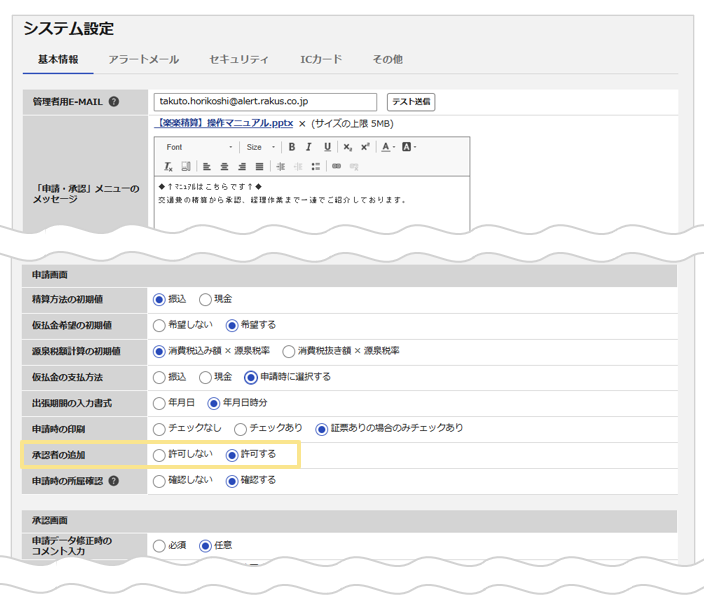 ※「承認者の追加」の設定はすべての申請者、申請メニューに一律で適用されます。
設定すると、申請者も申請時に「承認者の追加」が可能となります。
申請種別ごとに「承認者を追加」リンクの表示/非表示は設定できません。 - 承認者が伝票を修正できるようにする
「管理」タブ >「権限マスタ」にて、承認者に付与している権限を編集し、「承認時の申請内容の修正」ができるようにチェックを入れます。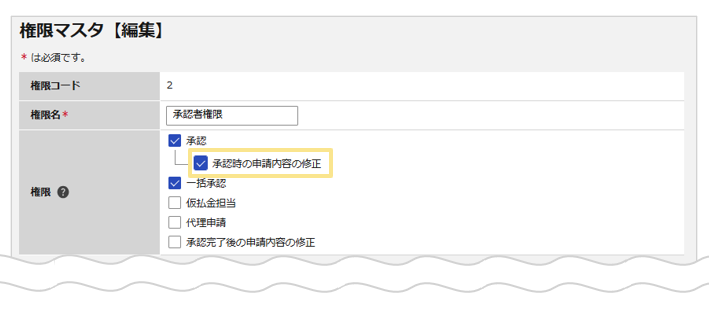
≪完了≫
承認時に、承認者を追加する方法
「承認時の申請内容の修正」する権限を付与された承認者は、承認時に伝票の「修正」ボタンをクリック後、「承認者を追加」できるようになります!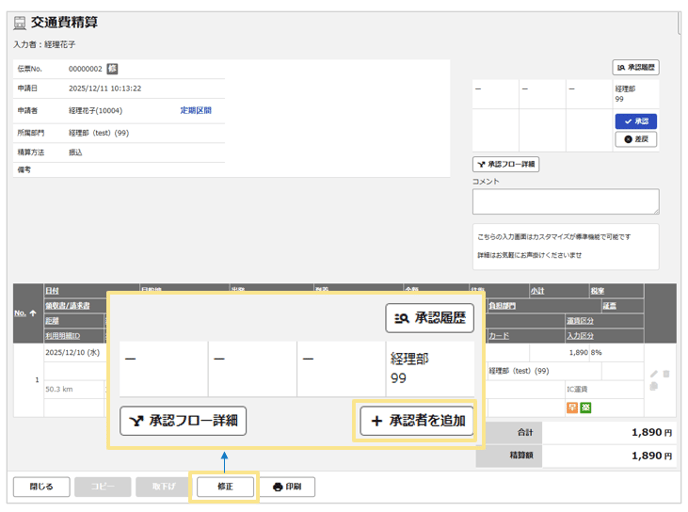 ※「社員」か「部門」単位で承認者を追加して申請できます。
※「部門」を選択した場合は、その部門に所属するいずれかの社員の承認が必要となります。
そのため「その部門に所属し承認権限を持つ全てのユーザー」宛に承認依頼が送られます。
ここまでお読みいただきありがとうございました!
本機能によって、伝票の差戻しや「楽楽精算」外でのコミュニケーションの負担が少しでも軽減されますと幸いです。
(記事ID:3012)






