

伝票のカンマ(,)や改行が原因で、仕訳データ取込に苦労されていませんか?
毎月の経理業務は、少しでも手間を減らしたいですよね。
本記事では、「仕訳修正あるある」を解決する設定について2案ご紹介します!
①「カンマ」が入力された場合、エラーにする
伝票に入力されたくない文字列がある場合は、「申請ルールの設定」をご利用ください!申請の時点でエラーを表示し、申請できないように設定ができます。
イメージ
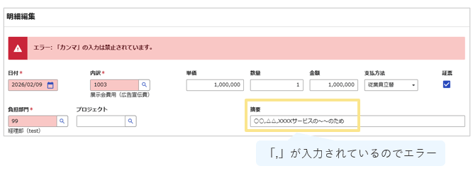 設定手順
設定手順
- 「管理」タブ >「申請ルールの設定」をクリック
- 「新規登録」をクリック
- 設定する申請ルールの「ルール名」を入力
- 「違反条件」を以下のように設定
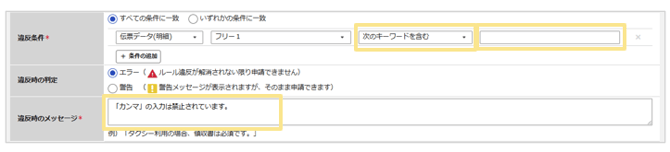 ※画像の設定では、伝票明細の「フリー1」項目を摘要欄としています。
自社の摘要欄の運用に合わせてご設定ください。 - 「違反時のメッセージ」を設定 (【例】「カンマ」の入力は禁止されています。)
- 上記ルールを反映させたい「申請種別」にチェック
- 「確定」をクリック
≪完了≫
②改行が入っていたら削除して仕訳データ出力する
「仕訳データ出力の設定」により、仕訳データ出力時に改行コードを自動削除することができます!設定画面イメージ
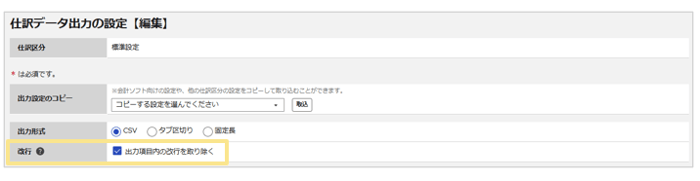
詳細は、摘要が途中で改行されてしまい、会計ソフトに取り込めないをご確認ください。
ここまでお読みいただきありがとうございました!
本記事が「楽楽精算」活用のヒントになれば幸いです。
(記事ID:3011)






