
「交通機関」のプルダウンに並ぶ大量の選択肢を見やすくする方法

交通費精算や出張精算画面で使う「交通機関マスタ」の項目。
プルダウン仕様のため、どこに何の選択肢があるか見つけづらい…
この記事では、「交通機関マスタ」の選択肢が多いお客様にご案内している方法を
ご紹介します。
「交通機関マスタ」の選択肢に、表示用の区切りを設定する
「交通機関マスタ」に登録する選択肢の一つとして、「区切り線」や「カテゴリ名」を設定しておくことで、正しい選択肢を見つけやすくなります。
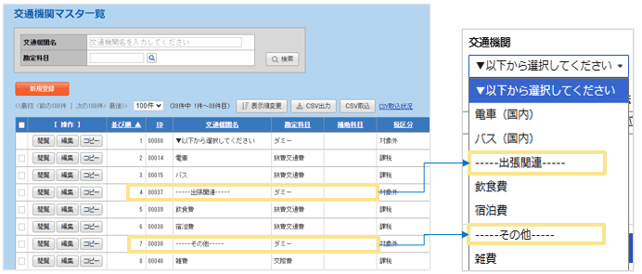
勘定科目や税区分の設定は必要ですが、画像のようにダミーを設定するイメージになります。
補足
「申請時に区切り線などを間違って選択されてしまうかも」という懸念は、「申請ルールの設定」で解消できます!
「申請ルールの設定」にて、「該当の選択肢を選んだ場合はエラーを出す」という設定を作っておくことで、申請時の選択ミスを防止できます。
詳細は、交通機関で「‐‐」を選択された場合、エラーにする方法を知りたいをご確認ください。
「交通機関」の選択肢の並び順は、「表示順変更」ボタンから自由に変更できます。
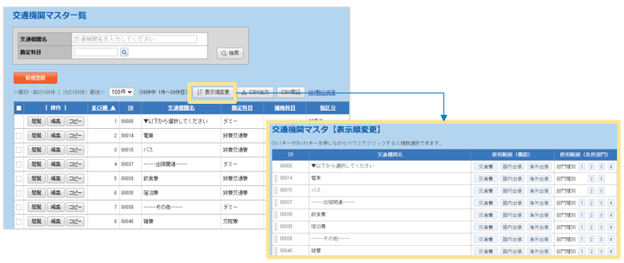
後から作った区切り線を「表示順変更」で該当の箇所に入れることができます。
よく使われる選択肢を上に持ってきておくのもおすすめです。
ここまでお読みいただきありがとうございました!
本記事が「楽楽精算」活用のヒントになれば幸いです。
(記事ID:3002)
「ヒント・活用術」の関連記事一覧
こちらの記事もあわせてご確認ください。
- 複数システムへのログインをまとめて管理できる「楽楽従業員ポータル」のご紹介
- 領収書を選ぶだけで伝票を自動作成?「伝票作成AIエージェント」で変わる経費精算
- 「他の業務も効率化したい」と思ったら。バックオフィス業務改善のヒントが見つかる!「楽楽クラウド」コンパス
- 【連載最終回Vol.5】効率化の先にある『攻めの経理』へ。現場×開発が語る「手段としてのAI活用」【特別対談】
- 決済から精算までをシームレスに!「楽楽ビジネスカード」のご紹介
- 原本との見比べがラクに!領収書/請求書の「ハイライト表示」で変わる目視チェック作業
- 【開発レポートVol.4】もう差戻しで悩まない。「承認者」の負担を軽減する3つのAI機能とは?
- 【開発レポートVol.3】実際の画面をお見せします!AIが「4つの情報」をつなぐ?ベテラン経理のような処理能力
- 【開発レポートVol.2】AI活用の落とし穴?経理が知るべき「4つの真実」と「安心の仕組み」
- 実際の「申請ルール」設定画面、見せてもらいました!~他社事例から学ぶこだわり活用術~
- 【開発レポートVol.1】 話題の「AIエージェント」って何?これからの経理はどう変わる?






