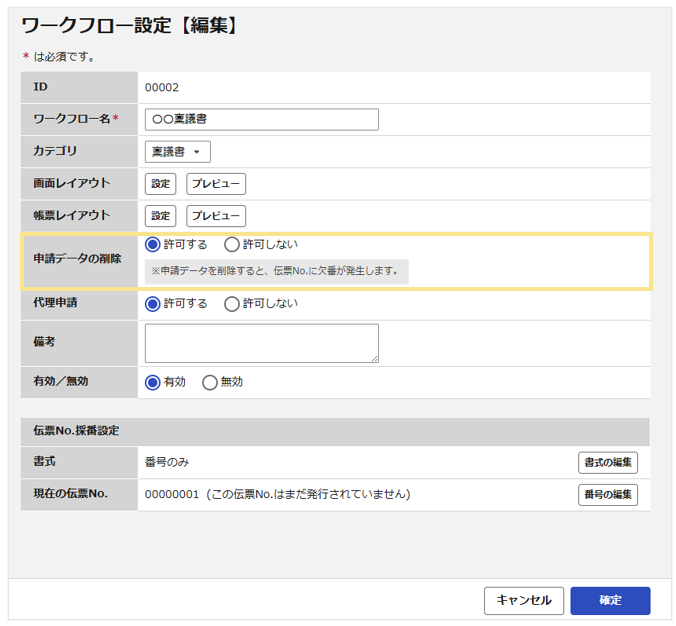
TOP よくある質問 FAQ よくある質問の記事一覧 ※本記事は「ワークフローオプション」(有料)をご契約の方向けの内容です。ワークフローでは、勘定科目(用途)によって承認フローを変更することはできません。代替案として、勘定科目(用途)ごとにワークフローを作成する方法があります。 【例】 稟議書(会議費用) :承認フローAを設定 稟議書(物品購入用):承認フローBを設定 (記事ID:2375) 勘定科目(用途)によってワークフロー伝票の承認フローを変更できるか知りたい QA:オプション QA:ワークフロー ※本記事は「ワークフローオプション」(有料)をご契約の方向けの内容です。承認フローを「詳細設定」で設定している場合は、金額によって、ワークフロー伝票の承認フローを変更することができます。 設定手順 「管理」タブ >「ワークフロー設定」クリック 該当ワークフローの「編集」ボタンをクリック 画面レイアウトの「設定」ボタンをクリック 該当の数値項目の鉛筆マークをクリック 「承認フローの分岐条件として利用する」にチェックを入れる 「確定」ボタンをクリック ≪完了≫上記の設定をすることで、承認フローの分岐条件に、ワークフロー内の数値項目を利用できるようになります。 補足 金額条件に指定できるのは、1つのワークフローにつき1つの数値項目だけです。そのため、ワークフロー伝票内の複数項目の金額の組み合わせによって承認フローを分岐させることはできません。【例】項目Aの金額が5万以上かつ、項目Bの金額が3万以上の場合に承認フローを分岐させる、といったことはできません。 本ページで説明する「ワークフロー」は「承認フロー」とは異なります。詳細は、「承認フロー」と「ワークフロー」の違いを知りたいをご確認ください。 (記事ID:2374) 金額によってワークフロー伝票の承認フローを分岐する方法を知りたい QA:オプション QA:ワークフロー ※本記事は「ワークフローオプション」(有料)をご契約の方向けの内容です。作成したワークフローを申請するための「権限」が付与されていない可能性があります。以下の手順で設定できます。 設定手順 「管理」タブ >「社員マスタ」をクリック 該当社員を検索し、「閲覧」ボタンをクリック 権限を確認する 「管理」タブ >「権限マスタ」をクリック 3.で確認した権限の「編集」ボタンをクリック 「使用可能メニュー」>「申請」で作成したワークフローにチェックを入れる 「確定」ボタンをクリック ≪完了≫ (記事ID:2373) 作成したワークフローが表示されない社員がいる場合の対応方法を知りたい QA:オプション QA:ワークフロー ※本記事は「ワークフローオプション」(有料)をご契約の方向けの内容です。ワークフロー伝票に「削除」ボタンが表示されない場合は、「ワークフロー設定」から「申請データの削除」の設定を行うことで、解決する場合があります。 設定手順 「管理」タブ >「ワークフロー設定」をクリック 該当するワークフローの「編集」をクリック 「申請データの削除」の項目が「許可する」になっているかを確認 「許可しない」の場合は、「許可する」に変更 「確定」ボタンをクリック ≪完了≫ 補足 「ワークフローオプション」のみ、ワークフロー伝票ごとに「削除」の「許可する/許可しない」を設定できます。 申請者以外(承認者や管理者など)は、伝票を削除できません。 伝票が「承認済み」状態の場合は、削除できません。 ※「承認依頼中」状態の場合は「取下げ」または「差戻し」後、申請者によって削除できます。 伝票申請時の所属部門と異なる部門に所属した状態で該当伝票を開いた場合は、削除できません。※対応方法などの詳細は、伝票の「削除」ボタンが表示されない/クリックできない場合の対処方法を知りたい > 1.申請時の所属部門と異なる部門に所属した状態で、該当伝票を開いている場合をご確認ください。 (記事ID:2217) ワークフロー伝票が削除できない場合の対処方法を知りたい QA:オプション QA:ワークフロー 「楽楽精算」における、「承認フロー」と「ワークフロー」の違いは以下です。 承認フロー 申請された伝票が承認者にまわっていくフローを指します。 ご利用されるすべての申請種別について設定が必要です。 承認フローについて、詳細は、承認フローの設定(全体概要)をご確認ください。 ワークフロー 「ワークフローオプション」(有料)を付帯することで、お客様にて独自に作成できる稟議書などの申請フォーマットを指します。 「ワークフロー」にも「承認フロー」を設定することになります。 「ワークフロー」では仕訳や支払データを作成することはできません。ワークフローについて、詳細は以下をご確認ください。 ワークフローオプション ご利用検討中の方へ ワークフローオプション ご設定中の方へ ワークフローオプション すでに運用中の方へ (記事ID:2462) 「承認フロー」と「ワークフロー」の違いを知りたい QA:オプション QA:ワークフロー ※本記事は「ワークフローオプション」(有料)をご契約の方向けの内容です。ワークフローの特定の項目を、以下の画面に表示することができます。 「閲覧」タブ > 「管理者用データ一覧」「承認データ一覧」 「申請・承認」タブ > 「一覧」 設定手順 「管理」タブ >「ワークフロー設定」をクリック 該当項目が含まれるワークフローの「編集」ボタンをクリック 画面レイアウトの「設定」ボタンをクリック 一覧表示したい項目の鉛筆マークをクリック 設定の「一覧に表示する」にチェックを入れ、「確定」ボタンをクリック 「画面レイアウト【編集】」画面に戻るので、「確定」ボタンをクリック 「ワークフロー設定【編集】」画面に戻るので、「確定」ボタンをクリック ≪完了≫ (記事ID:2335) ワークフローの特定の項目を一覧画面に表示させたい QA:オプション QA:ワークフロー ※本記事は「ワークフローオプション」(有料)をご契約の方向けの内容です。項目の上限は50個までです。※空白行、見出し、区切り線、については項目数としてカウントされません。 (記事ID:2090) 画面レイアウトで配置できる項目の上限があるか知りたい QA:オプション QA:ワークフロー 1 2